



 Λύση
Λύση Κέντρο υποστήριξης
 Σχετικά με εμάς
 Επικοινωνία
Πώς να ανακτήσετε φωνητικά μηνύματα στο iPhone: 4 γρήγοροι τρόποι
 Κλάρα Πρέσκοτ Δημοσιεύθηκε στις 13 Ιανουαρίου 2026Ανάκτηση δεδομένων3 λεπτά ανάγνωση
Το iPhone προσφέρει διάφορες εφαρμογές και λειτουργίες που μπορούν να σας βοηθήσουν με τις καθημερινές σας εργασίες. Η εφαρμογή Voice Memos είναι μία από αυτές. Χρησιμοποιείται για την ηχογράφηση φωνής από το iPhone σας. Χρησιμοποιείται συνήθως για συσκέψεις, διαλέξεις, υπενθυμίσεις και άλλα σενάρια. Αν ναι, αυτά τα αρχεία είναι σημαντικά στο iPhone σας. Ωστόσο, ορισμένοι χρήστες iPhone διαγράφουν κατά λάθος τα φωνητικά μηνύματα στη συσκευή.
Πώς να ανακτήσετε διαγραμμένα φωνητικά μηνύματα σε iPhone; Σε αυτό το άρθρο, θα σας δείξουμε τέσσερις εύκολους τρόπους για να ανακτήσετε τα διαγραμμένα φωνητικά σας μηνύματα στο iPhone σας για να ανακτήσετε τις ηχογραφήσεις σας. Δείτε όλες τις λεπτομέρειες σχετικά με αυτό το θέμα κάνοντας κύλιση παρακάτω.

Σε αυτό το άρθρο:
- Είναι δυνατή η ανάκτηση διαγραμμένων φωνητικών μηνυμάτων;
- Μέρος 1. Ανάκτηση πρόσφατα διαγραμμένων φωνητικών μηνυμάτων iPhone
- Μέρος 2. Ανάκτηση μόνιμα διαγραμμένων φωνητικών μηνυμάτων (με αντίγραφο ασφαλείας)
- Μέρος 3. Πώς να ανακτήσετε φωνητικά μηνύματα στο iPhone (χωρίς δημιουργία αντιγράφων ασφαλείας)
Είναι δυνατή η ανάκτηση διαγραμμένων φωνητικών μηνυμάτων;
Η Apple ενδιαφέρεται πολύ για τα δεδομένα και τις πληροφορίες των χρηστών της. Η απώλεια δεδομένων είναι ένα από τα προβλήματα που θέλει να αποτρέψουν οι χρήστες της. Λόγω αυτού, υπάρχουν πολλές μέθοδοι για την ανάκτηση δεδομένων στο iPhone σας και σε άλλες συσκευές Apple. Μπορείτε να ανακτήσετε ένα φωνητικό μήνυμα σε ένα iPhone; Σίγουρα, ναι!
Τα φωνητικά μηνύματα που έχουν διαγραφεί κατά λάθος μπορούν να ανακτηθούν από τον φάκελο "Πρόσφατα διαγραμμένα". Εάν υπάρχουν μόνιμα διαγραμμένα αρχεία, μπορείτε να χρησιμοποιήσετε τα αντίγραφα ασφαλείας που δημιουργήθηκαν από τα τοπικά αντίγραφα ασφαλείας, όπως το iTunes και το iCloud. Δεν είχατε την ευκαιρία να δημιουργήσετε αντίγραφα ασφαλείας των φωνητικών σας μηνυμάτων; Μπορεί να χρησιμοποιηθεί ένα εργαλείο τρίτου κατασκευαστή. Όλες αυτές οι μέθοδοι μπορούν να ανακαλυφθούν καθώς κάνετε κύλιση παρακάτω.
Μέρος 1. Ανάκτηση πρόσφατα διαγραμμένων φωνητικών μηνυμάτων iPhone
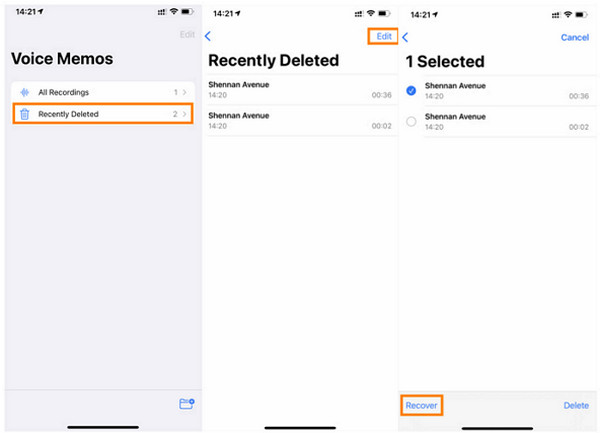
Η εφαρμογή Μαγνητοφωνητικά Σημειώματα διαθέτει έναν φάκελο "Πρόσφατα Διαγραμμένα" που αποθηκεύει τα πρόσφατα διαγραμμένα φωνητικά μηνύματα. Τα αποθηκεύει για 30 έως 40 ημέρες. Πρέπει να τα ανακτήσετε πριν από τη λήξη των αναφερόμενων ημερών. Τα βήματα για την ανάκτηση των φωνητικών σας σημειωμάτων από αυτόν τον φάκελο αναφέρονται παρακάτω.
Ανοιξε το Φωνητικά σημειώματα εφαρμογή. Μετά από αυτό, τα φωνητικά μηνύματα θα εμφανιστούν στην οθόνη του iPhone σας.
Πατήστε το Διαγράφηκε πρόσφατα και επιλέξτε τα φωνητικά μηνύματα που θέλετε να ανακτήσετε. Πατήστε το κουμπί Επεξεργασία κουμπί επάνω δεξιά και επιλέξτε το Ανακτώ κουμπί.
Μέρος 2. Ανάκτηση μόνιμα διαγραμμένων φωνητικών μηνυμάτων (με αντίγραφο ασφαλείας)
Οι χρήστες iPhone συχνά δημιουργούν αντίγραφα ασφαλείας των δεδομένων τους με τοπικά εργαλεία δημιουργίας αντιγράφων ασφαλείας. Αυτό γίνεται για να προστατεύσουν τα αρχεία δεδομένων τους από τυχαία διαγραφή και άλλα σενάρια όπου αντιμετωπίζουν απώλεια δεδομένων. Το iCloud και το iTunes είναι ένα από τα πιο συνηθισμένα εργαλεία τοπικής δημιουργίας αντιγράφων ασφαλείας που μπορούν να χρησιμοποιηθούν. Τα χρησιμοποιήσατε; Δείτε τις πλήρεις λεπτομέρειες καθώς κάνετε κύλιση παρακάτω.
iCloud
Αν είστε χρήστης Apple, και ιδιαίτερα iPhone, πιθανότατα γνωρίζετε το iCloud. Ο λόγος είναι ότι είναι η ενσωματωμένη υπηρεσία δημιουργίας αντιγράφων ασφαλείας του iPhone και άλλων συσκευών Apple. Το χρησιμοποιήσατε για να δημιουργήσετε αντίγραφα ασφαλείας των σημειώσεων του iPhone σας; Επαναφέρετε το αντίγραφο ασφαλείας για να τα ανακτήσετε. Ωστόσο, πρέπει να γίνει επαναφορά ολόκληρου του αντιγράφου ασφαλείας. Το iCloud δεν υποστηρίζει επιλεκτική επαναφορά για τα δεδομένα του iPhone σας, συμπεριλαμβανομένων των φωνητικών σημειώσεων.
Μερικοί άνθρωποι ξεχνούν κατά λάθος τον κωδικό πρόσβασής τους στο iCloud. Σε αυτήν την περίπτωση, πρέπει να εκτελέσετε μια Επαναφορά κωδικού πρόσβασης iCloud πρώτα. Τα παρακάτω βήματα θα σας βοηθήσουν να ανακτήσετε τα φωνητικά σας μηνύματα στο iPhone σας με το iCloud.
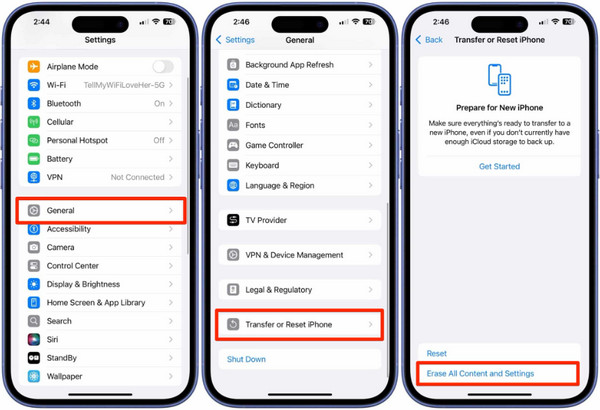
Μερικοί χρήστες δεν έχουν νέο iPhone για δημιουργία αντιγράφων ασφαλείας. Εάν ναι, επαναφέρετε πρώτα τις εργοστασιακές ρυθμίσεις του iPhone σας. Μεταβείτε στο Ρυθμίσεις εφαρμογή και πατήστε Γενικός από την κύρια διεπαφή. Στη συνέχεια, επιλέξτε το Μεταφορά ή επαναφορά iPhone κουμπί. Επιλέξτε Διαγραφή όλου του περιεχομένου και των ρυθμίσεωνΕισαγάγετε τον κωδικό πρόσβασης iPhone και πατήστε Διαγραφή iPhone.
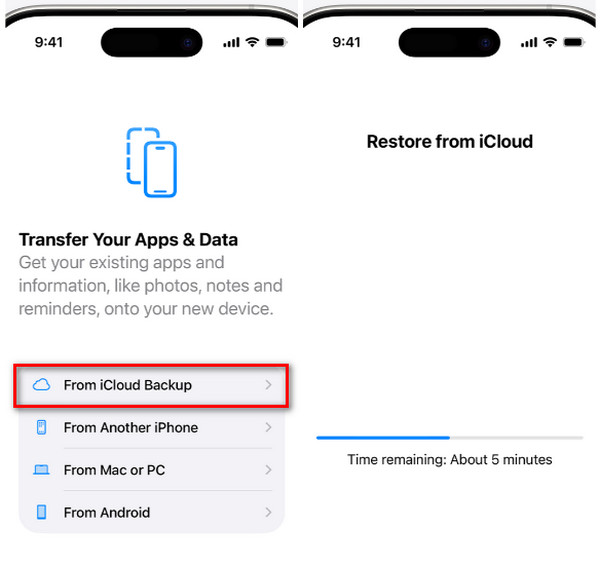
Ρυθμίστε το iPhone σας. Περιμένετε μέχρι να φτάσετε στο Μεταφέρετε τις εφαρμογές και τα δεδομένα σας οθόνη. Επιλέξτε το Από το iCloud Backup κουμπί. Συνδεθείτε στον λογαριασμό iCloud και επιλέξτε το αντίγραφο ασφαλείας σας. Στη συνέχεια, το Επαναφορά από το iCloud Θα εμφανιστεί η οθόνη. Θα ξεκινήσει η διαδικασία επαναφοράς.
iTunes
Το iTunes είναι κοινώς γνωστό ως ένα πρόγραμμα αναπαραγωγής πολυμέσων που μπορεί να έχει πρόσβαση σε διάφορα αρχεία πολυμέσων, όπως ήχο και βίντεο. Το καλύτερο είναι ότι μπορείτε να το χρησιμοποιήσετε για να δημιουργήσετε αντίγραφα ασφαλείας των δεδομένων του iPhone σας, συμπεριλαμβανομένων των φωνητικών σημειώσεων. Χρησιμοποιήσατε το iTunes για να δημιουργήσετε αντίγραφα ασφαλείας των αναφερόμενων αρχείων δεδομένων πριν τα χάσετε; Μπορείτε να το χρησιμοποιήσετε για να τα επαναφέρετε με το Κωδικός ασφαλείας για το iTunes! Το iTunes χρησιμοποιείται επίσης για την επαναφορά ενός απενεργοποιημένου iPhone ή iPad. Πώς να ανακτήσετε μόνιμα διαγραμμένα φωνητικά μηνύματα από το iPhone χρησιμοποιώντας το iTunes; Τα βήματα είναι διαθέσιμα παρακάτω.
Συνδέστε το iPhone σας στον υπολογιστή όπου είναι εγκατεστημένο το iTunes. Στη συνέχεια, ανοίξτε το εργαλείο που αναφέρθηκε και κάντε κλικ στο iPhone κουμπί στο επάνω μέρος. Περισσότερες πληροφορίες σχετικά με το iPhone θα εμφανιστούν στην κύρια διεπαφή. Κάντε κλικ στο Περίληψη κουμπί στα αριστερά για να δείτε περισσότερα.
Κάντε κλικ Επαναφορά αντιγράφων ασφαλείας στην κάτω δεξιά γωνία. Στη συνέχεια, επιλέξτε το αντίγραφο ασφαλείας όπου περιλαμβάνονται τα διαγραμμένα φωνητικά μηνύματα. Αργότερα, ακολουθήστε τις οδηγίες στην οθόνη για να ξεκινήσετε τη διαδικασία επαναφοράς για το iPhone σας.
Μέρος 3. Πώς να ανακτήσετε φωνητικά μηνύματα στο iPhone (χωρίς δημιουργία αντιγράφων ασφαλείας)
Δυστυχώς, ορισμένοι χρήστες iPhone δεν είχαν την ευκαιρία να δημιουργήσουν αντίγραφα ασφαλείας των φωνητικών τους σημειωμάτων πριν αυτά διαγραφούν κατά λάθος. Ευτυχώς, imyPass iPhone Data Recovery είναι εδώ για να σας βοηθήσει! Μπορείτε να ανακτήσετε μόνιμα διαγραμμένα φωνητικά μηνύματα από ένα iPhone χρησιμοποιώντας το χωρίς αντίγραφο ασφαλείας. Μπορείτε να ανακτήσετε τα φωνητικά μηνύματα απευθείας από το iPhone σας. Θα έχετε μια γρήγορη διαδικασία ανάκτησης για τα αναφερόμενα αρχεία χάρη στην απλή διεπαφή που διαθέτει το εργαλείο.
Αν έχετε αντίγραφο ασφαλείας iCloud ή iTunes, αυτό το εργαλείο μπορεί επίσης να σας βοηθήσει. Μπορεί να επαναφέρει τα αντίγραφα ασφαλείας που περιλαμβάνουν τα διαγραμμένα φωνητικά μηνύματα. Αυτό το εργαλείο χρησιμοποιεί μια σύνδεση USB για την ανάκτηση των αρχείων του iPhone σας. Ακολουθήστε τα παρακάτω βήματα για να μάθετε πώς να χρησιμοποιείτε το εργαλείο.
Παρακαλούμε κατεβάστε το εργαλείο από το πρόγραμμα περιήγησής σας στον επίσημο ιστότοπο που προσφέρει. Στη συνέχεια, εγκαταστήστε το αρχείο και ένα μικρό παράθυρο θα εμφανιστεί στην οθόνη. Εγκαταστήστε το εργαλείο με βάση τις προτιμήσεις. Τέλος, το εργαλείο θα εκκινηθεί στο εργαλείο.
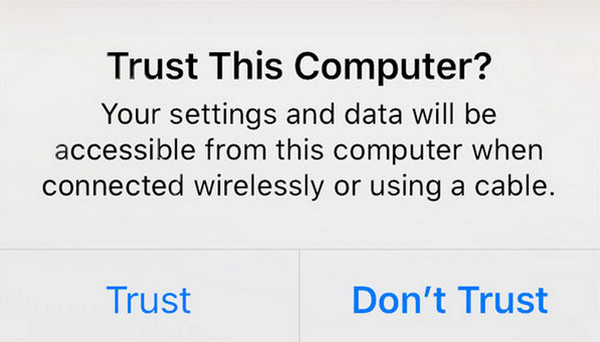
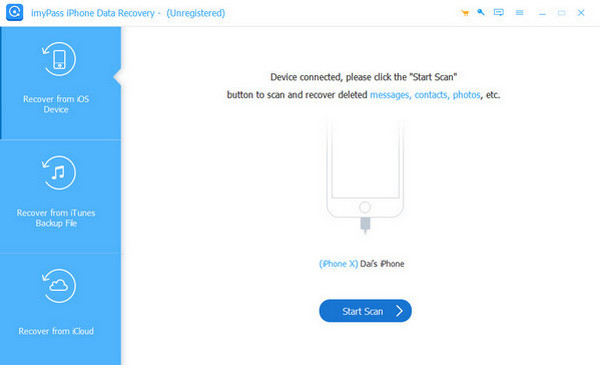
Συνδέστε το iPhone στον υπολογιστή με μια συμβατή USB καλώδιο. Στη συνέχεια, μεταβείτε στο iPhone σας και πατήστε το Εμπιστοσύνη για να επιτρέψετε όλα τα δικαιώματα στη συσκευή. Στη συνέχεια, πρέπει να δείτε τις πληροφορίες του iPhone από το λογισμικό.
Κάντε κλικ στο Ανάκτηση από συσκευή iOS κουμπί. Βρίσκεται στην επάνω αριστερή γωνία. Στη συνέχεια, κάντε κλικ στο Ξεκινήστε τη σάρωση κουμπί στα δεξιά. Με αυτόν τον τρόπο, το εργαλείο θα σαρώσει τα διαγραμμένα αρχεία από το iPhone σας και τα αποτελέσματα θα εμφανιστούν στην επόμενη οθόνη.
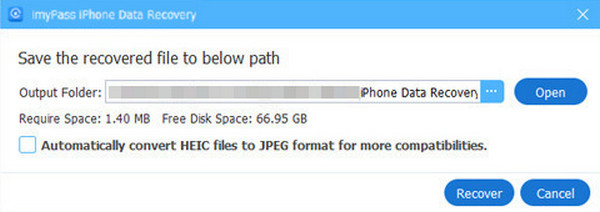
Επιλέξτε τα φωνητικά μηνύματα από τα αποτελέσματα. Στη συνέχεια, κάντε κλικ στο Ανακτώ κουμπί κάτω δεξιά. Απαιτείται να επιλέξετε τη διαδρομή προορισμού των φωνητικών σημειώσεων που θα ανακτηθούν. Επιλέξτε την επιθυμητή και κάντε κλικ στο Ανακτώ κουμπί για να ξεκινήσει η διαδικασία.
συμπέρασμα
Μπορείς Ανάκτηση χαμένων φωνητικών σημειωμάτων σε iPhone με αυτό το άρθρο. Μπορείτε να το κάνετε αυτό με ή χωρίς αντίγραφο ασφαλείας. imyPass iPhone Data Recovery είναι ένα εργαλείο τρίτου κατασκευαστή που έχει εισαχθεί και μπορεί να χρησιμοποιηθεί για την ανάκτηση των φωνητικών σας σημειώσεων στο iPhone χωρίς αντίγραφο ασφαλείας. Μπορείτε επίσης να χρησιμοποιήσετε αντίγραφο ασφαλείας iCloud και iTunes. Η λήψη του εργαλείου θα σας βοηθήσει να ανακαλύψετε τις δυνατότητές του.
Η Κλάρα είναι συντάκτρια από το imyPass. Ειδικεύεται στην ανάκτηση δεδομένων. Μπορείτε να βρείτε επαγγελματικά σεμινάρια και λύσεις για την ανάκτηση χαμένων δεδομένων από οποιαδήποτε συσκευή. Πολλοί χρήστες ανέφεραν ότι το σεμινάριό του είναι εύκολο και χρήσιμο.
Hot Solutions
-
Ανάκτηση δεδομένων
- Ανάκτηση φωτογραφίας WhatsApp View Once
- Ανάκτηση διαγραμμένων βίντεο TikTok σε κινητό
- Ανάκτηση διαγραμμένης φωτογραφίας στο Facebook
- Ανάκτηση μηνυμάτων Viber, φωτογραφιών κ.λπ.
- Ανάκτηση διαγραμμένων φωτογραφιών Snapchat
- 5 καλύτερες εφαρμογές ανάκτησης επαφών
- Ανάκτηση διαγραμμένων μηνυμάτων Discord
- Ανασκόπηση ανάκτησης δεδομένων AppGeeker iOS
- Ανάκτηση δεδομένων από τη λειτουργία DFU
- Δεν είναι δυνατή η επαναφορά αντιγράφων ασφαλείας iPhone
-
Ξεκλειδώστε το iOS
-
Συμβουλές για iOS
-
Συμβουλές κωδικού πρόσβασης

