



 Λύση
Λύση Κέντρο υποστήριξης
 Σχετικά με εμάς
 Επικοινωνία
Πώς να Ανακτήσετε Σημειώσεις σε iPhone: Πλήρης Οδηγός με 5 Εύκολες Λύσεις
 Κλάρα Πρέσκοτ Δημοσιεύθηκε στις 6 Φεβρουαρίου 2026Ανάκτηση δεδομένων3 λεπτά ανάγνωση
Η απώλεια σημειώσεων μπορεί να είναι αγχωτική, ειδικά όταν περιέχουν δουλειά, σχέδια ή σημαντικές λεπτομέρειες. Αυτός ο οδηγός για το πώς να ανακτήσετε διαγραμμένες σημειώσεις σε iPhone εξηγεί τους πιο αξιόπιστους τρόπους για να τις επαναφέρετε χωρίς σύγχυση. Θα μάθετε πότε ο φάκελος «Πρόσφατα διαγραφέντα» βοηθάει, πότε η πρόσβαση στο iCloud είναι αρκετή και πότε έχουν σημασία τα αντίγραφα ασφαλείας. Καλύπτουμε επίσης αξιόπιστα εργαλεία ανάκτησης και τα όριά τους. Στο τέλος, θα γνωρίζετε την πιο ασφαλή επιλογή για τη δική σας περίπτωση. Στη συνέχεια, περνάμε βήμα προς βήμα από κάθε λύση.

Σε αυτό το άρθρο:
- Επιλέξτε την Καλύτερη Λύση για να Ανακτήσετε Σημειώσεις σε iPhone
- Λύση 1. Ελέγξτε τον φάκελο Πρόσφατα Διαγραμμένα
- Λύση 2. Ελέγξτε το iCloud Web
- Λύση 3. Ανακτήστε Σημειώσεις iPhone με Επαγγελματικό Εργαλείο
- Λύση 4. Επαναφορά από Αντίγραφο Ασφαλείας iCloud
- Λύση 5. Επαναφορά από Αντίγραφο Ασφαλείας Finder/iTunes
Επιλέξτε την Καλύτερη Λύση για να Ανακτήσετε Σημειώσεις σε iPhone
Πριν επιλέξετε μέθοδο, βοηθά να δείτε όλες τις επιλογές συγκεντρωμένες. Αυτή η γρήγορη επισκόπηση εξηγεί πώς να ανακτήσετε σημειώσεις σε iPhone σε συνηθισμένες περιπτώσεις, από πρόσφατες διαγραφές μέχρι ολική απώλεια δεδομένων. Κάθε λύση διαφέρει σε ευκολία, ταχύτητα και ρίσκο. Ο παρακάτω πίνακας σάς βοηθά να επιλέξετε την ασφαλέστερη επιλογή πριν προχωρήσετε στα βήματα.
| Λύσεις | Ιδανική Περίπτωση Χρήσης | Απαιτήσεις | Κύριος Περιορισμός | Ευκολία στη χρήση | Εκτιμώμενος Χρόνος που Απαιτείται για Επιτυχή Ανάκτηση Διαγραμμένων Σημειώσεων |
| Πρόσφατα διαγραμμένος φάκελος | Σημειώσεις που διαγράφηκαν πριν από λιγότερο από 30 ημέρες | Μόνο πρόσβαση στο iPhone | Μετά από 30 ημέρες, όλα τα αρχεία διαγράφονται οριστικά | Ανετα | 1 έως 2 λεπτά |
| iCloud Web | Σημειώσεις που έχουν συγχρονιστεί αλλά λείπουν από τη συσκευή | Λογαριασμός iCloud και πρόγραμμα περιήγησης | Ο συγχρονισμός iCloud πρέπει να είναι ενεργοποιημένος | Μέσος | 3 έως 5 λεπτά |
| imyPass iPhone Data Recovery | Οριστικά διαγραμμένες σημειώσεις χωρίς αντίγραφο ασφαλείας | Υπολογιστής και καλώδιο φόρτισης USB για το iPhone | Απαιτείται υπολογιστής και επί πληρωμή άδεια για την εξαγωγή σημειώσεων | Ευκολότερο | 3 έως 5 λεπτά |
| Δημιουργία αντιγράφων ασφαλείας iCloud | Σημειώσεις που περιλαμβάνονται σε πρόσφατο αντίγραφο ασφαλείας | Apple ID και σύνδεση στο διαδίκτυο | Αντικαθιστά τα τρέχοντα δεδομένα του iPhone | Μέσος | 30 έως 60 λεπτά |
| Αντίγραφο ασφαλείας μέσω Finder ή iTunes | Σημειώσεις αποθηκευμένες στο τοπικό αντίγραφο ασφαλείας του υπολογιστή | Mac ή PC με καλώδιο φόρτισης | Επαναφέρει όλα τα δεδομένα της συσκευής, όχι τη μεμονωμένη σημείωση που αναζητάτε | Μέσος | 30 έως 60 λεπτά |
Τώρα που έχετε μια γενική εικόνα για κάθε λύση, προχωρήστε στην ανάγνωση του πώς να ανακτήσετε μια διαγραμμένη Σημείωση σε iPhone, που επιλέξατε από τις επιλογές παραπάνω.
Λύση 1. Ελέγξτε τον φάκελο Πρόσφατα Διαγραμμένα
Για να ανακτήσετε διαγραμμένες σημειώσεις στο iPhone, ξεκινήστε με τον Πρόσφατα διαγραμμένος φάκελος στο app Σημειώσεις. Αποθηκεύει επίσης προσωρινά σημειώσεις για 30 ημέρες ώστε να είναι εύκολη η ανάκτηση όσων διαγράφηκαν κατά λάθος. Είναι γρήγορος, ασφαλής και δεν χρειάζεται πρόσθετο εξοπλισμό. Ακολουθήστε αυτά τα βήματα:
Ανοίξτε την εφαρμογή Σημειώσεις και πηγαίνετε στο μενού Φάκελοι, πατώντας το βέλος πίσω στην επάνω αριστερή γωνία.
Πατήστε Διαγράφηκε πρόσφατα για να δείτε σημειώσεις που αφαιρέθηκαν τις τελευταίες 30 ημέρες.
Παρακέντηση Επεξεργασία στην επάνω δεξιά γωνία και στη συνέχεια επιλέξτε τις σημειώσεις που θέλετε να ανακτήσετε πατώντας τον κύκλο δίπλα σε καθεμιά.
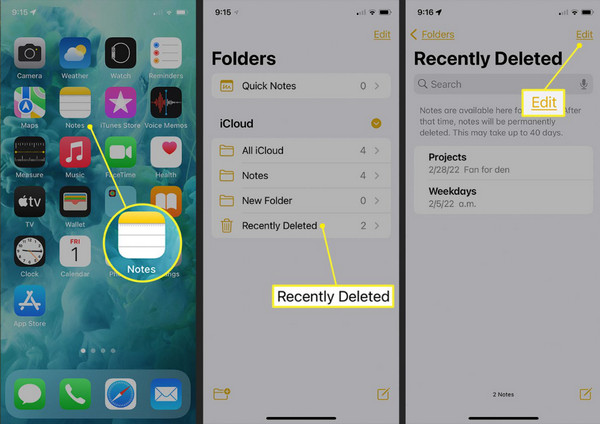
Παρακέντηση Μετακίνηση σε… στο κάτω αριστερό μέρος και επιλέξτε Σημειώσεις για να τις επαναφέρετε στην κύρια λίστα σημειώσεών σας.
Αυτή η μέθοδος είναι ο ταχύτερος και ασφαλέστερος τρόπος για να επαναφέρετε πρόσφατα διαγραμμένες σημειώσεις, αλλά λειτουργεί μόνο για σημειώσεις που διαγράφηκαν μέσα στις τελευταίες 30 ημέρες. Σημειώσεις που αφαιρέθηκαν νωρίτερα ή διαγράφηκαν οριστικά δεν μπορούν να ανακτηθούν με αυτή τη μέθοδο.
Λύση 2. Ελέγξτε το iCloud Web
Αν δεν μπορείτε να βρείτε τη σημείωσή σας στον φάκελο Πρόσφατα διαγραφέντα, μπορείτε να δοκιμάσετε να ανακτήσετε σημειώσεις σε iPhone χρησιμοποιώντας το iCloud Web. Αυτό λειτουργεί για σημειώσεις που είχαν συγχρονιστεί με το iCloud πριν από τη διαγραφή. Είναι μια ασφαλής μέθοδος που δεν επηρεάζει άλλα δεδομένα στη συσκευή σας. Ακολουθήστε αυτά τα βήματα:
Ανοίξτε ένα πρόγραμμα περιήγησης στον υπολογιστή ή το iPhone σας και μεταβείτε στο iCloud.com.
Συνδεθείτε χρησιμοποιώντας το Apple ID με το οποίο είναι συνδεδεμένο το iPhone σας.
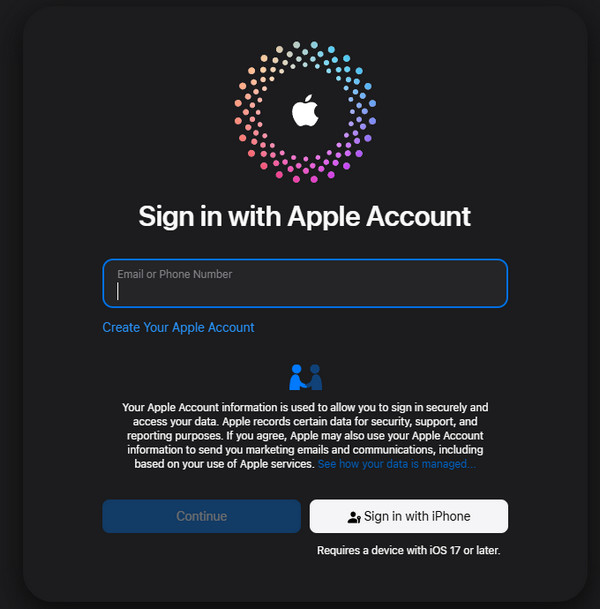
Κάνε κλικ στο εφαρμογή Σημειώσεις στο iCloud Web για να δείτε όλες τις συγχρονισμένες σημειώσεις.
Επιλέξτε τις σημειώσεις που θέλετε να επαναφέρετε και, στη συνέχεια, αντιγράψτε τις ή μετακινήστε τις ξανά στην εφαρμογή Σημειώσεις του iPhone σας.
Η χρήση του iCloud Web σάς επιτρέπει να επαναφέρετε συγχρονισμένες σημειώσεις χωρίς να επηρεάζονται άλλα δεδομένα στο iPhone σας. Το μειονέκτημα είναι ότι μπορούν να ανακτηθούν μόνο σημειώσεις που είχαν συγχρονιστεί με το iCloud πριν από τη διαγραφή· σημειώσεις που δεν συγχρονίστηκαν ποτέ δεν θα εμφανιστούν.
Λύση 3. Ανακτήστε Σημειώσεις iPhone με Επαγγελματικό Εργαλείο
Μερικές φορές οι διαγραμμένες σημειώσεις χάνονται οριστικά και ο φάκελος Πρόσφατα διαγραφέντα ή το iCloud δεν μπορούν να βοηθήσουν. Αν θέλετε να ανακτήσετε οριστικά διαγραμμένες σημειώσεις iPhone, τότε το imyPass iPhone Data Recovery είναι ένας απλός και σίγουρος τρόπος για να τις επαναφέρετε. Θα σαρώσει σε βάθος τη συσκευή σας, θα σας επιτρέψει να κάνετε προεπισκόπηση των στοιχείων που μπορούν να επαναφερθούν και θα διαβάσει μόνο τις σημειώσεις που χρειάζεστε, χωρίς να αντικαταστήσει άλλα αρχεία. Αυτό διασφαλίζει ότι είναι μια ασφαλής λύση για σημαντική δουλειά ή προσωπικά σημειώματα, καθώς και για οποιαδήποτε σημείωση δεν μπορείτε να αντέξετε να χάσετε. Αυτά είναι τα βήματα που πρέπει να ακολουθήσετε για να ανακτήσετε τις χαμένες σημειώσεις σας.
Εγκαταστήστε το imyPass iPhone Data Recovery στον υπολογιστή σας (PC ή Mac) και στη συνέχεια εγκαταστήστε το πρόγραμμα. Συνδέστε το τηλέφωνό σας στον υπολογιστή μέσω καλωδίου USB ή Lightning.
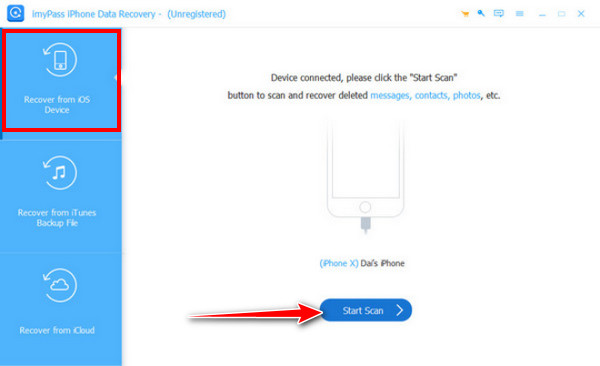
Εκκινήστε το πρόγραμμα και επιλέξτε Ανάκτηση από συσκευή iOS. Ξεκλειδώστε το iPhone σας και πατήστε Εμπιστοσύνη όταν σας ζητηθεί. Κάντε κλικ στο Επόμενο στον υπολογιστή. Για παλαιότερες συσκευές όπως iPhone 4/3GS, iPad 1 ή iPod Touch 4, ακολουθήστε τα βήματα στην οθόνη για να κατεβάσετε το plug-in και να μπείτε σε λειτουργία σάρωσης.
Μετά τη σάρωση, όλοι οι τύποι δεδομένων εμφανίζονται στην αριστερή πλευρική μπάρα. Εναλλάσσετε μεταξύ των Εμφάνιση όλων και Εμφάνιση μόνο διαγραμμένων για να εντοπίσετε τις σημειώσεις σας. Κάντε προεπισκόπηση των σημειώσεων και τσεκάρετε το κουτί δίπλα σε καθεμιά που θέλετε να ανακτήσετε.
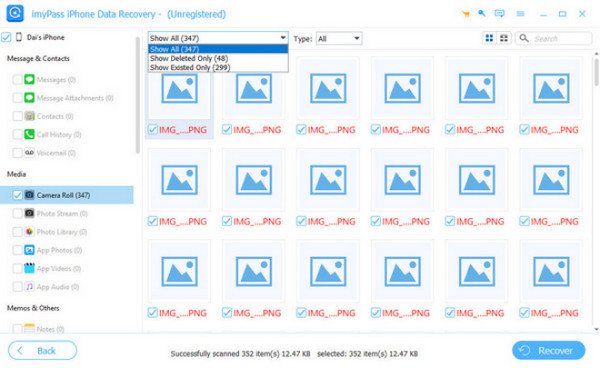
Κάντε κλικ Ανακτώ στο κάτω δεξί μέρος. Επιλέξτε μια θέση αποθήκευσης στον υπολογιστή σας για να αποθηκεύσετε τις ανακτημένες σημειώσεις. Το πρόγραμμα θα ολοκληρώσει τη διαδικασία μέσα σε λίγα δευτερόλεπτα, επαναφέροντας με ασφάλεια τις χαμένες σημειώσεις σας.
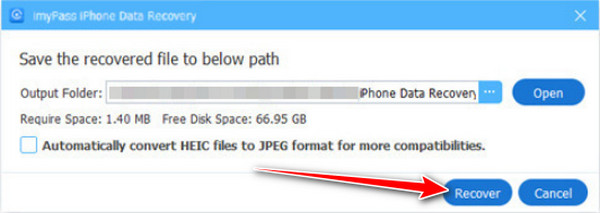
Επαγγελματικά εργαλεία όπως το imyPass iPhone Data Recovery μπορούν να επαναφέρουν οριστικά διαγραμμένες σημειώσεις ακόμη και χωρίς αντίγραφα ασφαλείας. Αν διαθέτετε υπολογιστή και θέλετε να κάνετε βαθιά σάρωση στη συσκευή σας, τότε αυτή είναι η κατάλληλη λύση για εσάς.
Λύση 4. Επαναφορά από Αντίγραφο Ασφαλείας iCloud
Αν οι άλλες μέθοδοι αποτύχουν, μπορείτε να επαναφέρετε το iPhone σας από εφεδρικό αντίγραφο iCloud. Αυτό είναι χρήσιμο όταν χρειάζεται να ανακτήσετε σημειώσεις που έχουν διαγραφεί οριστικά ή χάθηκαν λόγω προβλημάτων της συσκευής. Αν αναρωτιέστε «πώς μπορώ να ανακτήσω μια διαγραμμένη σημείωση στο iPhone μου;», η επαναφορά από το iCloud είναι μια αξιόπιστη επιλογή· απλώς θυμηθείτε ότι θα αντικαταστήσει τα τρέχοντα δεδομένα στη συσκευή σας με αυτά του αντιγράφου ασφαλείας.
Παω σε Ρυθμίσεις > Όνομα λογαριασμού > iCloud > Διαχείριση χώρου > Αντίγραφα ασφαλείας για να επιβεβαιώσετε ότι υπάρχει αντίγραφο ασφαλείας που περιλαμβάνει τις Σημειώσεις σας.
Πάτα το Ρυθμίσεις > Γενικά > Επαναφορά > Διαγραφή Όλου Περιεχομένου και Ρυθμίσεων για να προετοιμαστείτε για την επαναφορά.
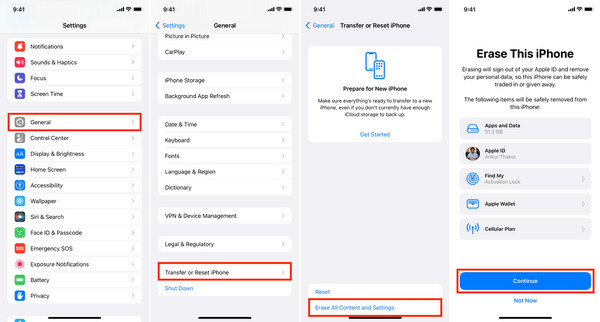
Κατά τη διάρκεια της διαδικασίας ρύθμισης, επιλέξτε Επαναφορά από το iCloud Backup και συνδεθείτε. Επιλέξτε το αντίγραφο ασφαλείας που περιέχει τις χαμένες σημειώσεις σας.
Περιμένετε να ολοκληρωθεί η επαναφορά. Μόλις τελειώσει, ανοίξτε την εφαρμογή Σημειώσεις για να επιβεβαιώσετε ότι οι διαγραμμένες σημειώσεις σας έχουν ανακτηθεί.
Η επαναφορά από αντίγραφο ασφαλείας iCloud μπορεί να ανακτήσει σημειώσεις που δεν είναι προσβάσιμες με άλλες μεθόδους. Το βασικό μειονέκτημα είναι ότι αντικαθιστά όλα τα τρέχοντα δεδομένα στο iPhone σας με την έκδοση του αντιγράφου ασφαλείας, κάτι που ενδέχεται να οδηγήσει σε απώλεια νέων δεδομένων που προστέθηκαν μετά τη δημιουργία του backup.
Λύση 5. Επαναφορά από Αντίγραφο Ασφαλείας Finder/iTunes
Αν έχετε δημιουργήσει παλαιότερα αντίγραφο ασφαλείας του iPhone σας σε υπολογιστή, μπορείτε να επαναφέρετε από ένα Ευρίσκων ή αντίγραφο ασφαλείας iTunes για να ανακτήσετε χαμένες σημειώσεις. Αυτή η μέθοδος είναι χρήσιμη όταν οι άλλες επιλογές αποτυγχάνουν και αναρωτιέστε πώς να ανακτήσετε διαγραμμένες Σημειώσεις σε iPhone. Να θυμάστε ότι η επαναφορά από αντίγραφο ασφαλείας θα αντικαταστήσει τα τρέχοντα δεδομένα, επομένως τυχόν αλλαγές που έγιναν μετά τη λήψη του αντιγράφου θα χαθούν.
Χρησιμοποιήστε καλώδιο USB ή Lightning για να συνδέσετε το iPhone σας με το Mac ή τον υπολογιστή σας. Ανοίξτε το Ευρίσκων στο macOS Catalina ή νεότερο ή το iTunes σε παλαιότερα macOS και Windows.
Κάντε κλικ στο δικό σας iPhone κουμπί στο πλαϊνό μενού του Finder ή στο παράθυρο του iTunes για να ανοίξετε τη σελίδα σύνοψης.
Στο Αντίγραφα ασφαλείας ενότητα, κάντε κλικ Επαναφορά αντιγράφου ασφαλείας…. Επιλέξτε το αντίγραφο ασφαλείας που έγινε πριν διαγραφούν οι σημειώσεις σας. Εισαγάγετε τον κωδικό πρόσβασης αν το αντίγραφο είναι κρυπτογραφημένο.
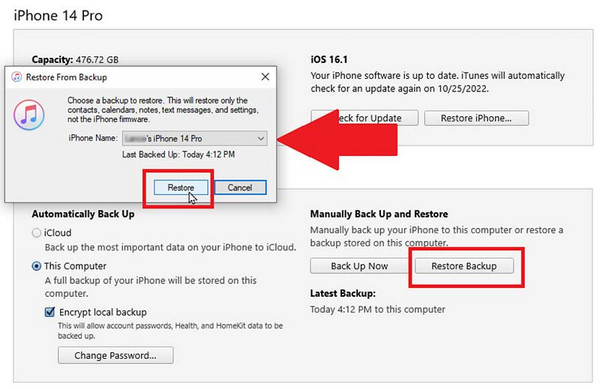
Περιμένετε μέχρι να ολοκληρωθεί η επαναφορά. Το iPhone θα επανεκκινηθεί και θα συνδεθεί ξανά με τον υπολογιστή. Στη συνέχεια, ανοίξτε την εφαρμογή Σημειώσεις και δείτε αν έχετε ανακτήσει τις διαγραμμένες σημειώσεις σας.
Αυτή η μέθοδος επαναφέρει σημειώσεις από ένα πλήρες αντίγραφο ασφαλείας υπολογιστή, κάτι που την καθιστά χρήσιμη όταν αποτυγχάνουν άλλες επιλογές. Το μειονέκτημα είναι παρόμοιο με αυτό του iCloud Backup· αντικαθιστά όλα τα τρέχοντα δεδομένα στο iPhone σας, οπότε οτιδήποτε προστέθηκε μετά το αντίγραφο θα χαθεί. Επιπλέον, αν το αντίγραφο ασφαλείας είναι κρυπτογραφημένο και ξεχάσατε τον κωδικό πρόσβασης του αντιγράφου ασφαλείας iTunes τότε πρέπει να βρείτε νέο τρόπο να ανακτήσετε τον κωδικό πριν προχωρήσετε στην επαναφορά.
συμπέρασμα
Τώρα που ξέρεις πώς να ανακτήσετε σημειώσεις iPhone, μπορείτε να επιλέξετε τη μέθοδο που ταιριάζει καλύτερα στην περίπτωσή σας. Από το φάκελο «Πρόσφατα διαγραμμένα» μέχρι το iCloud, τα αντίγραφα ασφαλείας ή τα εργαλεία ανάκτησης, κάθε επιλογή έχει τα δικά της πλεονεκτήματα και περιορισμούς. Μοιραστείτε αυτόν τον οδηγό με όσους τον χρειάζονται και θυμηθείτε: η σωστή μέθοδος κάνει την επαναφορά των χαμένων σημειώσεών σας πιο εύκολη και πιο ασφαλή.
Η Κλάρα είναι συντάκτρια από το imyPass. Ειδικεύεται στην ανάκτηση δεδομένων. Μπορείτε να βρείτε επαγγελματικά σεμινάρια και λύσεις για την ανάκτηση χαμένων δεδομένων από οποιαδήποτε συσκευή. Πολλοί χρήστες ανέφεραν ότι το σεμινάριό του είναι εύκολο και χρήσιμο.
Hot Solutions
-
Ανάκτηση δεδομένων
- Ανάκτηση φωτογραφίας WhatsApp View Once
- Ανάκτηση διαγραμμένων βίντεο TikTok σε κινητό
- Ανάκτηση διαγραμμένης φωτογραφίας στο Facebook
- Ανάκτηση μηνυμάτων Viber, φωτογραφιών κ.λπ.
- Ανάκτηση διαγραμμένων φωτογραφιών Snapchat
- 5 καλύτερες εφαρμογές ανάκτησης επαφών
- Ανάκτηση διαγραμμένων μηνυμάτων Discord
- Ανασκόπηση ανάκτησης δεδομένων AppGeeker iOS
- Ανάκτηση δεδομένων από τη λειτουργία DFU
- Δεν είναι δυνατή η επαναφορά αντιγράφων ασφαλείας iPhone
-
Ξεκλειδώστε το iOS
-
Συμβουλές για iOS
-
Συμβουλές κωδικού πρόσβασης

