



 Λύση
Λύση Κέντρο υποστήριξης
 Σχετικά με εμάς
 Επικοινωνία
Πώς να ανακτήσετε φωτογραφίες που έχουν διαγραφεί από το WhatsApp σε Android και iPhone
 Κλάρα Πρέσκοτ Δημοσιεύθηκε στις 13 Ιανουαρίου 2026Ανάκτηση δεδομένων3 λεπτά ανάγνωση
Το WhatsApp είναι μια εφαρμογή ανταλλαγής μηνυμάτων και κλήσεων για όλες τις πλατφόρμες, προσβάσιμη από το iPhone και το τηλέφωνό σας Android. Χρησιμοποιεί σύνδεση στο διαδίκτυο για να λειτουργήσει. Μπορείτε να το χρησιμοποιήσετε για να στέλνετε συνομιλίες, να καλείτε επαφές και να στέλνετε βίντεο ή φωτογραφίες με την οικογένεια και τους φίλους σας.
Ωστόσο, υπάρχουν ορισμένοι χρήστες που διαγράφουν κατά λάθος φωτογραφίες από τους λογαριασμούς τους στο WhatsApp. Έχετε αντιμετωπίσει αυτό το πρόβλημα; Αυτή η ανάρτηση θα σας δείξει... πώς να ανακτήσετε διαγραμμένες φωτογραφίες από το WhatsAppΠαρακαλώ συνεχίστε την κύλιση για να δείτε το θέμα που συζητήθηκε.

Σε αυτό το άρθρο:
Γρήγορη απάντηση: 5 τρόποι για να ανακτήσετε φωτογραφίες WhatsApp στο iPhone
Αυτή η ανάρτηση περιέχει πέντε εύκολους τρόπους για να ανακτήσετε διαγραμμένες φωτογραφίες από το WhatsApp. Πριν προχωρήσετε με τις πλήρεις λεπτομέρειες, θα δείτε τις σημαντικές και γρήγορες λεπτομέρειες τους στον παρακάτω πίνακα.
| Μέθοδος | Υποστηριζόμενες συσκευές | Άλλα υποστηριζόμενα ανακτήσιμα δεδομένα | Ποσοστό Επιτυχίας Ανάκαμψης |
| Εφαρμογή Φωτογραφίες | iPhone και τηλέφωνο Android | Βίντεο | Υψηλός |
| Φωτογραφίες που διαγράφηκαν πρόσφατα | Τηλέφωνο Android και iPhone | Βίντεο | Υψηλός |
| iCloud | iPhone | Βίντεο, Επαφές και Περισσότερα. | Χαμηλή εάν δεν δημιουργηθεί αντίγραφο ασφαλείας. |
| Google Drive | iPhone και τηλέφωνο Android | Έγγραφα, βίντεο και άλλα. | Χαμηλή αν δεν υπάρχουν αντίγραφα ασφαλείας των φωτογραφιών του WhatsApp. |
| imyPass iPhone Data Recovery | Μπορεί να ληφθεί σε Mac και Windows για ανάκτηση από iPhone | Σημειώσεις, βίντεο, αρχεία καταγραφής κλήσεων, δεδομένα και συνημμένα WhatsApp, επαφές και άλλα. | Υψηλός |
Μέρος 1. Ελέγξτε την εφαρμογή Φωτογραφίες και Πρόσφατα Διαγραμμένα
Μερικά άτομα αποθηκεύουν τις φωτογραφίες από την εφαρμογή WhatsApp. Με αυτόν τον τρόπο, η εφαρμογή Φωτογραφίες στο iPhone ή το τηλέφωνό τους Android θα τις αποθηκεύσει. Υπάρχουν δύο τρόποι για να δείτε τις διαγραμμένες φωτογραφίες WhatsApp από τον λογαριασμό σας στην εφαρμογή Φωτογραφίες. Οι πλήρεις λεπτομέρειες σχετικά με αυτές δημοσιεύονται παρακάτω.
Εφαρμογή Φωτογραφίες που αποθηκεύτηκε πρόσφατα
Όταν αποθηκεύετε τις φωτογραφίες από τον λογαριασμό σας WhatsApp στο iPhone ή στο τηλέφωνό σας Android, αυτές αποθηκεύονται στον πρόσφατα αποθηκευμένο φάκελο. Μπορείτε να αποκτήσετε πρόσβαση σε αυτόν μόλις ανοίξετε την προαναφερθείσα εφαρμογή στο κινητό σας τηλέφωνο. Εκεί βρίσκεται το διαγραμμένες φωτογραφίες Instagram μπορούν επίσης να ανακτηθούν.
Πρόσφατα διαγραμμένος φάκελος
Από την άλλη πλευρά, υπάρχουν περιπτώσεις όπου διαγράψατε επίσης τις φωτογραφίες του WhatsApp από την εφαρμογή Φωτογραφίες για iPhone ή τηλέφωνο Android. Εάν αυτό συμβεί πρόσφατα, το κινητό τηλέφωνο θα τις αποθηκεύσει από τον φάκελο Πρόσφατα διαγραμμένες της εφαρμογής.
Στο iPhone σας, ανοίξτε το Φωτογραφίες εφαρμογή. Στη συνέχεια, επιλέξτε το Διαγράφηκε πρόσφατα από τη λίστα. Στη συνέχεια, επιλέξτε τις φωτογραφίες WhatsApp που θέλετε να ανακτήσετε.
Πατήστε το Ανάκτηση φωτογραφιών [Ποσότητα] κουμπί. Λάβετε υπόψη ότι η διαδικασία είναι η ίδια με αυτήν που χρησιμοποιείτε για το τηλέφωνό σας Android.

Μέρος 2. Επαναφορά από το WhatsApp Backup (iCloud ή Google Drive)
Το WhatsApp σάς επιτρέπει να δημιουργήσετε αντίγραφα ασφαλείας των δεδομένων σας από τον λογαριασμό σας. Το iCloud και το Google Drive είναι υπηρεσίες αποθήκευσης που βασίζονται στο cloud και μπορούν να χρησιμοποιηθούν. Δημιουργήσατε αντίγραφα ασφαλείας των φωτογραφιών σας στο WhatsApp από τον λογαριασμό σας πριν διαγραφούν; Σας καταλαβαίνουμε! Αυτή η ενότητα θα σας δείξει πώς να επαναφέρετε τις φωτογραφίες σας στο WhatsApp από το iCloud και το Google Drive.
iCloud
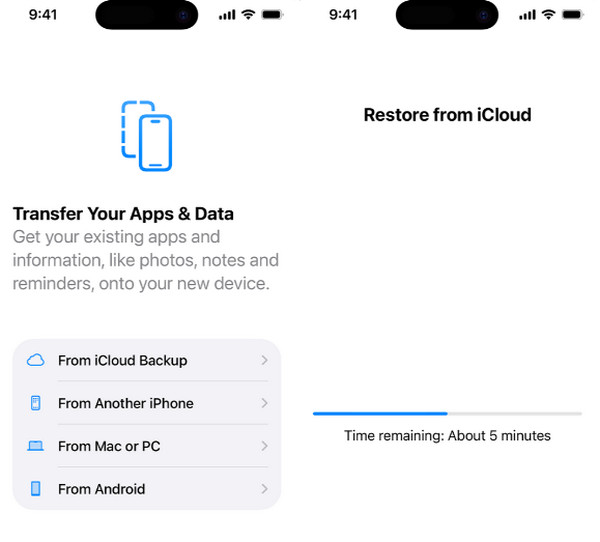
Μπορείς Επαναφορά WhatsApp από το iCloud, συμπεριλαμβανομένων των φωτογραφιών. Το iCloud είναι η ενσωματωμένη λειτουργία δημιουργίας αντιγράφων ασφαλείας και επαναφοράς των συσκευών Apple, συμπεριλαμβανομένου του iPhone. Το κακό είναι ότι δεν μπορεί να επαναφέρει μόνο του τις φωτογραφίες σας από το WhatsApp. Απαιτείται να επαναφέρετε ολόκληρο το αντίγραφο ασφαλείας όπου περιλαμβάνονται τα αναφερόμενα δεδομένα. Επιπλέον, χρησιμοποιείται συνήθως όταν το iPhone είναι καινούργιο.
Διαφορετικά, θα πρέπει να επαναφέρετε τις εργοστασιακές ρυθμίσεις του iPhone σας στην προεπιλεγμένη κατάστασή του. Βεβαιωθείτε ότι έχετε ισχυρή σύνδεση στο διαδίκτυο. Ένα μεγάλο αντίγραφο ασφαλείας από το iCloud θα σας πάρει πολύ χρόνο. Το iCloud μπορεί επίσης να χρησιμοποιηθεί για την ανάκτηση διαγραμμένων φωτογραφιών από το Facebook, εάν περιλαμβάνονται στο αντίγραφο ασφαλείας.
Ας υποθέσουμε ότι το iPhone σας είναι καινούργιο ή έχει γίνει επαναφορά εργοστασιακών ρυθμίσεων. Ρυθμίστε το μέχρι να Μεταφέρετε τις εφαρμογές και τα δεδομένα σας εμφανίζεται η οθόνη. Παρακαλώ πατήστε το Από το iCloud Backup κουμπί στην οθόνη για να συνεχίσετε.
Συνδεθείτε στον λογαριασμό σας iCloud. Στη συνέχεια, επιλέξτε το πιο σχετικό και πιο πρόσφατο αντίγραφο ασφαλείας όπου περιλαμβάνονται οι φωτογραφίες του WhatsApp. Στη συνέχεια, το Επαναφορά από το iCloud θα εμφανιστεί η οθόνη. Η πρόοδος θα εμφανίζεται στο κάτω μέρος.
Google Drive
Μπορείτε εύκολα ανάκτηση διαγραμμένων μηνυμάτων WhatsApp, φωτογραφίες και άλλα συνημμένα εάν έχετε το Google Drive. Είναι ένα άλλο εργαλείο ή υπηρεσία δημιουργίας αντιγράφων ασφαλείας. Αυτό το εργαλείο μπορεί να επαναφέρει τις φωτογραφίες σας από το WhatsApp κατεβάζοντάς τες στον λογαριασμό σας. Η διαφορά μεταξύ αυτού του χώρου αποθήκευσης που βασίζεται στο cloud από το iPhone είναι ότι μπορεί να επαναφέρει συγκεκριμένα δεδομένα. Δεν χρειάζεται να επαναφέρετε ολόκληρο το αντίγραφο ασφαλείας. Επίσης, το Google Drive είναι προσβάσιμο στο iPhone σας κατεβάζοντας την εφαρμογή από το ψηφιακό σας App Store.
Χρησιμοποιήστε τα παρακάτω βήματα ως αναφορά σχετικά με τον τρόπο χρήσης του Google Drive για την ανάκτηση των διαγραμμένων φωτογραφιών σας από το WhatsApp.
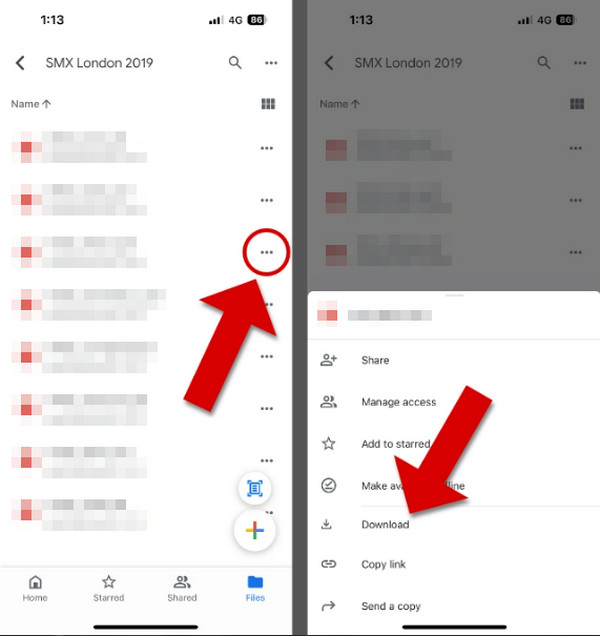
Ανοιξε Google Drive στο τηλέφωνό σας Android. Στη συνέχεια, εντοπίστε τον φάκελο όπου είναι αποθηκευμένες οι διαγραμμένες φωτογραφίες WhatsApp. Στη συνέχεια, επιλέξτε τις φωτογραφίες WhatsApp που θέλετε να ανακτήσετε. Πατήστε το Τρεις τελείες κουμπί στα δεξιά.
Περισσότερες επιλογές θα εμφανιστούν σε ένα μικρό παράθυρο. Επιλέξτε το Κατεβάστε στην κύρια οθόνη. Τέλος, οι φωτογραφίες του WhatsApp θα ληφθούν και θα ανακτηθούν στο τηλέφωνό σας Android.
Μέρος 3. Χρησιμοποιήστε ένα εργαλείο ανάκτησης WhatsApp
Μερικοί από εσάς μπορεί να μην έχετε δημιουργήσει αντίγραφα ασφαλείας ή να μην έχετε αποθηκεύσει τις διαγραμμένες φωτογραφίες WhatsApp στα κινητά σας τηλέφωνα. Αν ναι, μπορείτε να χρησιμοποιήσετε ένα εργαλείο ανάκτησης WhatsApp τρίτου κατασκευαστή, όπως imyPass iPhone Data RecoveryΑυτό το εργαλείο είναι μια από τις πιο βολικές μεθόδους σε αυτό το άρθρο για την ανάκτηση φωτογραφιών από το WhatsApp. Ο λόγος είναι ότι μπορεί να τις ανακτήσει απευθείας από το iPhone και το iTunes σας ή από αντίγραφα ασφαλείας iCloud.
Επιπλέον, το εργαλείο απαιτεί μόνο ενσύρματη σύνδεση για την ανάκτηση. Το εργαλείο διαθέτει μια οργανωμένη διεπαφή, η οποία μπορεί να σας βοηθήσει να εντοπίσετε εύκολα τα διαγραμμένα αρχεία, όπως φωτογραφίες. Ανακτήστε φωτογραφίες WhatsApp που διαγράφηκαν από τον αποστολέα χωρίς δημιουργία αντιγράφων ασφαλείας με αυτό το εργαλείο χρησιμοποιώντας τα παρακάτω βήματα.
Αποκτήστε την τελευταία έκδοση του imyPass iPhone Data RecoveryΣτη συνέχεια, εγκαταστήστε το αρχείο που κατεβάσατε στον υπολογιστή σας και εγκαταστήστε το. Ο υπολογιστής θα το εκκινήσει αυτόματα στη συνέχεια.
Πάρτε ένα καλώδιο USB και συνδέστε το iPhone στον υπολογιστή χρησιμοποιώντας το. Αργότερα, κάντε κλικ στο Ανάκτηση από συσκευή iOS κουμπί επάνω αριστερά. Επιλέξτε το Ξεκινήστε τη σάρωση κουμπί στα δεξιά για να σαρώσετε τα διαγραμμένα δεδομένα στο iPhone σας.

μεταβείτε στο Μέσα ενημέρωσης ενότητα στην αριστερή πλευρά. Όλες οι φωτογραφίες και τα βίντεο θα εμφανιστούν στα δεξιά. Επιλέξτε όλες τις φωτογραφίες WhatsApp που διαγράφηκαν από το iPhone για να τις προσθέσετε στη διαδικασία ανάκτησης.
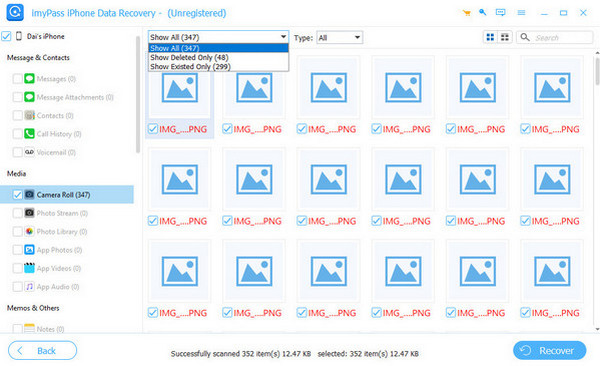
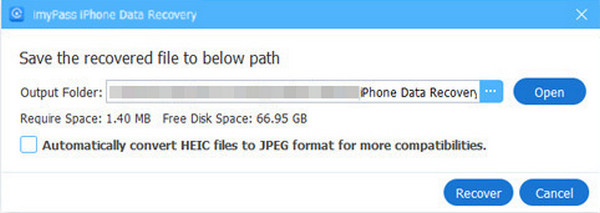
Επιλέξτε το Ανακτώ επιλογή κάτω δεξιά. Στη συνέχεια, θα εμφανιστεί ένα μικρό παράθυρο στην οθόνη σας. Επιλέξτε έναν φάκελο προορισμού από την οθόνη και κάντε κλικ στο Ανακτώ πατήστε ξανά το κουμπί για να ανακτήσετε τις φωτογραφίες του WhatsApp.
συμπέρασμα
Συμπερασματικά, αυτό το άρθρο αφορά πώς να ανακτήσετε διαγραμμένες φωτογραφίες στο WhatsAppΜπορείτε να χρησιμοποιήσετε την εφαρμογή Φωτογραφίες, την ενότητα ή τον φάκελο "Πρόσφατα διαγραμμένα", το iCloud και το Google Drive. imyPass iPhone Data Recovery μπορεί επίσης να βοηθήσει ως εργαλείο τρίτου μέρους που μπορεί να ανακτήσει φωτογραφίες από το WhatsApp με ή χωρίς αντίγραφο ασφαλείας. Κατεβάστε το εργαλείο για περισσότερες πληροφορίες.
Η Κλάρα είναι συντάκτρια από το imyPass. Ειδικεύεται στην ανάκτηση δεδομένων. Μπορείτε να βρείτε επαγγελματικά σεμινάρια και λύσεις για την ανάκτηση χαμένων δεδομένων από οποιαδήποτε συσκευή. Πολλοί χρήστες ανέφεραν ότι το σεμινάριό του είναι εύκολο και χρήσιμο.
Hot Solutions
-
Ανάκτηση δεδομένων
- Ανάκτηση φωτογραφίας WhatsApp View Once
- Ανάκτηση διαγραμμένων βίντεο TikTok σε κινητό
- Ανάκτηση διαγραμμένης φωτογραφίας στο Facebook
- Ανάκτηση μηνυμάτων Viber, φωτογραφιών κ.λπ.
- Ανάκτηση διαγραμμένων φωτογραφιών Snapchat
- 5 καλύτερες εφαρμογές ανάκτησης επαφών
- Ανάκτηση διαγραμμένων μηνυμάτων Discord
- Ανασκόπηση ανάκτησης δεδομένων AppGeeker iOS
- Ανάκτηση δεδομένων από τη λειτουργία DFU
- Δεν είναι δυνατή η επαναφορά αντιγράφων ασφαλείας iPhone
-
Ξεκλειδώστε το iOS
-
Συμβουλές για iOS
-
Συμβουλές κωδικού πρόσβασης

