



 Λύση
Λύση Κέντρο υποστήριξης
 Σχετικά με εμάς
 Επικοινωνία
Οδηγός βήμα προς βήμα για την ανάκτηση δεδομένων από iPhone σε λειτουργία DFU
 Κλάρα Πρέσκοτ Δημοσιεύθηκε στις 23 Ιανουαρίου 2026Ανάκτηση δεδομένων3 λεπτά ανάγνωση
Ένα αθόρυβο ή παγωμένο iPhone μπορεί να σας φαίνεται σαν πραγματική απειλή για τα αρχεία σας και μπορεί να είναι δύσκολο να ξέρετε τι να κάνετε στη συνέχεια. Πολλοί χρήστες φτάνουν στη λειτουργία DFU χωρίς να κατανοούν πώς λειτουργεί ή τι μπορεί να επιτύχει. Αν χρειαστεί να ανάκτηση δεδομένων από τη λειτουργία DFU, πρέπει να ξεκινήσετε με μια σαφή εικόνα για το πώς αυτή η κατάσταση βαθιάς επιδιόρθωσης χειρίζεται το σύστημά σας. Απλά και σταθερά βήματα θα σας βοηθήσουν να προστατεύσετε τα αρχεία σας και να αποτρέψετε νέα προβλήματα. Σε αυτόν τον οδηγό, θα μάθετε τι μπορεί να κάνει η λειτουργία DFU, πώς λειτουργεί η διαδικασία ανάκτησης και τι να δοκιμάσετε μετά από μια πλήρη επαναφορά.

Σε αυτό το άρθρο:
- Μέρος 1. Μπορείτε να ανακτήσετε δεδομένα χρησιμοποιώντας τη λειτουργία DFU
- Μέρος 2. Πώς να ανακτήσετε δεδομένα από τη λειτουργία DFU του iPhone
- Μέρος 3. Ανάκτηση δεδομένων iPhone μετά τη λειτουργία DFU και επαναφορά εργοστασιακών ρυθμίσεων
- Μέρος 4: Τι είναι η DFU και γιατί πρέπει να τη χρησιμοποιήσετε
Μέρος 1. Μπορείτε να ανακτήσετε δεδομένα χρησιμοποιώντας τη λειτουργία DFU
Όχι. Δεν μπορείτε να ανακτήσετε δεδομένα από το iPhone σε λειτουργία DFU. Αυτή η κατάσταση χειρίζεται μόνο εις βάθος επιδιορθώσεις συστήματος και αλλαγές υλικολογισμικού. Δεν φορτώνει το iOS, δεν διαβάζει τον αποθηκευτικό σας χώρο και δεν έχει πρόσβαση σε φωτογραφίες, μηνύματα ή δεδομένα εφαρμογών. Η λειτουργία DFU λειτουργεί κάτω από το επίπεδο συστήματος, επομένως κανένα από τα αρχεία σας δεν είναι προσβάσιμο όσο η συσκευή βρίσκεται σε αυτήν την κατάσταση. Μπορείτε να τη χρησιμοποιήσετε για να διορθώσετε σημαντικά σφάλματα συστήματος, αλλά δεν μπορείτε να τη χρησιμοποιήσετε για να αντλήσετε δεδομένα από το τηλέφωνο. Για να ανακτήσετε τα αρχεία σας, πρέπει να χρησιμοποιήσετε ένα εργαλείο δημιουργίας αντιγράφων ασφαλείας ή ανάκτησης που λειτουργεί εκτός της λειτουργίας DFU.
Μέρος 2. Πώς να ανακτήσετε δεδομένα από τη λειτουργία DFU του iPhone
Είναι πολύ δύσκολο να ανακτήσετε δεδομένα σε λειτουργία DFU. Αυτή η κατάσταση βαθιάς επιδιόρθωσης δεν φορτώνει το iOS, επομένως δεν μπορεί να έχει πρόσβαση στις φωτογραφίες, τα μηνύματα ή τα δεδομένα εφαρμογών σας. Ορισμένα εργαλεία ισχυρίζονται ότι μπορούν να σαρώσουν παλιά μοντέλα iPhone ενώ βρίσκονται σε λειτουργία DFU, αλλά πολλοί χρήστες αναφέρουν ότι αυτά τα εργαλεία δεν βρίσκουν πραγματικά αρχεία. Η λειτουργία DFU χειρίζεται μόνο εργασίες συστήματος χαμηλού επιπέδου και οι σύγχρονες συσκευές εμποδίζουν την πρόσβαση στον προσωπικό χώρο αποθήκευσης σε αυτήν την κατάσταση.
Αν χρειάζεστε τα αρχεία σας, η καλύτερη ευκαιρία είναι να σαρώσετε τη συσκευή πριν μπείτε σε λειτουργία ανάκτησης από τη λειτουργία DFU ή να χρησιμοποιήσετε ένα αντίγραφο ασφαλείας από το iCloud, το iTunes ή ένα αξιόπιστο εργαλείο ανάκτησης που λειτουργεί εκτός της λειτουργίας DFU.
1. Ανάκτηση δεδομένων σε DFU με το iTunes
iTunes είναι ένας από τους πιο συνηθισμένους τρόπους ανάκτησης δεδομένων από το iPhone σε λειτουργία DFU. Αυτή η μέθοδος λειτουργεί μόνο εάν έχετε δημιουργήσει ένα αντίγραφο ασφαλείας πριν από την είσοδο στη λειτουργία DFU. Χωρίς προηγούμενο αντίγραφο ασφαλείας, το iTunes δεν μπορεί να επαναφέρει τα αρχεία σας.
Συνδέστε το iPhone σας σε έναν υπολογιστή με ένα καλώδιο Lightning και ανοίξτε το iTunes ή το Finder σε νεότερες εκδόσεις macOS. Κάντε κλικ στο εικονίδιο συσκευής στην κύρια διεπαφή και μεταβείτε στο Περίληψη ή Γενικός αυτί.
Στην ενότητα Αντίγραφα ασφαλείας, εντοπίστε Επαναφορά αντιγράφων ασφαλείας υπό Μη αυτόματη δημιουργία αντιγράφων ασφαλείας και επαναφοράΕπιλέξτε το αντίγραφο ασφαλείας που θέλετε να επαναφέρετε και κάντε κλικ στο Επαναφορά αντιγράφων ασφαλείας.
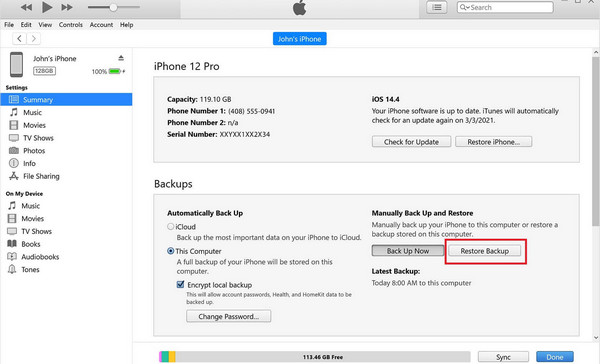
Αυτή η μέθοδος είναι ιδανική για χρήστες που δημιουργούν τακτικά αντίγραφα ασφαλείας του iPhone τους. Σας επιτρέπει να ανακτήσετε με ασφάλεια μηνύματα, επαφές και άλλα σημαντικά αρχεία μετά τη λειτουργία DFU. Εάν το αντίγραφο ασφαλείας βρίσκεται στο iCloud και θέλετε να ανάκτηση διαγραμμένων μηνυμάτων στο iCloudκαι, στη συνέχεια, προχωρήστε χρησιμοποιώντας την επόμενη μέθοδο.
2. Ανάκτηση δεδομένων από το DFU χρησιμοποιώντας το iCloud
Αν έχετε αντίγραφο ασφαλείας iCloud, μπορείτε να χρησιμοποιήσετε τη λειτουργία DFU του iPhone για να ανακτήσετε φωτογραφίες και άλλα αρχεία κατά τη διάρκεια της ρύθμισης της συσκευής μετά από επαναφορά DFU. Ακολουθήστε τα παρακάτω βήματα:
Ενεργοποιήστε το iPhone σας και προχωρήστε στις οθόνες εγκατάστασης μέχρι να εμφανιστεί το Εφαρμογές και δεδομένα οθόνη. Επιλέγω Επαναφορά από το iCloud Backup.
Συνδεθείτε με το Apple ID και τον κωδικό πρόσβασής σας για να αποκτήσετε πρόσβαση στα αντίγραφα ασφαλείας iCloud.
Επιλέξτε το αντίγραφο ασφαλείας που θέλετε να επαναφέρετε από τη λίστα με τα διαθέσιμα αντίγραφα ασφαλείας.
Περιμένετε να ολοκληρωθεί η διαδικασία επαναφοράς. Ο χρόνος θα εξαρτηθεί από το μέγεθος του αντιγράφου ασφαλείας και τη σύνδεσή σας στο διαδίκτυο. Μόλις ολοκληρωθεί, οι φωτογραφίες, τα μηνύματα και άλλα αρχεία σας θα αποκατασταθούν στο iPhone σας.
Εάν όλα αυτά τα βήματα δεν λειτουργήσουν, η καλύτερη επιλογή σας είναι να χρησιμοποιήσετε ένα επαγγελματικό εργαλείο ανάκτησης για να ανακτήσετε τα δεδομένα του iPhone σας με ασφάλεια. Στην επόμενη ενότητα, θα εξετάσουμε το imyPass, ένα αξιόπιστο εργαλείο που σας βοηθά να ανακτήσετε τα χαμένα αρχεία μετά από λειτουργία DFU ή επαναφορά εργοστασιακών ρυθμίσεων, συμπεριλαμβανομένων φωτογραφιών, μηνυμάτων, επαφών και άλλων.
Μέρος 3. Ανάκτηση δεδομένων iPhone μετά τη λειτουργία DFU και επαναφορά εργοστασιακών ρυθμίσεων
Η απώλεια αρχείων μετά από μια επαναφορά DFU μπορεί να φαίνεται μόνιμη, αλλά η ανάκτηση είναι δυνατή με το σωστό εργαλείο. imyPass iPhone Data Recovery έχει σχεδιαστεί για να σαρώνει τη συσκευή σας σε βάθος και με ασφάλεια. Σας επιτρέπει να ανακτήσετε φωτογραφίες μαζί με μηνύματα, επαφές και άλλα σημαντικά αρχεία σε λειτουργία DFU. Το λογισμικό λειτουργεί με αντίγραφα ασφαλείας του iTunes και του iCloud, παρέχοντας ευελιξία και δίνοντάς σας μια σαφή προεπισκόπηση των στοιχείων που μπορούν να αποκατασταθούν πριν κάνετε αλλαγές.
Για όσους δεν είναι σίγουροι από πού να ξεκινήσουν, η διαδικασία ανάκτησης από τη λειτουργία DFU γίνεται απλή με το imyPass. Η καθοδηγούμενη διαδικασία ανάκτησης σας καθοδηγεί σε κάθε βήμα, διασφαλίζοντας ότι θα ανακτήσετε τα χαμένα δεδομένα χωρίς να επηρεάσετε το τρέχον σύστημα. Η χρήση αυτού του εργαλείου σάς δίνει την καλύτερη ευκαιρία να ανακτήσετε τον έλεγχο του iPhone σας γρήγορα και με ασφάλεια μετά από μια επαναφορά DFU.
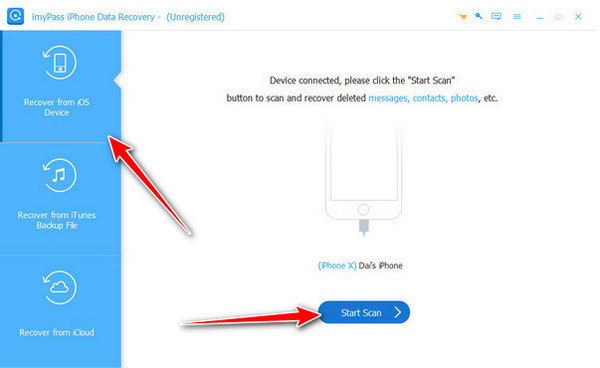
Κατεβάστε την τελευταία έκδοση του iPhone data recovery στον υπολογιστή που χρησιμοποιείτε αυτήν τη στιγμή. Στη συνέχεια, ακολουθήστε τις οδηγίες εγκατάστασης και ρύθμισης που απαιτούνται και, στη συνέχεια, εκκινήστε το.
Ενώ η εφαρμογή είναι ανοιχτή, μεταβείτε στο Ανάκτηση από συσκευή iOS, συνδέστε τη συσκευή iOS και κάντε κλικ στο Ξεκινήστε τη σάρωση για να κάνετε μια βαθιά σάρωση της συσκευής σας. Αυτή η διαδικασία ενδέχεται να απαιτήσει κάποιο χρόνο, καθώς σαρώνει όλα τα ανακτήσιμα αρχεία που διαγράφονται από τη λειτουργία DFU ή την επαναφορά εργοστασιακών ρυθμίσεων.
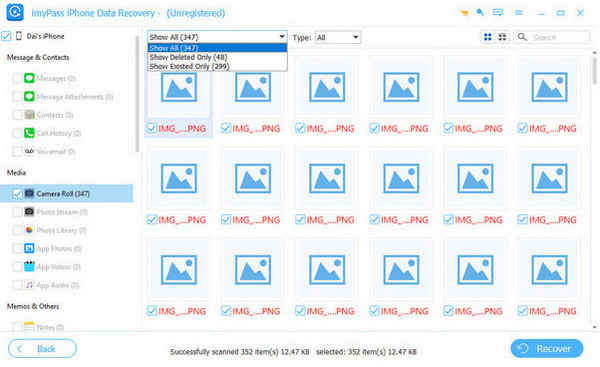
Μετά τη σάρωση, θα δείτε όλα τα ανακτήσιμα αρχεία στη συσκευή σας iOS. Επιλέξτε όλα τα δεδομένα που θέλετε να ανακτήσετε ξανά, επιλέγοντας τα πλαίσια σε κάθε αρχείο.
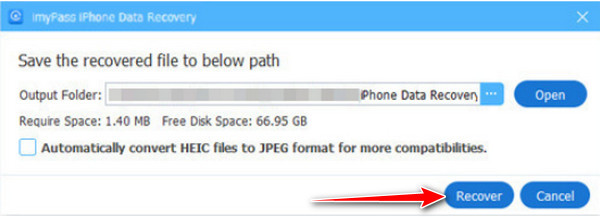
Μόλις ολοκληρώσετε αυτήν την ενέργεια, ορίστε τη θέση αποθήκευσης στον υπολογιστή σας και κάντε κλικ στο Επαναφέρω κουμπί για να ξεκινήσει η επεξεργασία.
Μέρος 4: Τι είναι η DFU και γιατί πρέπει να τη χρησιμοποιήσετε
Η λειτουργία DFU ή Device Firmware Update (Ενημέρωση Υλικολογισμικού Συσκευής) είναι μια ειδική λειτουργία στα iPhone που επιτρέπει στη συσκευή σας να συνδέεται στο iTunes ή στο Finder χωρίς να εκκινεί το iOS. Λειτουργεί σε μεγαλύτερο βάθος από τη Λειτουργία Ανάκτησης και χρησιμοποιείται για την επίλυση σοβαρών προβλημάτων λογισμικού ή την ενημέρωση του υλικολογισμικού.
Ενδέχεται να χρειαστείτε λειτουργία DFU εάν Το iPhone έχει κολλήσει σε λειτουργία ανάκτησης, το λογότυπο της Apple, έχει παγώσει ή δεν ανταποκρίνεται. Παρόλο που είναι χρήσιμη για την επαναφορά της συσκευής σας, η λειτουργία DFU δεν επιτρέπει την πρόσβαση σε προσωπικά δεδομένα. Γνωρίζοντας τι κάνει η λειτουργία DFU, μπορείτε να προστατεύσετε τα αρχεία σας και να επιλέξετε τον ασφαλέστερο τρόπο ανάκτησης δεδομένων χρησιμοποιώντας αντίγραφα ασφαλείας ή αξιόπιστα εργαλεία ανάκτησης.
συμπέρασμα
Η ανάκτηση δεδομένων από ένα iPhone σε λειτουργία DFU μπορεί να είναι δύσκολη, αλλά είναι δυνατή αν ακολουθήσετε τα σωστά βήματα. Η λειτουργία DFU αποκλείει την άμεση πρόσβαση σε αρχεία, επομένως η χρήση αντιγράφων ασφαλείας ή ενός αξιόπιστου εργαλείου ανάκτησης είναι σημαντική. Εργαλεία όπως το iTunes, το iCloud ή imyPass iPhone Data Recovery μπορεί να σας βοηθήσει να επαναφέρετε φωτογραφίες, μηνύματα, επαφές και άλλα αρχεία με ασφάλεια. Κατανοώντας τη λειτουργία DFU και χρησιμοποιώντας τη σωστή μέθοδο, μπορείτε Ανάκτηση δεδομένων από το iPhone σε λειτουργία DFU χωρίς να χάνονται σημαντικές πληροφορίες.
Η Κλάρα είναι συντάκτρια από το imyPass. Ειδικεύεται στην ανάκτηση δεδομένων. Μπορείτε να βρείτε επαγγελματικά σεμινάρια και λύσεις για την ανάκτηση χαμένων δεδομένων από οποιαδήποτε συσκευή. Πολλοί χρήστες ανέφεραν ότι το σεμινάριό του είναι εύκολο και χρήσιμο.
Hot Solutions
-
Ανάκτηση δεδομένων
- Ανάκτηση φωτογραφίας WhatsApp View Once
- Ανάκτηση διαγραμμένων βίντεο TikTok σε κινητό
- Ανάκτηση διαγραμμένης φωτογραφίας στο Facebook
- Ανάκτηση μηνυμάτων Viber, φωτογραφιών κ.λπ.
- Ανάκτηση διαγραμμένων φωτογραφιών Snapchat
- 5 καλύτερες εφαρμογές ανάκτησης επαφών
- Ανάκτηση διαγραμμένων μηνυμάτων Discord
- Ανασκόπηση ανάκτησης δεδομένων AppGeeker iOS
- Ανάκτηση δεδομένων από τη λειτουργία DFU
- Δεν είναι δυνατή η επαναφορά αντιγράφων ασφαλείας iPhone
-
Ξεκλειδώστε το iOS
-
Συμβουλές για iOS
-
Συμβουλές κωδικού πρόσβασης

