



 Λύση
Λύση Κέντρο υποστήριξης
 Σχετικά με εμάς
 Επικοινωνία
Τι να κάνετε όταν λείπουν οι επαφές από το iPhone σας [Λύσεις]
 Κλάρα Πρέσκοτ Δημοσιεύθηκε στις 23 Ιανουαρίου 2026Ανάκτηση δεδομένων3 λεπτά ανάγνωση
Τίποτα δεν είναι πιο εκνευριστικό από το να ανοίγετε το iPhone σας και να βλέπετε τις επαφές σας να λείπουν. Η ξαφνική απώλεια μπορεί να σας κάνει να ανησυχείτε αν σημαντικοί αριθμοί έχουν χαθεί για πάντα. Τα προβλήματα με τον συγχρονισμό iCloud, τις κρυφές ρυθμίσεις λογαριασμού ή τις νέες ενημερώσεις στο λογισμικό είναι πιθανότατα η πηγή τους τις περισσότερες φορές. Το πρώτο πράγμα που πρέπει να κάνετε για να επαναφέρετε με ασφάλεια τις επαφές σας είναι να κατανοήσετε τις αιτίες τους. Αυτό το σεμινάριο σας καθοδηγεί σε όλα τα βήματα, όπως τις γρήγορες λύσεις, τον έλεγχο iCloud, την επαλήθευση λογαριασμού και την πλήρη επαναφορά. Επίλυση Λείπουν οι επαφές του iPhone είναι πιο απλό από όσο νομίζεις.

Σε αυτό το άρθρο:
Μέρος 1. Άμεσοι έλεγχοι (Οι 5λεπτες διορθώσεις)
Αν δεν είστε σίγουροι τι να κάνετε όταν οι επαφές εξαφανιστούν ξαφνικά, δοκιμάστε αυτές τις λύσεις για να λύσετε το πρόβλημα.
1. Ελέγξτε τις ομάδες επαφών σας και τις ρυθμίσεις προβολής
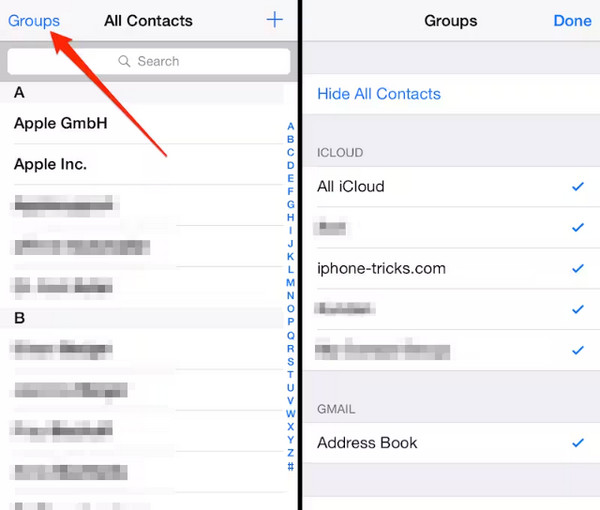
Εάν λείπουν επαφές από το iPhone σας, το πρώτο βήμα είναι να ελέγξετε τις ομάδες επαφών σας και να δείτε τις ρυθμίσεις. Ανοίξτε το Επαφές εφαρμογή, αγγίξτε Ομάδες στην επάνω αριστερή γωνία και βεβαιωθείτε ότι έχουν επιλεγεί όλοι οι λογαριασμοί. Περιστασιακά, έχουν ορισμένες επαφές που δεν είναι ορατές όταν μια ομάδα ή ένας λογαριασμός δεν παρακολουθείται. Ο έλεγχος αυτών των ρυθμίσεων είναι μια γρήγορη και εύκολη δοκιμή και μπορεί να προσθέσει ξανά χαμένες καταχωρίσεις χωρίς καμία πρόσθετη αντιμετώπιση προβλημάτων.
2. Επανεκκινήστε το iPhone σας
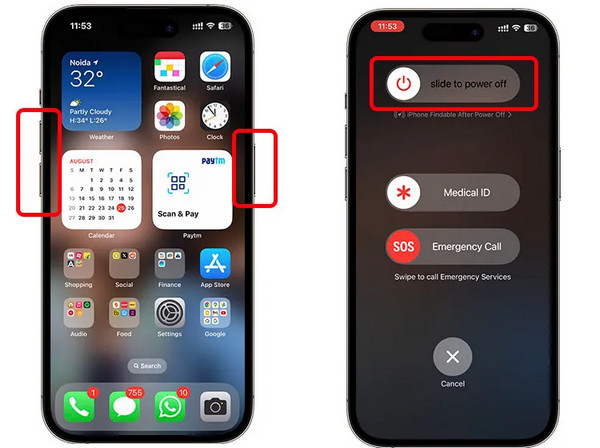
Μια επανεκκίνηση συχνά διορθώνει μικρά προβλήματα συστήματος. Εάν έλειπαν επαφές από το iPhone σας, η απενεργοποίηση και η επανενεργοποίηση της συσκευής σας μπορεί να επανεκκινήσει τις διαδικασίες συγχρονισμού iCloud και ανανέωσης του συστήματος. Πατήστε παρατεταμένα το κουμπί λειτουργίας, σύρετε για απενεργοποίηση, περιμένετε λίγα δευτερόλεπτα και ενεργοποιήστε την ξανά. Αυτό το βήμα είναι αποτελεσματικό για πολλά συνηθισμένα προβλήματα εμφάνισης επαφών.
3. Ελέγξτε τη σύνδεση δικτύου σας
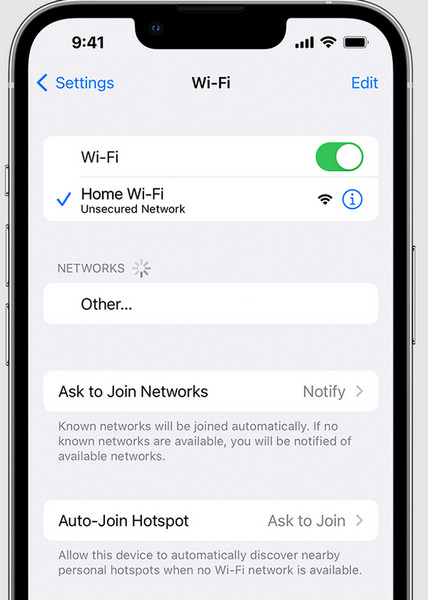
Η απουσία επαφών από το iPhone μπορεί επίσης να οφείλεται σε προβλήματα συνδεσιμότητας. Βεβαιωθείτε ότι το iPhone σας είναι συνδεδεμένο στο Wi-Fi ή στο δίκτυο κινητής τηλεφωνίας για να συγχρονίσετε το iCloud και άλλους λογαριασμούς. Οι επαφές δεν θα εμφανίζονται ακόμη και στο iCloud ή σε άλλους λογαριασμούς χωρίς σταθερό δίκτυο. Μπορεί να χρειαστεί μια γρήγορη σάρωση δικτύου και να εξοικονομήσετε χρόνο πριν από την περαιτέρω αντιμετώπιση προβλημάτων.
Μέρος 2. Βουτήξτε στις ρυθμίσεις iCloud (Η βασική λύση)
Μήπως το πρώτο μέρος δεν λειτούργησε όπως είχε προγραμματιστεί; Στη συνέχεια, ας δούμε την βασική λύση που έχουμε εδώ για να λύσουμε το πρόβλημα.
1. Βεβαιωθείτε ότι ο συγχρονισμός επαφών iCloud είναι ενεργοποιημένος
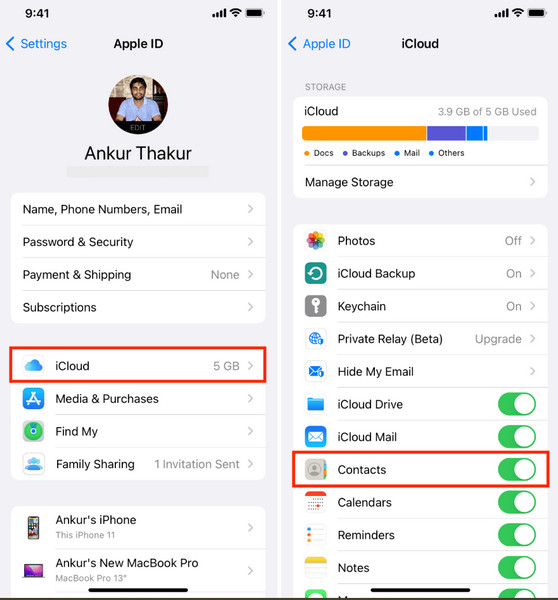
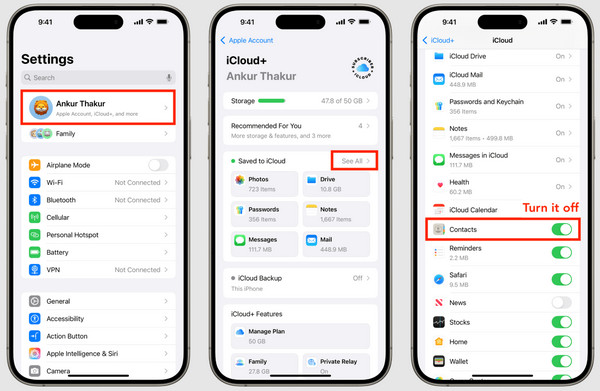
Εάν λείπουν ονόματα επαφών στο iPhone, το πρόβλημα συχνά προέρχεται από την απενεργοποίηση του συγχρονισμού iCloud. Μεταβείτε στη διεύθυνση Ρυθμίσεις > Το όνομά σας > iCloud > Επαφές και βεβαιωθείτε ότι ο διακόπτης είναι ΕΠΙΑυτό διασφαλίζει ότι η συσκευή σας συγχρονίζει σωστά τις επαφές που είναι αποθηκευμένες στο iCloud. Χωρίς αυτήν την επιλογή, οι επαφές ενδέχεται να μην εμφανίζονται ακόμη και αν υπάρχουν στον λογαριασμό σας. Η επαλήθευση αυτής της ρύθμισης είναι ένα κρίσιμο βήμα για την αξιόπιστη επαναφορά των χαμένων καταχωρίσεων. Εάν Ο συγχρονισμός στο iCloud έχει διακοπεί προσωρινά, πρέπει να ελέγξετε ποια είναι η αιτία για να λύσετε το πρόβλημα.
2. Ενεργοποιήστε και απενεργοποιήστε τις επαφές iCloud
Αν ρωτάτε γιατί λείπουν κάποιες από τις επαφές μου από το iPhone, ο επανασυγχρονισμός του iCloud μπορεί συχνά να διορθώσει το πρόβλημα. Ενεργοποιήστε την εναλλαγή Επαφές ΜΑΚΡΙΑ ΑΠΟ, επιλέξτε να διατηρήσετε τις επαφές στο iPhone σας και, στη συνέχεια, απενεργοποιήστε την ξανά ΕΠΙΌταν σας ζητηθεί, επιλέξτε Συγχώνευση για να συνδυάσετε τις τοπικές επαφές με το iCloud. Αυτό είναι ένα ζωτικής σημασίας βήμα για την επαλήθευση των καταχωρίσεων που λείπουν με σκοπό την επαναφορά τους.
Μέρος 3. Ελέγξτε άλλους λογαριασμούς επαφών
Εάν λείπουν κάποιες επαφές από το iPhone σας, το πρόβλημα μπορεί να σχετίζεται με άλλους λογαριασμούς που είναι συνδεδεμένοι στη συσκευή σας, όπως Gmail, Yahoo ή Exchange. Μεταβείτε στη διεύθυνση Ρυθμίσεις > Επαφές > Λογαριασμοί και επαληθεύστε ότι κάθε λογαριασμός είναι ενεργός και συγχρονίζει επαφές.
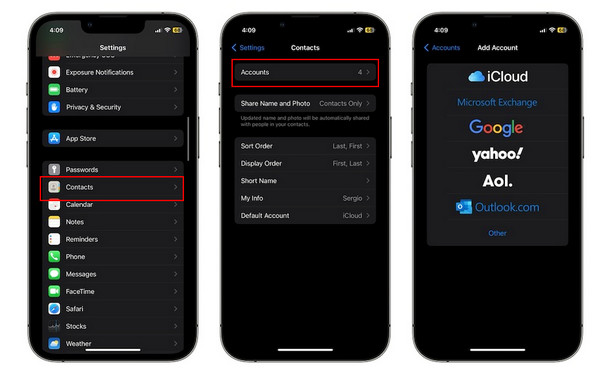
Βεβαιωθείτε ότι η επιλογή συγχρονισμού επαφών είναι ενεργοποιημένη σε όλους τους λογαριασμούς. Σε ορισμένες περιπτώσεις, οι επαφές ενδέχεται να μην εμφανίζονται σε περίπτωση που ο λογαριασμός είναι απενεργοποιημένος ή δεν έχει συνδεθεί σωστά. Είναι δυνατό να ελέγξετε και να ενεργοποιήσετε ξανά αυτούς τους λογαριασμούς, οι οποίοι χρησιμοποιούνται για την επαναφορά χαμένων καταχωρίσεων χωρίς να επηρεάζεται η λειτουργία των επαφών σας στο iCloud.
Μέρος 4. Επαναφορά ελλειπουσών επαφών
1. Από το iCloud Backup
Εάν λείπουν επαφές iPhone, μπορείτε να τις ανακτήσετε από ένα αντίγραφο ασφαλείας iCloud. Αυτό είναι χρήσιμο σε περίπτωση που οι επαφές χαθούν κατά τη διάρκεια προβλημάτων συγχρονισμού ή κατά τη διαδικασία ακούσιων διαγραφών. Ακολουθήστε τα παρακάτω βήματα:
Παω σε Ρυθμίσεις > Το όνομά σας > iCloud > Δημιουργία αντιγράφων ασφαλείας iCloudΓια να βεβαιωθείτε ότι οι επαφές σας περιλαμβάνονται σε ένα αντίγραφο ασφαλείας, ελέγξτε την ημερομηνία του τελευταίου αντιγράφου ασφαλείας.
Παω σε Ρυθμίσεις > Γενικά > Επαναφορά > Διαγραφή Όλου Περιεχομένου και ΡυθμίσεωνΑυτό καθαρίζει τη συσκευή σας για επαναφορά του αντιγράφου ασφαλείας. Αποθηκεύστε τυχόν νέα δεδομένα που δεν υπάρχουν στο iCloud.
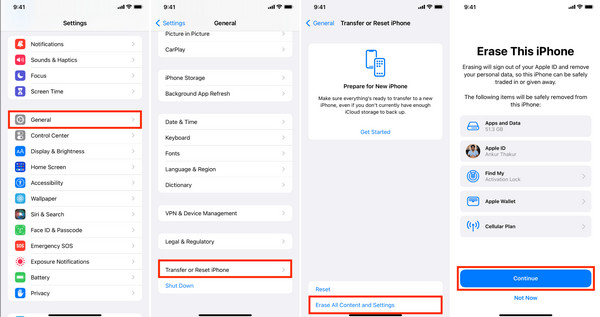
Μετά την επανεκκίνηση του iPhone σας, ακολουθήστε τις οδηγίες εγκατάστασης και επιλέξτε Επαναφορά από το iCloud BackupΕπιλέξτε το αντίγραφο ασφαλείας που επιλέξατε στο Βήμα 1. Οι επαφές σας θα αποκατασταθούν μαζί με τα άλλα δεδομένα σε αυτό το αντίγραφο ασφαλείας.
2. Χρησιμοποιήστε το imyPass iPhone Data Recovery
Η απώλεια των επαφών σας μπορεί να είναι αγχωτική, αλλά imyPass iPhone Data Recovery κάνει την ανάκτηση τους εκπληκτικά εύκολη. Εάν λείπουν επαφές από το iPhone σας, αυτό το εργαλείο σαρώνει τη συσκευή σας, το iCloud ή το αντίγραφο ασφαλείας του iTunes για να βρει γρήγορα τις χαμένες καταχωρήσεις. Διαθέτει λειτουργία προεπισκόπησης που σας επιτρέπει να γνωρίζετε ακριβώς τι μπορεί να αποκατασταθεί πριν από την επαναφορά, επομένως δεν υπάρχουν εκπλήξεις. Η διαδικασία είναι απλή, ακόμη και για μη τεχνικούς χρήστες, και δεν αντικαθιστά τα υπάρχοντα δεδομένα σας.
Αρχικά, κατεβάστε την εφαρμογή ανάκτησης δεδομένων στα Windows ή Mac σας κάνοντας κλικ στο κουμπί λήψης που έχουμε συμπεριλάβει παρακάτω. Ακολουθήστε την εγκατάσταση και τη διαδικασία που απαιτείται και, στη συνέχεια, κάντε κλικ στην επιλογή Έναρξη τώρα για να συνεχίσετε.
Στη συνέχεια, συνδέστε τη συσκευή iOS σας μέσω ενός καλωδίου φόρτισης στον υπολογιστή και επιλέξτε το Ανάκτηση από συσκευή iOS στη διεπαφή εφαρμογών. Στη συνέχεια, κάντε κλικ στο Ξεκινήστε τη σάρωση.
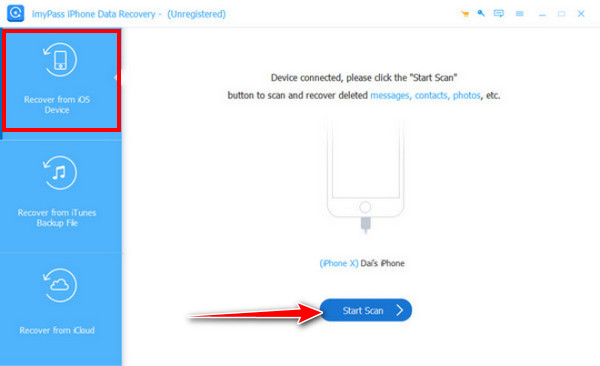
Μόλις ολοκληρωθεί η σάρωση όλων των ανακτήσιμων δεδομένων στο iPhone σας, μεταβείτε στο Μηνύματα και Επαφές, για να επιλέξετε το πλαίσιο ΕπαφέςΕδώ, μπορείτε να βρείτε όλες τις επαφές που λείπουν και ήταν αποθηκευμένες προηγουμένως στο iPhone σας και τις οποίες μπορείτε πραγματικά να ανακτήσετε.
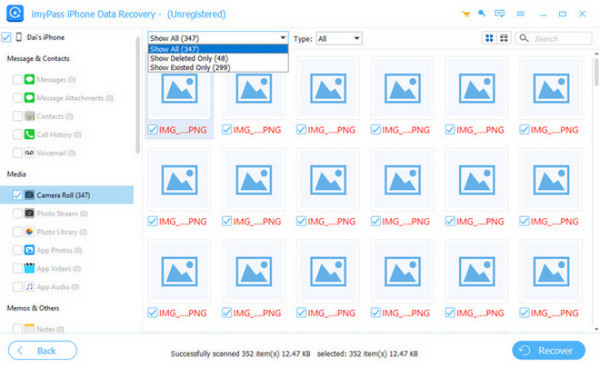
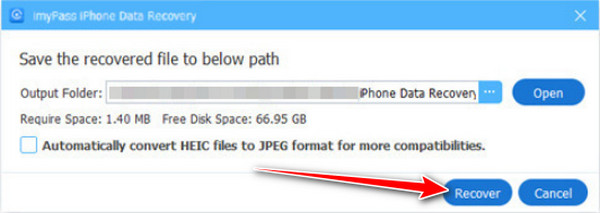
Αφού επιλέξετε, κάντε κλικ Ανακτώ, ορίστε τον φάκελο εξόδου και κάντε κλικ στο Ανακτώ ξανά για να εξαγάγετε τις επαφές που λείπουν.
Μέρος 5. Πώς να αποτρέψετε την εκ νέου εξαφάνιση επαφών
1. Ενεργοποιήστε τον συγχρονισμό επαφών iCloud
Να κρατάς πάντα Συγχρονισμός επαφών στο iCloudΑυτό διασφαλίζει ότι όλες οι αλλαγές και οι προσθήκες δημιουργούνται αντίγραφα ασφαλείας σε πραγματικό χρόνο. Ο συνεπής συγχρονισμός αποτρέπει μελλοντικά προβλήματα με επαφές που λείπουν από το iPhone.
2. Δημιουργείτε τακτικά αντίγραφα ασφαλείας του iPhone σας
Δημιουργήστε τακτικά αντίγραφα ασφαλείας στο iCloud ή το iTunes. Σε περίπτωση προβλημάτων λογισμικού ή τυχαίων διαγραφών, μπορείτε να επαναφέρετε γρήγορα τις επαφές σας. Αυτό είναι ένα βασικό βήμα για να αποφύγετε καταστάσεις όπου οι επαφές χάθηκαν σε ένα iPhone.
3. Ελέγχετε συχνά τις ρυθμίσεις λογαριασμού
Βεβαιωθείτε ότι κάθε λογαριασμός email ή cloud που περιέχει στοιχεία επικοινωνίας είναι ενεργός και λειτουργεί. Τα ονόματα επαφών ενδέχεται να λείπουν από ένα iPhone χωρίς να εμφανίζεται κάποια προειδοποίηση.
4. Αποφύγετε τις ασταθείς ενημερώσεις iOS
Πριν από την ενημέρωση του iPhone σας, ελέγξτε για σταθερές εκδόσεις και διαβάστε τις αναφορές χρηστών. Ορισμένες ενημερώσεις ενδέχεται να προκαλέσουν σφάλματα συγχρονισμού. Ακολουθώντας αυτήν την ενέργεια, θα μειώσετε την απορία γιατί ορισμένες από τις επαφές μου δεν έχουν iPhone.
5. Χρησιμοποιήστε αξιόπιστα εργαλεία ανάκτησης δεδομένων όταν χρειάζεται
Εάν οι επαφές διαγραφούν κατά λάθος, χρησιμοποιήστε αξιόπιστο λογισμικό αποκατάστασης για να επαναφέρετε τις καταχωρίσεις που λείπουν χωρίς να αντικαταστήσετε άλλα δεδομένα. Αυτό διασφαλίζει ότι ορισμένα σενάρια επαφών που λείπουν από το iPhone μπορούν να επιλυθούν με ασφάλεια.
συμπέρασμα
Οταν Χάθηκαν επαφές σε ένα iPhone, μπορεί να σας ανησυχήσει. Η πλειονότητα των προβλημάτων οφείλονται σε σφάλματα συγχρονισμού, ρυθμίσεων λογαριασμού ή αντιγράφων ασφαλείας. Ο έλεγχος των ρυθμίσεων, η επαναφορά του iCloud και η λήψη προληπτικών μέτρων θα σας βοηθήσουν να βρείτε τις επαφές σας και να τις προστατεύσετε. Ακολουθούν ορισμένα εύκολα μέτρα που μπορούν να διασφαλίσουν ότι οι πολύτιμοι αριθμοί σας είναι πάντα άμεσα διαθέσιμοι και ότι δεν θα τους χάσετε στο μέλλον.
Η Κλάρα είναι συντάκτρια από το imyPass. Ειδικεύεται στην ανάκτηση δεδομένων. Μπορείτε να βρείτε επαγγελματικά σεμινάρια και λύσεις για την ανάκτηση χαμένων δεδομένων από οποιαδήποτε συσκευή. Πολλοί χρήστες ανέφεραν ότι το σεμινάριό του είναι εύκολο και χρήσιμο.
Hot Solutions
-
Ανάκτηση δεδομένων
- Ανάκτηση φωτογραφίας WhatsApp View Once
- Ανάκτηση διαγραμμένων βίντεο TikTok σε κινητό
- Ανάκτηση διαγραμμένης φωτογραφίας στο Facebook
- Ανάκτηση μηνυμάτων Viber, φωτογραφιών κ.λπ.
- Ανάκτηση διαγραμμένων φωτογραφιών Snapchat
- 5 καλύτερες εφαρμογές ανάκτησης επαφών
- Ανάκτηση διαγραμμένων μηνυμάτων Discord
- Ανασκόπηση ανάκτησης δεδομένων AppGeeker iOS
- Ανάκτηση δεδομένων από τη λειτουργία DFU
- Δεν είναι δυνατή η επαναφορά αντιγράφων ασφαλείας iPhone
-
Ξεκλειδώστε το iOS
-
Συμβουλές για iOS
-
Συμβουλές κωδικού πρόσβασης

