



 Λύση
Λύση Κέντρο υποστήριξης
 Σχετικά με εμάς
 Επικοινωνία
Πώς να επαναφέρετε ξεχασμένο συνθηματικό iCloud: Πλήρης οδηγός για να ανακτήσετε την πρόσβαση
 Σάμουελ Σπένσερ Δημοσιεύθηκε στις Ιούνιος 24, 2026Συμβουλές κωδικού πρόσβασης3 λεπτά ανάγνωση
Ο κωδικός πρόσβασης iCloud, που είναι ο ίδιος με τον κωδικό πρόσβασης του Apple ID σας, είναι απαραίτητος για κάθε χρήστη Apple. Αν τον ξεχάσετε, μπορεί να χάσετε την πρόσβαση στα δεδομένα iCloud σε όλες τις συσκευές Apple. Επίσης, μπορεί να μην μπορείτε να χρησιμοποιήσετε λειτουργίες που σχετίζονται με το iCloud, όπως το Find My.
Αυτός ο οδηγός θα σας δείξει πώς να βρείτε τον κωδικό πρόσβασης iCloud σας, τι να κάνετε εάν τον ξεχάσετε ξέχασα τον κωδικό πρόσβασης iCloud σε διάφορες καταστάσεις, και τι να προσέξετε όταν αποθηκεύετε τον κωδικό πρόσβασης iCloud. Συνεχίστε την ανάγνωση για να μάθετε περισσότερα.

Σε αυτό το άρθρο:
- Μέρος 1: Πώς να βρείτε τον κωδικό πρόσβασης iCloud
- Μέρος 2: Πώς να επαναφέρετε τον κωδικό πρόσβασης iCloud αν τον θυμάστε
- Μέρος 3: Πώς να ζητήσετε από άλλους να σας βοηθήσουν να επαναφέρετε τον κωδικό πρόσβασης iCloud
- Μέρος 4: Πώς να ανακτήσετε τον κωδικό πρόσβασης iCloud στο iforgot.apple.com
- Μέρος 5: Πώς να επαναφέρετε τον κωδικό πρόσβασης iCloud χωρίς κανένα στοιχείο σύνδεσης
- Μέρος 6: Πώς να αποθηκεύσετε σωστά τον κωδικό πρόσβασης iCloud
Μέρος 1: Πώς να βρείτε τον κωδικό πρόσβασης iCloud
Πριν ξεκινήσουμε, θα πρέπει να γνωρίζετε ότι ο κωδικός πρόσβασης iCloud είναι ο ίδιος με τον κωδικό πρόσβασης του Apple ID. Εάν έχετε αποθηκεύσει ποτέ τον κωδικό πρόσβασης στο iCloud Keychain, μπορείτε εύκολα να αποκτήσετε πρόσβαση σε αυτό από το iPhone, το iPad ή το Mac σας.
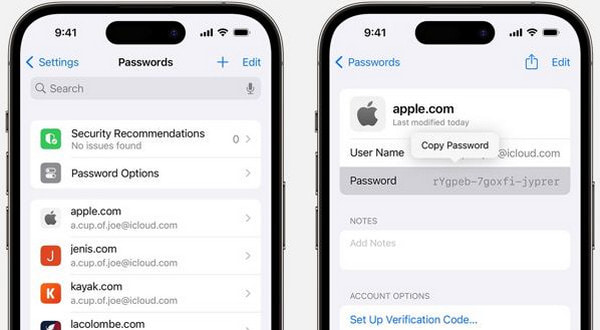
Για χρήστες iOS 17 και παλαιότερων εκδόσεων:
Ανοιξε Ρυθμίσεις.
Κάντε κύλιση προς τα κάτω και πατήστε Κωδικοί πρόσβασης.
Επαληθεύστε τον εαυτό σας χρησιμοποιώντας το Face ID, το Touch ID ή τον κωδικό πρόσβασης της συσκευής σας.
Στη λίστα, αναζητήστε την καταχώρηση με τον ιστότοπο appleid.apple.com.
Πατήστε την καταχώρηση για να δείτε την Ονομα χρήστη και Κωδικός πρόσβασηςκαι μπορείτε να κάνετε κλικ σε αυτό για να αντιγράψετε τον κωδικό πρόσβασης.
Για χρήστες iOS 18 και νεότερων εκδόσεων:
Ανοιξε το Κωδικός πρόσβασης εφαρμογή στο iPhone σας και πατήστε Ολα.
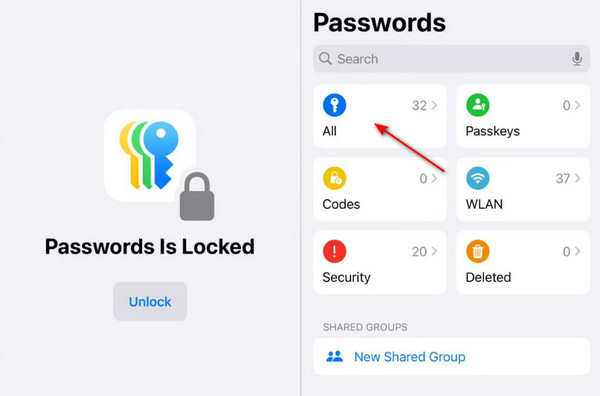
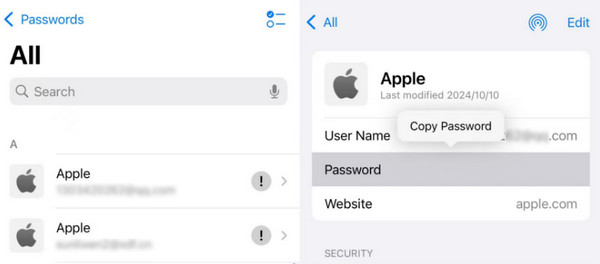
Κάντε κλικ στο μήλο ιστότοπος. Κάντε κλικ στον αστερίσκο και θα εμφανιστεί ο κωδικός πρόσβασης.
Μέρος 2: Πώς να επαναφέρετε τον κωδικό πρόσβασης iCloud αν τον θυμάστε
Πώς να επαναφέρετε τον κωδικό πρόσβασης iCloud σε συσκευές iOS
Αν δεν έχετε αποθηκεύσει τον κωδικό πρόσβασης του Apple ID σας στο iCloud Keychain ή δεν μπορείτε να τον βρείτε στη λίστα Κωδικών πρόσβασης, μην ανησυχείτε! Μπορείτε να επαναφέρετε τον κωδικό πρόσβασης iCloud απευθείας στις συσκευές iOS σας. Αυτό διασφαλίζει ότι μπορείτε να ανακτήσετε την πρόσβαση στο Apple ID σας και σε όλες τις σχετικές υπηρεσίες, ακόμα κι αν ο αποθηκευμένος κωδικός πρόσβασης δεν είναι διαθέσιμος.
Παω σε Ρυθμίσεις και πατήστε το όνομά σας.
Κάντε κλικ Είσοδος και ασφάλεια.
Επιλέγω Άλλαξε κωδικό.
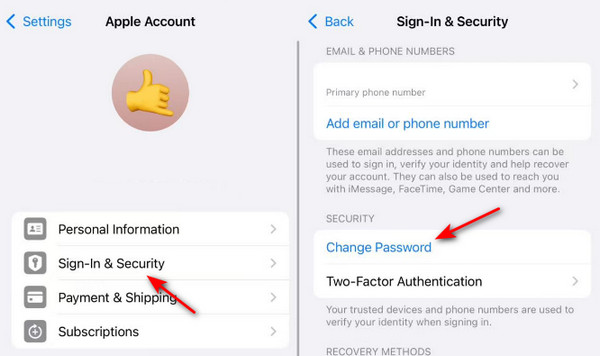
Επαληθεύστε την ταυτότητά σας μέσω του Face ID, του Touch ID ή του κωδικού πρόσβασης οθόνης.
Ορίστε έναν νέο κωδικό πρόσβασης.
Ενδέχεται να εμφανιστεί το παράθυρο "Καθυστέρηση ασφαλείας" που απαιτεί να περιμένετε 1 ώρα για να συνεχίσετε τη διαδικασία επαναφοράς του κωδικού πρόσβασης. Μην ανησυχείτε. Αυτό συμβαίνει επειδή η Προστασία από Κλεμμένες Συσκευές είναι ενεργοποιημένη και αυτή η συσκευή δεν βρίσκεται σε μια γνωστή τοποθεσία.
Πώς να αλλάξετε τον κωδικό πρόσβασης iCloud σε Mac
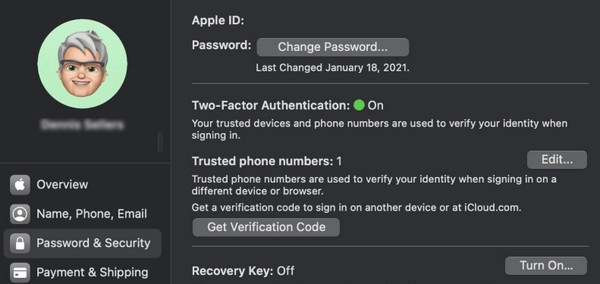
Σε macOS Catalina ή νεότερη έκδοση:
Ξεδιπλώστε το μήλο μενού και επιλέξτε Επιλογές συστήματος.
Επιλέγω Apple ID/Λογαριασμός Apple.
Κάντε κλικ Κωδικός πρόσβασης & Ασφάλειακαι, στη συνέχεια, πατήστε το Άλλαξε κωδικό κουμπί.
Εισαγάγετε τον κωδικό πρόσβασης οθόνης Mac για να συνεχίσετε.
Σε macOS Mojave ή παλαιότερη έκδοση:
Ανοιξε το μήλο μενού και επιλέξτε Επιλογές συστήματος.
Επιλέγω iCloud - Στοιχεία λογαριασμού - Ασφάλεια.
Κάντε κλικ Άλλαξε κωδικό.
Μέρος 3: Πώς να ζητήσετε από άλλους να σας βοηθήσουν να επαναφέρετε τον κωδικό πρόσβασης iCloud
Κανονικά, μπορείτε να επαναφέρετε τον κωδικό πρόσβασής σας στο iCloud απευθείας στο δικό σας αξιόπιστο iPhone ή iPad. Ωστόσο, εάν οι συσκευές σας είναι κλειδωμένες, δεν έχετε συνδεθεί στο Apple ID σας ή δεν μπορείτε να λάβετε κωδικούς επαλήθευσης, η Apple σάς επιτρέπει να ζητήσετε από ένα αξιόπιστο άτομο να σας βοηθήσει να επαναφέρετε τον κωδικό πρόσβασής σας. Αυτό διασφαλίζει ότι ακόμη και όταν δεν μπορείτε να εκτελέσετε την επαναφορά μόνοι σας, μπορείτε να ανακτήσετε την πρόσβαση στο Apple ID σας με ασφάλεια μέσω μιας επαληθευμένης επαφής.
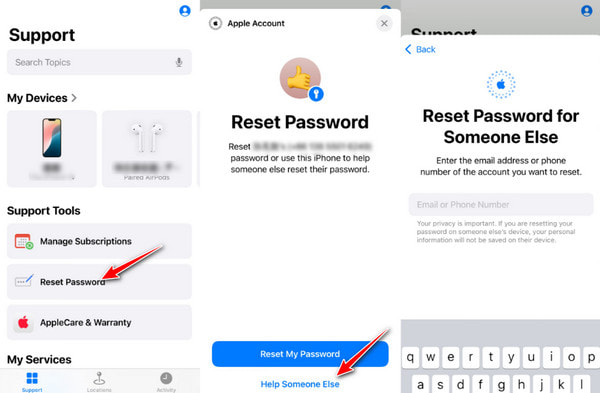
Ζητήστε από τον φίλο σας να κατεβάσει το Υποστήριξη Apple εφαρμογή από το App Store.
Εκκινήστε την εφαρμογή και πατήστε Επαναφορά Κωδικός πρόσβασης.
Κάντε κλικ Βοηθήστε κάποιον άλλο στην επόμενη σελίδα.
Εισαγάγετε το email ή τον αριθμό τηλεφώνου σας.
Συμπληρώστε τον κωδικό που λαμβάνετε και ακολουθήστε τις οδηγίες στην οθόνη για να προχωρήσετε.
Τα ίδια βήματα ισχύουν και για ένα Το iPhone είναι κλειδωμένο στον ιδιοκτήτη.
Μέρος 4: Πώς να ανακτήσετε τον κωδικό πρόσβασης iCloud στο iforgot.apple.com
Εάν δεν μπορείτε να επαναφέρετε τον κωδικό πρόσβασης iCloud στη συσκευή σας ή μέσω μιας αξιόπιστης επαφής, ένας άλλος αξιόπιστος τρόπος είναι να ανακτήσετε τον κωδικό πρόσβασης iCloud από την επίσημη ιστοσελίδα της Apple - iforgot.apple.com.
Αυτή η μέθοδος λειτουργεί όταν:
Η συσκευή σας δεν είναι διαθέσιμη.
Έχετε αποσυνδεθεί από το Apple ID.
Δεν μπορείτε να λάβετε κωδικούς επαλήθευσης.
Ακολουθήστε τα παρακάτω βήματα για να μάθετε πώς να επαναφέρετε γρήγορα τον κωδικό πρόσβασης iCloud στο iforgot.apple.com:
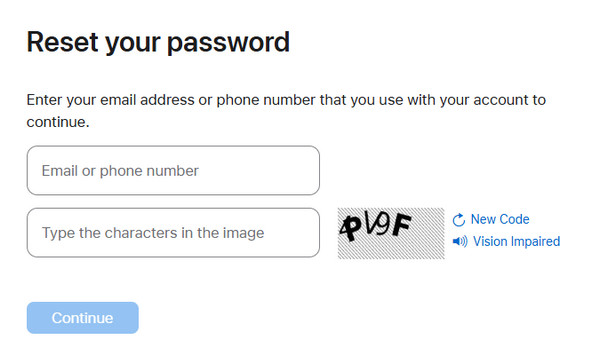
Μεταβείτε στη διεύθυνση https://iforgot.apple.com/.
Πάτα το Επαναφέρετε τον κωδικό πρόσβασης κουμπί.
Εισαγάγετε το email ή τον αριθμό τηλεφώνου σας. Πληκτρολογήστε τους χαρακτήρες στην εικόνα και πατήστε το Να συνεχίσει κουμπί.
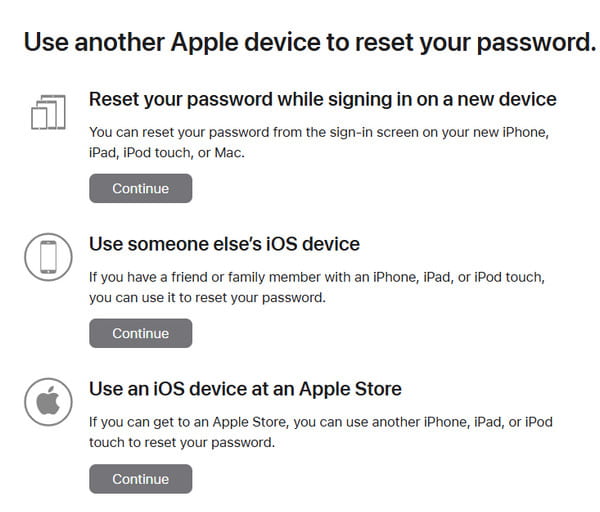
Επιλέξτε οποιαδήποτε από τις δύο επιλογές και ακολουθήστε τις οδηγίες στην οθόνη για να επαναφέρετε τον κωδικό πρόσβασής σας στον ιστότοπο.
Μέρος 5: Πώς να επαναφέρετε τον κωδικό πρόσβασης iCloud χωρίς κανένα στοιχείο σύνδεσης
Τι γίνεται αν δεν έχετε κωδικό πρόσβασης iCloud, αξιόπιστο αριθμό τηλεφώνου ή email; Υπάρχει ακόμη τρόπος να επαναφέρετε τον κωδικό πρόσβασης iCloud; Ναι! Αυτό το λογισμικό τρίτου μέρους μπορεί να βοηθήσει σε τέτοιες περιπτώσεις κλειδώματος! imyPass iPassGo είναι ένα επαγγελματικό εργαλείο ξεκλειδώματος iOS που μπορεί να αντιμετωπίσει διάφορα σενάρια κλειδώματος. Υποστηρίζει πολλές εκδόσεις και συσκευές iOS και βοηθά τους χρήστες να ανακτήσουν την πρόσβαση όταν είναι κλειδωμένοι εκτός του Apple ID τους.
Δοκιμάσαμε δύο κοινές συσκευές iOS σε πραγματικές καταστάσεις κλειδώματος.
- Ένα iPhone 8 με iOS 16 με αποτυχημένο κλείδωμα σύνδεσης Apple ID.
- Ένα iPhone X με iOS 17 που ήταν συνδεδεμένο σε λογαριασμό δεύτερου χεριού.
Απόδοση: Επιτυχία και στα δύο δοκιμασμένα μοντέλα.
Χρόνος ολοκλήρωσης: Περίπου 10–20 λεπτά.
Εμπειρία χρήστη: Χωρίς κρασαρίσματα και κολλήματα.

4.000.000+ λήψεις
Επαναφορά ξεχασμένου κωδικού πρόσβασης iCloud χωρίς διαπιστευτήρια.
Αφαίρεση Apple ID από απενεργοποιημένο, κλειδωμένο ή μεταχειρισμένο iPhone.
Διαγραφή κωδικού οθόνης, Face ID και Touch ID με ευκολία.
Εύκολο στη χρήση τόσο για αρχάριους όσο και για επαγγελματίες.
Εκκινήστε το λογισμικό και επιλέξτε Παράκαμψη του κλειδώματος ενεργοποίησης iCloud από την κύρια οθόνη.

Συνδέστε τη συσκευή iOS στον υπολογιστή σας χρησιμοποιώντας καλώδιο USB. Πατήστε Εμπιστοσύνη στη συσκευή iOS όταν σας ζητηθεί.

Διαβάστε προσεκτικά την προειδοποίηση και έπειτα κάντε κλικ στο Ξεκίνα τώρα για να ξεκινήσει η παράκαμψη του iCloud Activation Lock.

Ακολουθήστε τον οδηγό στην οθόνη για να κάνετε jailbreak το iPhone σας.

Επαληθεύστε τις πληροφορίες της συσκευής σας και στη συνέχεια κάντε κλικ στο Ξεκινήστε την παράκαμψη της ενεργοποίησης. Περιμένετε υπομονετικά μέχρι να ολοκληρωθεί η διαδικασία.

Μέρος 6: Πώς να αποθηκεύσετε σωστά τον κωδικό πρόσβασης iCloud
Αφού επαναφέρετε με επιτυχία τον κωδικό πρόσβασης iCloud, το πιο σημαντικό πράγμα που πρέπει να κάνετε είναι να φυλάξετε τον κωδικό πρόσβασης iCloud, καθώς σχετίζεται στενά με τη μονάδα δίσκου iCloud, το αντίγραφο ασφαλείας iCloud, το κλείδωμα ενεργοποίησης και την ασφάλεια του iPhone σας. Για να αποφύγετε το κλείδωμα του λογαριασμού σας στο μέλλον, παραθέτουμε μερικές συμβουλές για την ενημέρωσή σας:
Αποφύγετε τη χρήση πολύπλοκων κωδικών πρόσβασης.
Πολλοί χρήστες ξεχνούν τα διαπιστευτήριά τους στο iCloud επειδή ο κωδικός πρόσβασης είναι πολύ περίπλοκος για να τον θυμούνται. Αποφύγετε τη χρήση μιας άσκοπης σειράς συμβόλων. Αντ' αυτού, μπορείτε να χρησιμοποιήσετε ορισμένους συνδυασμούς αριθμών και γραμμάτων των οποίων τις ειδικές έννοιες γνωρίζετε μόνο εσείς.
Ενεργοποιήστε το iCloud Keychain στο iPhone σας.
Παω σε Ρυθμίσεις και κάντε κλικ στο όνομά σας. Επιλέξτε iCloud.
Παρακέντηση Κωδικοί πρόσβασης.
Βεβαιωθείτε ότι ο διακόπτης είναι ενεργοποιημένος.
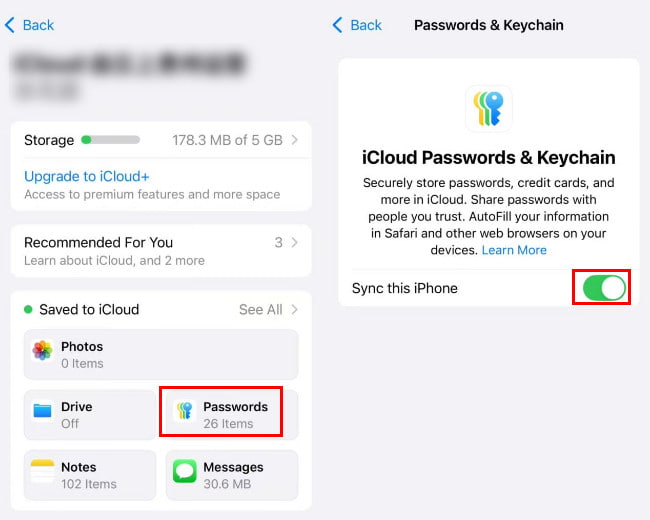
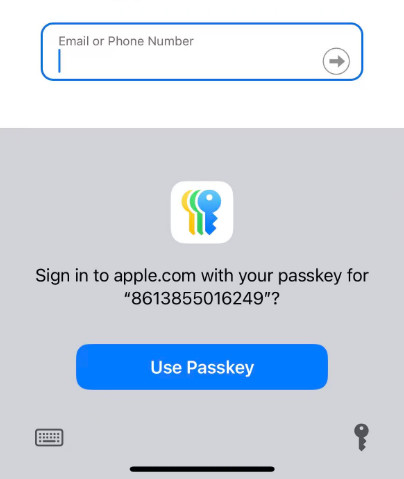
Στη συνέχεια, όταν εισαγάγετε τον λογαριασμό και τον κωδικό πρόσβασής σας στον ιστότοπο ή την εφαρμογή, το σύστημα θα σας ζητήσει Αποθήκευση στο iCloud Keychain. Κάντε κλικ ΑποθηκεύσετεΤην επόμενη φορά που θα θέλετε να συνδεθείτε, δεν χρειάζεται να εισαγάγετε ξανά τον κωδικό πρόσβασης.
Χρήση διαχειριστή κωδικών πρόσβασης τρίτου κατασκευαστή.
Αν θέλετε να διαχειρίζεστε και να δημιουργείτε αντίγραφα ασφαλείας των κωδικών πρόσβασης στο iPhone σας πιο εύκολα, μπορείτε να δοκιμάσετε imyPass iPhone Password ManagerΥποστηρίζει λειτουργία με ένα κλικ για προβολή, διαχείριση, εξαγωγή και κοινή χρήση κωδικών πρόσβασης που είναι αποθηκευμένοι στο iPhone χωρίς jailbreak.

4.000.000+ λήψεις
Δημιουργήστε αντίγραφα ασφαλείας του κωδικού πρόσβασης iCloud σας εύκολα και με ασφάλεια.
Απλά βήματα για να εξαγάγετε τον κωδικό πρόσβασής σας iCloud οποιαδήποτε στιγμή.
Μπορείτε να ελέγξετε γρήγορα τους κωδικούς πρόσβασης που έχετε σαρώσει προηγουμένως.
Συμβατό με τα πιο πρόσφατα μοντέλα iPhone και εκδόσεις iOS.
συμπέρασμα
Τι να κάνετε αν ξεχάσατε τον κωδικό πρόσβασής σας στο iCloud; Πιστεύουμε ότι έχετε την απάντηση. Αυτό το άρθρο έχει παραθέσει διάφορους τρόπους για να σας βοηθήσει. ανάκτηση κωδικού πρόσβασης iCloud, όσον αφορά τον τρόπο εύρεσης του κωδικού πρόσβασης iCloud, τον τρόπο επαναφοράς του κωδικού πρόσβασης iCloud, καθώς και τον τρόπο σωστής αποθήκευσης του κωδικού πρόσβασης iCloud.
Για να αλλάξετε τον κωδικό πρόσβασής σας στο iCloud, έχουμε εισαγάγει λεπτομερείς μεθόδους σχετικά με τη χρήση του δικού σας iPhone, τη χρήση του iPhone του φίλου σας, τη χρήση ενός Mac, την επίσκεψη στον ιστότοπο της Apple στο πρόγραμμα περιήγησης κ.λπ.
Επίσης, έχουμε εισαγάγει ένα εργαλείο για να σας βοηθήσουμε παράκαμψη του κλειδώματος ενεργοποίησης iCloud εύκολα όταν είστε κλειδωμένοι έξω.
Ελπίζω αυτή η ανάρτηση να σας φανεί χρήσιμη την επόμενη φορά που θα ξεχάσετε τον κωδικό πρόσβασής σας στο iCloud!
Ο Σάμουελ ειδικεύεται στην ασφάλεια κωδικών πρόσβασης και την ψηφιακή ιδιωτικότητα. Δούλευε ως σύμβουλος κυβερνοασφάλειας για μικρές επιχειρήσεις με στόχο την προστασία των ψηφιακών τους περιουσιακών στοιχείων. Με πιστοποιήσεις στην Κυβερνοασφάλεια και στο Ηθικό Hacking, μετατρέπει σύνθετα θέματα ασφάλειας σε εύκολες, κατανοητές συμβουλές. Απολαμβάνει επίσης να μοιράζεται συμβουλές για κωδικούς πρόσβασης, ώστε να βοηθά τους χρήστες να προστατεύουν τους λογαριασμούς τους με μεγαλύτερη σιγουριά.
Hot Solutions
-
Συμβουλές κωδικού πρόσβασης
- 4 από τα καλύτερα εργαλεία εύρεσης κωδικού πρόσβασης Instagram
- Πώς να δείτε τον κωδικό πρόσβασής σας στο Instagram
- Πώς να ξεκλειδώσετε τον λογαριασμό σας στο Snapchat
- Πώς να επαναφέρετε ξεχασμένο κωδικό πρόσβασης στο Twitter
- Πώς να δείτε τους αποθηκευμένους κωδικούς πρόσβασης στο Chrome
- Τι να κάνετε όταν ξεχάσετε τον κωδικό πρόσβασης του Apple ID σας
- Πώς να επαναφέρετε τον κωδικό πρόσβασης του Snapchat σας
- Πώς να επαναφέρετε έναν ξεχασμένο κωδικό πρόσβασης στο Discord
-
Ξεκλειδώστε το iOS
-
Ξεκλείδωμα Android
-
Κωδικός πρόσβασης των Windows


