



 Λύση
Λύση Κέντρο υποστήριξης
 Σχετικά με εμάς
 Επικοινωνία
Πώς να ανακτήσετε τις διαγραμμένες επαφές από το iPhone - Πλήρης οδηγός
 Κλάρα Πρέσκοτ Δημοσιεύθηκε στις 23 Ιανουαρίου 2026Ανάκτηση δεδομένων3 λεπτά ανάγνωση
Οι επαφές είναι από τις πιο σημαντικές πτυχές του iPhone σας, αλλά μπορεί να συμβούν λάθη και οι αριθμοί να χαθούν. Τα iPhone διατηρούν τις επαφές στο iCloud και στη συσκευή, επομένως η ανάκτηση είναι συνήθως δυνατή. Η γνώση του πού αποθηκεύονται οι επαφές μπορεί να σας γλιτώσει από μόνιμη απώλεια. Αυτός ο οδηγός για πώς να βρείτε διαγραμμένες επαφές σε ένα iPhone Δείχνει πού βρίσκονται οι επαφές σας, αποκαθιστά τους αριθμούς που λείπουν και παρέχει απλά βήματα για να διατηρήσετε τη λίστα σας ασφαλή. Ακολουθώντας αυτές τις συμβουλές, μπορείτε να ανακτήσετε γρήγορα τις επαφές σας και να τις διατηρήσετε οργανωμένες.

Σε αυτό το άρθρο:
Μέρος 1. Πού αποθηκεύονται οι επαφές [για χρήστες iPhone]
Οι διαγραμμένες επαφές σε ένα iPhone μπορούν συνήθως να ανακτηθούν λόγω του τρόπου με τον οποίο τα iPhone αποθηκεύουν τις πληροφορίες επαφών. Τα iPhone διατηρούν τις επαφές στο iCloud και στη μνήμη της συσκευής. Οι επαφές που αποθηκεύονται στο iCloud συγχρονίζονται σε όλες τις συσκευές Apple που είναι συνδεδεμένες στον ίδιο λογαριασμό, γεγονός που διευκολύνει την ανάκτηση των διαγραμμένων επαφών που οι χρήστες iPhone ενδέχεται να έχουν χάσει.
Οι επαφές που είναι αποθηκευμένες απευθείας στη συσκευή παραμένουν τοπικά και, σε ορισμένες περιπτώσεις, μπορούν να ανακτηθούν από αντίγραφα ασφαλείας. Επιπλέον, οι επαφές από λογαριασμούς email ή εφαρμογές ανταλλαγής μηνυμάτων ενδέχεται επίσης να εμφανίζονται στη λίστα επαφών. Η γνώση αυτών των τοποθεσιών αποθήκευσης είναι απαραίτητη για όποιον θέλει να ανακτήσει αξιόπιστα τις διαγραμμένες επαφές του iPhone.
Μέρος 2. Πώς να ανακτήσετε τις διαγραμμένες επαφές στο iPhone
Αν έχετε χάσει επαφές στο iPhone σας, υπάρχουν διάφοροι τρόποι για να τις ανακτήσετε. Παρακάτω θα βρείτε τις πιο αποτελεσματικές μεθόδους, από τη χρήση λογισμικού αποκατάστασης έως το iCloud και τα αντίγραφα ασφαλείας, ώστε να μπορείτε να επαναφέρετε τους σημαντικούς αριθμούς σας γρήγορα και με ασφάλεια.
1η μέθοδος: Ανάκτηση δεδομένων iPhone imyPass [Συνιστάται]
Όταν χρειάζεται να ανακτήσετε γρήγορα τις επαφές σας, αλλά δεν έχετε ιδέα πώς να τις διαγράψετε από το iPhone σας, τότε βασιστείτε στο... imyPass iPhone Data RecoveryΓιατί; Επειδή με λίγα μόνο κλικ, μπορείτε να επαναφέρετε εύκολα τα διαγραμμένα αρχεία, όπως επαφές, μηνύματα, αρχεία καταγραφής κλήσεων και άλλα, στο iPhone σας. Σε σύγκριση με άλλες μεθόδους που αναφέρονται εδώ, αυτό είναι μακράν το πιο εύκολο εργαλείο στη χρήση. Θέλετε να μάθετε πώς; Διαβάστε τα βήματα εδώ:
Προτού μπορέσετε να ανακτήσετε επαφές στο iPhone σας με αυτό το εργαλείο, πρέπει πρώτα να το κατεβάσετε και να το εγκαταστήσετε κάνοντας κλικ στο κουμπί εδώ. Στη συνέχεια, ακολουθήστε τις οδηγίες προτού μπορέσετε να το χρησιμοποιήσετε. Στη συνέχεια, συνδέστε τη συσκευή iOS σας στην επιφάνεια εργασίας σας καθώς συνεχίζουμε να εμβαθύνουμε στα βήματα.
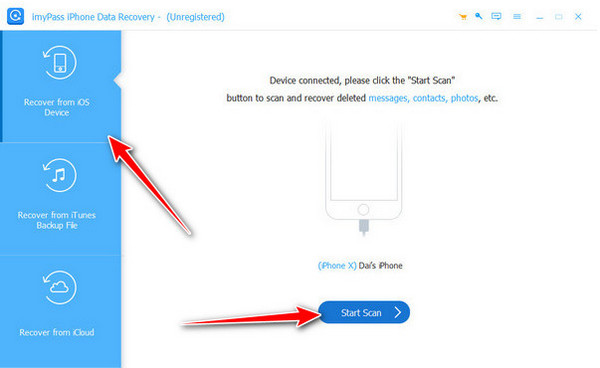
Στην κύρια σελίδα του, σημειώστε το Ανάκτηση από συσκευή iOS και επιλέξτε το Ξεκινήστε τη σάρωση για να συνεχίσετε. Απαιτείται αναμονή καθώς σαρώνει τα δεδομένα της συσκευής σας.
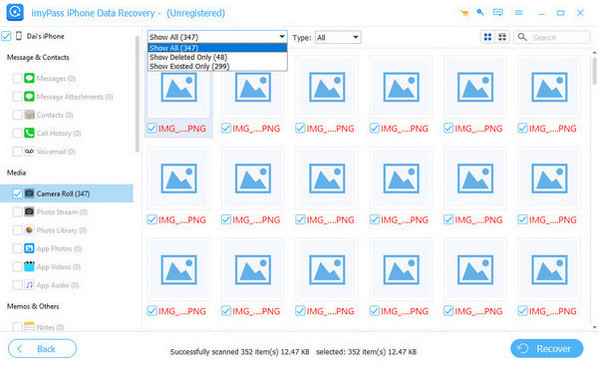
Μόλις τελειώσετε, θα δείτε όλα τα αποτελέσματα και θα κάνετε κλικ στο αναπτυσσόμενο μενού, επιλέξτε το Εμφάνιση μόνο διαγραμμένων, πηγαίνετε στο Μηνύματα και Επαφές, και σημειώστε το ΕπαφέςΒρείτε όλες τις επαφές που θέλετε να ανακτήσετε και εμφανίζονται στο αποτέλεσμα.
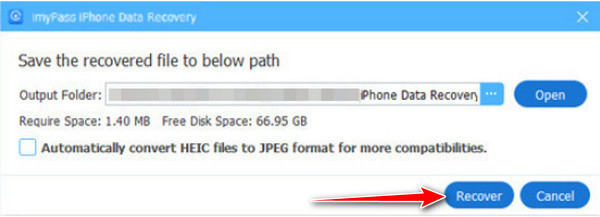
Τέλος, μπορείτε να τσεκάρετε το Ανακτώ κουμπί για να ξεκινήσει η εξαγωγή των αρχείων.
Μέθοδος 2: Επαναφορά μέσω iCloud στο iPhone σας
Εάν το iPhone σας συγχρονίζει επαφές με το iCloud, μπορείτε να ανακτήσετε τις διαγραμμένες επαφές απευθείας στη συσκευή σας. Αυτό απαντά σε ερωτήσεις όπως το πώς μπορείτε να ανακτήσετε τις διαγραμμένες επαφές σε ένα iPhone.
Ανοιξε Ρυθμίσεις, πατήστε το όνομά σας και, στη συνέχεια, iCloud ή απλώς iCloud για iOS 10.2 ή παλαιότερη έκδοση.
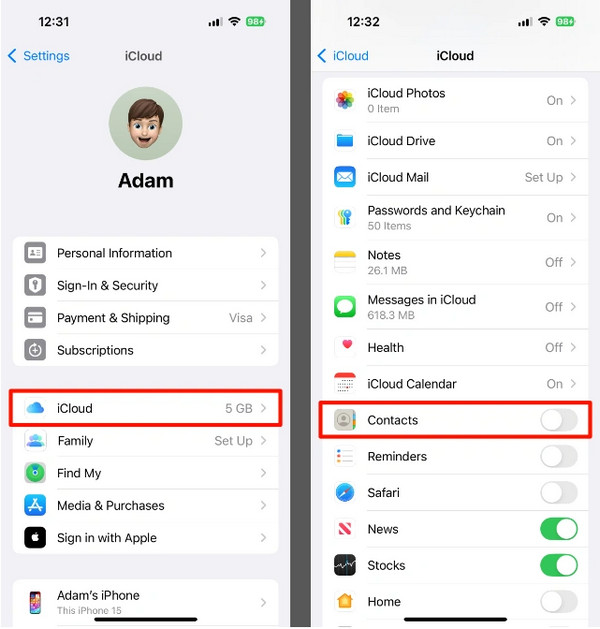
Μπαρέτα Επαφές απενεργοποιημένες και επιλέξτε Keep on My iPhone.
Μπαρέτα Επαφές πίσω και πατήστε Συγχώνευση για να επαναφέρετε επαφές από το iCloud στο iPhone σας.
Μέθοδος 3: Επαναφορά επαφών μέσω του iCloud.com
Αν θέλετε να ανακτήσετε επαφές από έναν υπολογιστή, αυτή η μέθοδος λειτουργεί καλά για όσους ρωτούν πώς μπορείτε να ανακτήσετε τις διαγραμμένες επαφές από το iPhone.
Παω σε iCloud.com και συνδεθείτε με το Apple ID σας και, στη συνέχεια, επιλέξτε Επαφές.
Επιλέξτε τις επαφές που θέλετε να ανακτήσετε και κάντε κλικ στο κουμπί ταχυτήτων και, στη συνέχεια, Εξαγωγή vCard.
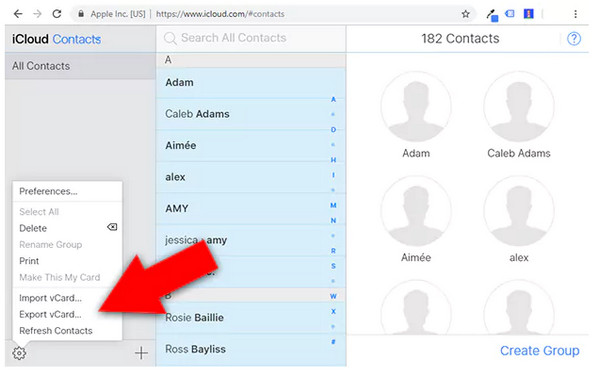
Εισαγάγετε την vCard στην εφαρμογή επαφών σας ή συγχρονίστε την ξανά με το iPhone σας για να επαναφέρετε τις διαγραμμένες επαφές.
Μέθοδος 4: Επαναφορά από αντίγραφο ασφαλείας iPhone
Αν έχετε δημιουργήσει αντίγραφο ασφαλείας του iPhone σας μέσω του iTunes, του Finder ή της εφαρμογής Apple Devices, μπορείτε να επαναφέρετε τις χαμένες επαφές. Αυτή η μέθοδος βοηθά στην απάντηση στο ερώτημα πώς μπορώ να ανακτήσω μια διαγραμμένη επαφή iPhone.
Συνδέστε το iPhone σας στον υπολογιστή σας και ανοίξτε το iTunes, το Finder ή την εφαρμογή Apple Devices.
Επιλέξτε τη συσκευή σας και, στη συνέχεια, επιλέξτε Επαναφορά αντιγράφων ασφαλείαςκαι επιλέξτε το αντίγραφο ασφαλείας που περιέχει τις επαφές σας.
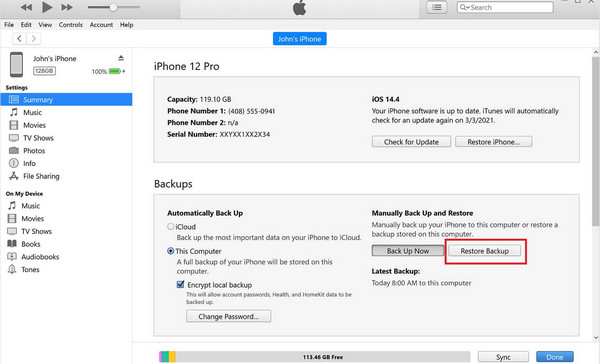
Ακολουθήστε τις οδηγίες για να επαναφέρετε το αντίγραφο ασφαλείας. Σημειώστε ότι αυτό θα αντικαταστήσει τυχόν δεδομένα που προστέθηκαν μετά τη δημιουργία αντιγράφων ασφαλείας.
Μέθοδος 5: Ρωτήστε τους φίλους σας για τις επαφές που λείπουν
Εάν λείπουν μόνο λίγες επαφές, ο πιο γρήγορος τρόπος για να τις ανακτήσετε είναι να ρωτήσετε φίλους. Μπορείτε να ζητήσετε να σας στείλουν τους αριθμούς που λείπουν απευθείας μέσω μηνυμάτων, email ή άλλων εφαρμογών. Αυτή η προσέγγιση είναι απλή και αποτελεσματική για την επαναφορά μεμονωμένων καταχωρίσεων και αποτελεί μια πρακτική λύση για την ανάκτηση διαγραμμένων επαφών iPhone χωρίς να βασίζεστε σε αντίγραφα ασφαλείας ή εργαλεία συγχρονισμού.
Μέρος 3. Συμβουλές για να Διατηρήσετε την Επαφή σας Ασφαλή
Για να προστατεύσετε τις επαφές σας στο iPhone σας, είναι απαραίτητο να αποθηκεύετε τις επαφές σας, ώστε να αποτρέψετε την ακούσια απώλειά τους. Με τη βοήθεια ορισμένων απλών μέτρων, είναι δυνατό να αποθηκεύσετε τους αριθμούς σας και να τους έχετε προσβάσιμους ανά πάσα στιγμή. Ακολουθούν μερικές συμβουλές που θα διατηρήσουν τις επαφές σας ασφαλείς:
1. Χρησιμοποιήστε τη λειτουργία μεταφοράς και δημιουργίας αντιγράφων ασφαλείας iPhone
Η τακτική δημιουργία αντιγράφων ασφαλείας των επαφών σας διασφαλίζει ότι έχετε πάντα ένα ασφαλές αντίγραφο. Αυτή η λειτουργία σάς βοηθά να αποθηκεύετε και να μεταφέρετε τις επαφές σας μεταξύ συσκευών, μειώνοντας τον κίνδυνο απώλειας σημαντικών αριθμών. Αφού δημιουργήσετε ένα αντίγραφο ασφαλείας, μπορείτε πλέον εξαγωγή των επαφών στο iPhone μέσα από αυτό.
2. Ελέγξτε τις πρόσφατα διαγραμμένες επαφές
Τα iPhone διατηρούν τις διαγραμμένες επαφές σε έναν προσωρινό φάκελο πριν από την οριστική διαγραφή τους. Ελέγχοντας την ενότητα πρόσφατα διαγραμμένες επαφές iPhone, μπορείτε να επαναφέρετε γρήγορα τυχόν επαφές που διαγράψατε κατά λάθος.
3. Ενεργοποιήστε το iCloud Sync
Συγχρονισμός των επαφών σας με το iCloud τις διατηρεί ενημερωμένες σε όλες τις συσκευές Apple σας. Αυτό διευκολύνει την εύρεση των διαγραμμένων επαφών iPhone και αποτρέπει την απώλεια σε περίπτωση που συμβεί κάτι στη συσκευή σας.
4. Οργανώστε τις επαφές σας
Η ομαδοποίηση ή η κατηγοριοποίηση επαφών σάς βοηθά να τις εντοπίζετε πιο γρήγορα. Μια καλά οργανωμένη λίστα επαφών διευκολύνει τη διαχείριση καταχωρίσεων και μειώνει την πιθανότητα τυχαίας διαγραφής, πράγμα που σημαίνει ότι δεν χρειάζεται να επαναφέρετε τις διαγραμμένες επαφές στο iPhone.
5. Κρατήστε τακτικά αντίγραφα ασφαλείας
Η περιοδική δημιουργία αντιγράφων ασφαλείας στον υπολογιστή σας ή σε άλλο σύστημα αποθήκευσης διασφαλίζει ότι μπορείτε να ανακτήσετε τις διαγραμμένες επαφές του iPhone σε περίπτωση που κάτι πάει στραβά. Η συχνή δημιουργία αντιγράφων ασφαλείας χρησιμεύει ως αντίγραφο ασφαλείας για ολόκληρο το βιβλίο διευθύνσεών σας.
6. Ενεργοποιήστε τον έλεγχο ταυτότητας δύο παραγόντων για το Apple ID
Ένα πρόσθετο επίπεδο ασφαλείας θα διασφαλίσει ότι ένα μη εξουσιοδοτημένο άτομο δεν θα έχει πρόσβαση στον λογαριασμό iCloud και στις επαφές σας και ότι τα δεδομένα σας θα παραμείνουν ασφαλή.
συμπέρασμα
Η απώλεια επαφών σε ένα iPhone δεν είναι αναπόφευκτη. Υπάρχει επίσης τακτικό αντίγραφο ασφαλείας, συγχρονισμός iCloud και μια δομή επαφών για να διασφαλίσετε ότι αποθηκεύετε τους αριθμούς σας και τους ανακτάτε ανά πάσα στιγμή. Ακολουθώντας αυτές τις μεθόδους και τις βέλτιστες πρακτικές, μπορείτε να διατηρείτε με σιγουριά τις επαφές σας και να γνωρίζετε ακριβώς... πώς μπορείτε να ανακτήσετε τις διαγραμμένες επαφές στο iPhone κάθε φορά που συμβαίνει μια τυχαία διαγραφή.
Η Κλάρα είναι συντάκτρια από το imyPass. Ειδικεύεται στην ανάκτηση δεδομένων. Μπορείτε να βρείτε επαγγελματικά σεμινάρια και λύσεις για την ανάκτηση χαμένων δεδομένων από οποιαδήποτε συσκευή. Πολλοί χρήστες ανέφεραν ότι το σεμινάριό του είναι εύκολο και χρήσιμο.
Hot Solutions
-
Ανάκτηση δεδομένων
- Ανάκτηση φωτογραφίας WhatsApp View Once
- Ανάκτηση διαγραμμένων βίντεο TikTok σε κινητό
- Ανάκτηση διαγραμμένης φωτογραφίας στο Facebook
- Ανάκτηση μηνυμάτων Viber, φωτογραφιών κ.λπ.
- Ανάκτηση διαγραμμένων φωτογραφιών Snapchat
- 5 καλύτερες εφαρμογές ανάκτησης επαφών
- Ανάκτηση διαγραμμένων μηνυμάτων Discord
- Ανασκόπηση ανάκτησης δεδομένων AppGeeker iOS
- Ανάκτηση δεδομένων από τη λειτουργία DFU
- Δεν είναι δυνατή η επαναφορά αντιγράφων ασφαλείας iPhone
-
Ξεκλειδώστε το iOS
-
Συμβουλές για iOS
-
Συμβουλές κωδικού πρόσβασης

