



 Λύση
Λύση Κέντρο υποστήριξης
 Σχετικά με εμάς
 Επικοινωνία
Επαναφορά από το iCloud WhatsApp για ανάκτηση μηνυμάτων και συνημμένων
 Κλάρα Πρέσκοτ Δημοσιεύθηκε στις 30 Ιανουαρίου 2026Ανάκτηση δεδομένων3 λεπτά ανάγνωση
Η ενσωματωμένη υπηρεσία cloud των συσκευών Apple, το iCloud, παίζει σημαντικό ρόλο στα δεδομένα, τις ρυθμίσεις και τις πληροφορίες σας. Σας βοηθά να δημιουργήσετε ένα αντίγραφο ασφαλείας αυτών δημιουργώντας αντίγραφα ασφαλείας και να τα ανακτήσετε σε περίπτωση απώλειας ή διαγραφής. Τα μηνύματα και τα συνημμένα του WhatsApp μπορούν να συμπεριληφθούν στο εν λόγω αντίγραφο ασφαλείας. Τα αντίγραφα ασφαλείας μπορούν να αποκατασταθούν οποιαδήποτε στιγμή προτιμάτε στο iPhone σας.
ο Επαναφορά WhatsApp iCloud μπορεί να γίνει με ή χωρίς να διαγράψετε το iPhone σας. Σε αυτήν την ανάρτηση, σας εγγυόμαστε επιτυχημένες μεθόδους για την επαναφορά του αντιγράφου ασφαλείας iCloud για το WhatsApp. Παρακαλούμε κάντε κύλιση παρακάτω για να μάθετε όλες τις λεπτομέρειες σχετικά με αυτό το θέμα.

Σε αυτό το άρθρο:
Μέρος 1. Πώς να επαναφέρετε το ιστορικό συνομιλιών WhatsApp στο iCloud
Το WhatsApp είναι μια από τις πλατφόρμες ανταλλαγής μηνυμάτων που χρησιμοποιούνται περισσότερο. Ο λόγος είναι ότι Δεν είναι δυνατή η παρακολούθηση του WhatsApp εύκολα, χρησιμοποιεί κρυπτογράφηση από άκρο σε άκρο, δυνατότητες ομαδικής συνομιλίας και πολλά άλλα. Ένα άλλο καλό πράγμα είναι ότι διαθέτει ενσωματωμένες λειτουργίες που σας επιτρέπουν να δημιουργείτε αντίγραφα ασφαλείας και να επαναφέρετε τα μηνύματα και τα συνημμένα σας με το iCloud. Ωστόσο, πρέπει να απεγκαταστήσετε την εφαρμογή WhatsApp πριν από τη διαδικασία. Επαναφέρετε το αντίγραφο ασφαλείας του WhatsApp από το iCloud με τα παρακάτω βήματα.
Εάν δεν έχετε δημιουργήσει αντίγραφα ασφαλείας των μηνυμάτων σας στο WhatsApp, μπορείτε να εκτελέσετε τα παρακάτω βήματα. Ανοίξτε το WhatsApp εφαρμογή και επιλέξτε το Ρυθμίσεις κουμπί κάτω δεξιά. Στη συνέχεια, επιλέξτε τη Συνομιλία Αντιγράφων ασφαλείας κουμπί στην επόμενη οθόνη.
Θα δείτε περισσότερες επιλογές στην επόμενη ενότητα. Θα δείτε το τελευταίο αντίγραφο ασφαλείας για τα μηνύματα και τα συνημμένα του WhatsApp. Αργότερα, πατήστε το Δημιουργία αντιγράφων ασφαλείας τώρα στην επόμενη διεπαφή. Τώρα, ήρθε η ώρα να επαναφέρετε το αντίγραφο ασφαλείας του WhatsApp με το iCloud.
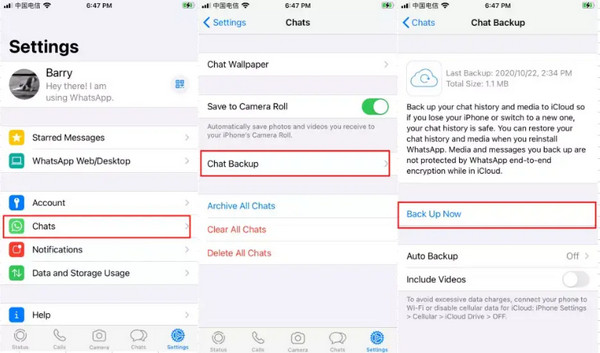
o επιστρέψτε στην Αρχική οθόνη του iPhone σας και διαγράψτε την εφαρμογή WhatsApp. Για να το κάνετε αυτό, πατήστε παρατεταμένα την εφαρμογή και πατήστε το Διαγραφή εφαρμογής από το μικρό παράθυρο που θα εμφανιστεί. Επιβεβαιώστε την ενέργεια στη συνέχεια. Στη συνέχεια, εγκαταστήστε ξανά την εφαρμογή και ανοίξτε την. Επαληθεύστε τον αριθμό τηλεφώνου σας στη συνέχεια.
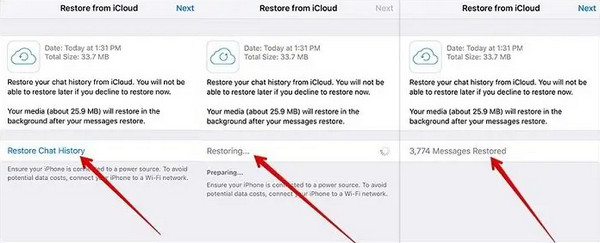
ο Επαναφορά από το iCloud θα εμφανιστεί η οθόνη. Πατήστε το Επαναφορά ιστορικού συνομιλίας κάτω από τις πληροφορίες δημιουργίας αντιγράφων ασφαλείας. Τα μηνύματα και τα συνημμένα του WhatsApp θα ανακτηθούν αργότερα.
Μέρος 2. Επαναφορά WhatsApp από το iCloud Backup
Το ενσωματωμένο αντίγραφο ασφαλείας iCloud του WhatsApp είναι χρήσιμο, αλλά δεν το γνωρίζουν όλοι. Σε αυτήν την περίπτωση, χρησιμοποιούν τους λογαριασμούς iCloud τους. Ωστόσο, πρέπει πρώτα να κάνετε επαναφορά εργοστασιακών ρυθμίσεων στο iPhone σας. Συνιστάται να αποσυνδεθείτε από το Apple ID από το iPhone. Διαφορετικά, το iPhone σας θα υποβληθεί σε Κλείδωμα ενεργοποίησης. Εάν ξεχάσετε τα διαπιστευτήρια του Apple ID σας, θα πρέπει να παράκαμψη κλειδώματος ενεργοποίησης iCloud με IMEI, εργαλεία τρίτων κ.λπ. Επαναφέρετε το WhatsApp από το αντίγραφο ασφαλείας iCloud με τα παρακάτω βήματα.
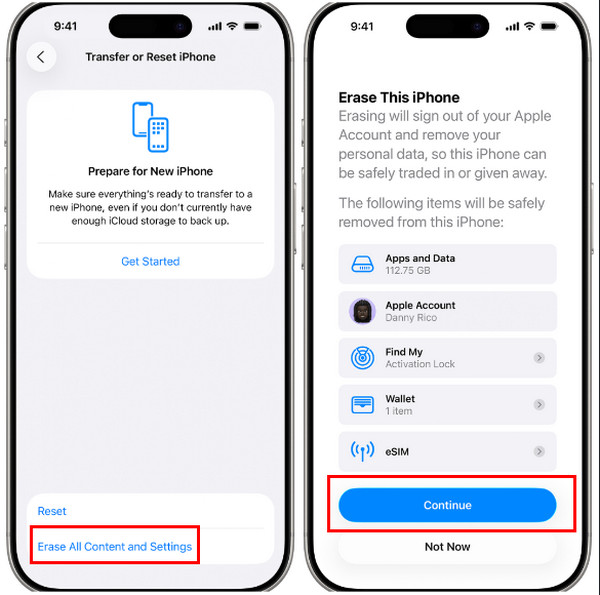
Επαναφορά εργοστασιακών ρυθμίσεων στο iPhone σας. Ανοίξτε το. Ρυθμίσεις εφαρμογή και επιλέξτε το Γενικός από τη λίστα. Στη συνέχεια, πατήστε το κουμπί Μεταφορά ή επαναφορά iPhone κουμπί. Στη συνέχεια, πατήστε το Διαγραφή όλου του περιεχομένου και των ρυθμίσεων κουμπί. Εισαγάγετε τον κωδικό πρόσβασης iPhone ή τον κωδικό πρόσβασης Apple ID σας. Πατήστε το Να συνεχίσει κουμπί για να ξεκινήσει η επαναφορά των εργοστασιακών ρυθμίσεων.
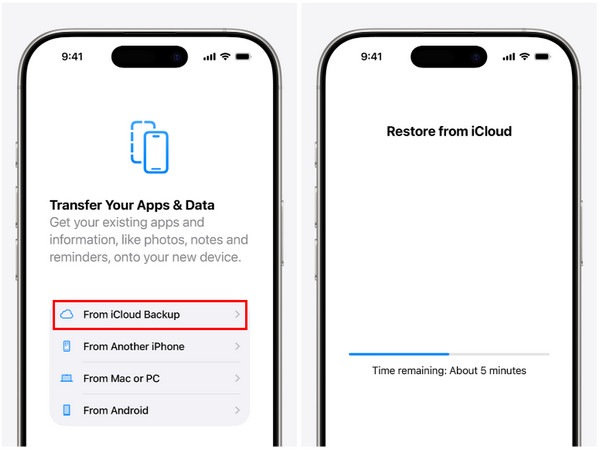
Ρυθμίστε το iPhone σας αφού το ενεργοποιήσετε. Συνεχίστε να εισάγετε τις απαραίτητες πληροφορίες μέχρι να Μεταφέρετε τις εφαρμογές και τα δεδομένα σας έχει επιτευχθεί. Πατήστε το Από το iCloud Backup και συνδεθείτε στον λογαριασμό σας Apple ID. Επιλέξτε το αντίγραφο ασφαλείας όπου αποθηκεύονται τα μηνύματα WhatsApp.
Ακολουθήστε τις οδηγίες στην οθόνη. Τέλος, θα δείτε το Επαναφορά από το iCloud οθόνη, που εμφανίζει τον τρέχοντα υπολειπόμενο χρόνο της διαδικασίας επαναφοράς.
Μέρος 3. Επαναφορά WhatsApp από το iCloud χωρίς διαγραφή
Ωστόσο, δεν προτιμούν όλοι οι χρήστες να επαναφέρουν τις εργοστασιακές ρυθμίσεις του iPhone μόνο και μόνο για να επαναφέρουν τα μηνύματα του WhatsApp. Το βρίσκουν άβολο επειδή μπορεί να χάσουν κάποια από τα αρχεία τους. imyPass iPhone Data Recovery είναι ένα εξαιρετικό εργαλείο που μπορεί να σας βοηθήσει με αυτό το θέμα. Αυτό το εργαλείο μπορεί να επαναφέρει αντίγραφα ασφαλείας του WhatsApp από το iCloud χωρίς να τα διαγράψει. Μπορείτε να επαναφέρετε επιλεγμένα δεδομένα χωρίς να επαναφέρετε ολόκληρο το αντίγραφο ασφαλείας iCloud.
Επιπλέον, σας επιτρέπει να κάνετε προεπισκόπηση των δεδομένων από το αντίγραφο ασφαλείας iCloud. Με αυτόν τον τρόπο, είστε σίγουροι για τα δεδομένα που θα ανακτήσετε από το αντίγραφο ασφαλείας. Το πιο σημαντικό, δεν θα διαγράψει ούτε ένα δεδομένο από το iPhone σας πριν και μετά την επαναφορά. Πώς μπορώ να επαναφέρω το WhatsApp από το iCloud χωρίς να σβήσω το iPhone μου; Τα βήματα αυτού του εργαλείου αναφέρονται παρακάτω.
Κατεβάστε το εργαλείο στον υπολογιστή σας. Μπορείτε να το κάνετε αυτό επισκεπτόμενοι τον ιστότοπο του imyPass iPhone Data RecoveryΣτη συνέχεια, εγκαταστήστε το αρχείο από το εργαλείο. Στη συνέχεια, ο υπολογιστής σας θα έχει αυτόματη πρόσβαση στο εργαλείο.
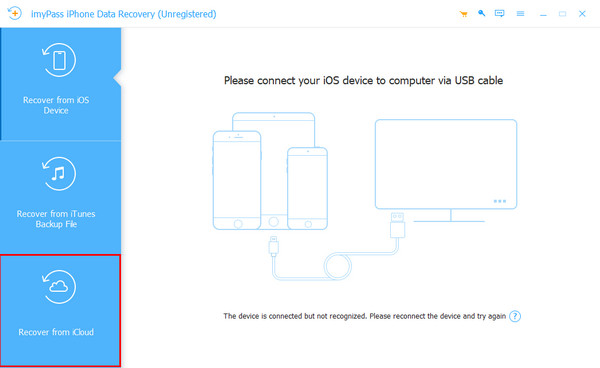
Το εργαλείο θα σας δείξει τη διεπαφή σύνδεσης. Αποκτήστε ένα USB καλώδιο και συνδέστε το iPhone στον υπολογιστή χρησιμοποιώντας το. Στη συνέχεια, πρέπει να δείτε τις πληροφορίες του iPhone στην οθόνη. Αργότερα, κάντε κλικ στο Επαναφορά από το iCloud κουμπί στο κάτω αριστερό μέρος της οθόνης.
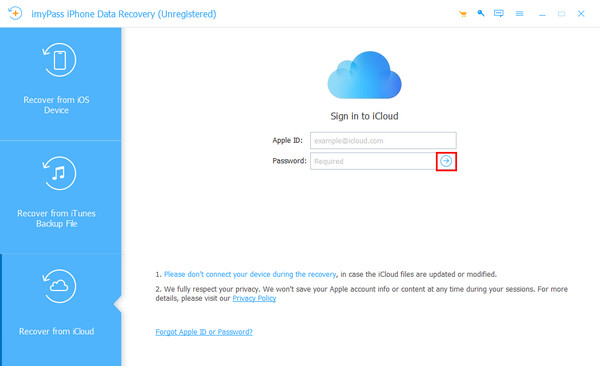
Η οθόνη θα σας ζητήσει τον λογαριασμό σας iCloud. Εισαγάγετε το Apple ID σας, συμπεριλαμβανομένου του κωδικού πρόσβασής του. Εισαγάγετε σωστά τις πληροφορίες και κάντε κλικ στο Βέλος κουμπί στα δεξιά για να συνδεθείτε στον λογαριασμό.
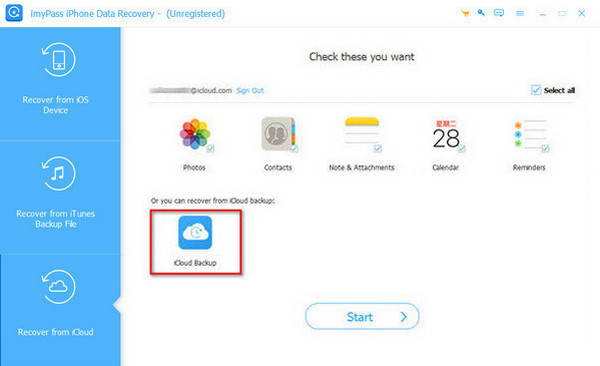
Τα υποστηριζόμενα δεδομένα θα εμφανιστούν στην οθόνη. Κάντε κλικ στο Δημιουργία αντιγράφων ασφαλείας iCloud κουμπί κάτω αριστερά. Στη συνέχεια, το εργαλείο θα σαρώσει τα διαθέσιμα αντίγραφα ασφαλείας iCloud από το iPhone σας. Τα αποτελέσματα θα εμφανιστούν στην επόμενη διεπαφή. Κάντε κλικ στα αντίγραφα ασφαλείας όπου περιλαμβάνονται τα μηνύματα WhatsApp.
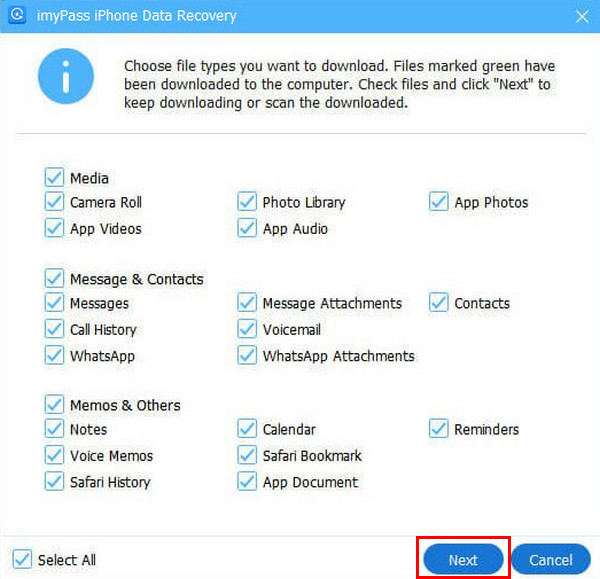
Στην επόμενη οθόνη, θα εμφανιστούν οι τύποι δεδομένων που περιλαμβάνονται από το αντίγραφο ασφαλείας iCloud. Κάντε κλικ στο WhatsApp και Συνημμένα WhatsApp από τη λίστα. Κάντε κλικ στο Επόμενο κουμπί κάτω δεξιά. Το εργαλείο θα ξεκινήσει την επαναφορά των αναφερόμενων δεδομένων στη συνέχεια.
Μέρος 4. Μπορείτε να επαναφέρετε το WhatsApp χωρίς αντίγραφο ασφαλείας;
Δυστυχώς, ορισμένοι χρήστες iPhone δεν διαθέτουν αντίγραφα ασφαλείας iCloud για την επαναφορά των μηνυμάτων WhatsApp. imyPass iPhone Data Recovery μπορεί να σας βοηθήσει! Εκτός από την επαναφορά αντιγράφων ασφαλείας iCloud χωρίς διαγραφή, αυτό το εργαλείο μπορεί επίσης να επαναφέρει τα μηνύματα και τα συνημμένα του WhatsApp απευθείας από το iPhone σας. Πόσο χρήσιμο, σωστά; Συνεχίστε να διαβάζετε για να δείτε τα βήματα του εργαλείου για την απευθείας επαναφορά των μηνυμάτων WhatsApp από το iPhone σας.
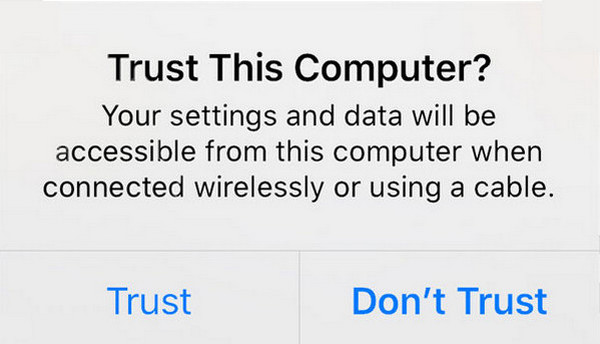
Κατεβάστε, ρυθμίστε και εγκαταστήστε το εργαλείο. Στη συνέχεια, αποκτήστε το δικό σας USB καλώδιο και χρησιμοποιήστε το για να συνδέσετε το iPhone σας στον υπολογιστή. Στη συνέχεια, πατήστε το Εμπιστοσύνη στο iPhone για να επιτρέψετε την απαραίτητη άδεια. Με αυτόν τον τρόπο, μπορεί να σαρωθεί στον υπολογιστή σας.
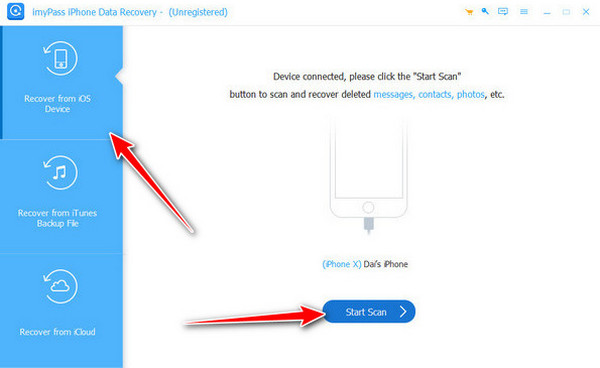
Επίλεξε το Ανάκτηση από συσκευή iOS κουμπί επάνω αριστερά. Στη συνέχεια, κάντε κλικ Ξεκινήστε τη σάρωση στο κάτω μέρος της οθόνης. Σε αυτήν την περίπτωση, το εργαλείο θα σαρώσει τα διαγραμμένα δεδομένα από το iPhone σας, συμπεριλαμβανομένων των μηνυμάτων WhatsApp.
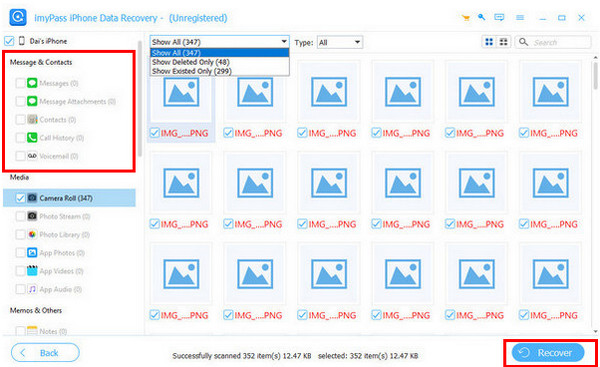
μεταβείτε στο Μηνύματα και Επαφές ενότητα. Στη συνέχεια, κάντε κλικ στο Μηνύματα ή Συνημμένα Μηνυμάτων από την αναπτυσσόμενη λίστα. Αργότερα, εντοπίστε και επιλέξτε τα μηνύματα WhatsApp. Τέλος, κάντε κλικ στο κουμπί Ανακτώ κάτω δεξιά.
συμπέρασμα
Συνολικά, θα μάθετε εύκολα πώς να επαναφέρετε το WhatsApp στο iCloud δημιουργία αντιγράφων ασφαλείας με ή χωρίς διαγραφή σε αυτήν την ανάρτηση. Επίσης, μπορείτε να επαναφέρετε τα μηνύματα και τα συνημμένα του WhatsApp με ή χωρίς αντίγραφο ασφαλείας. Το imyPass iPhone Data Recovery είναι εδώ για να σας βοηθήσει να ανακτήσετε τα μηνύματα του WhatsApp χωρίς να διαγράψετε το iPhone ή το αντίγραφο ασφαλείας. Θέλετε να μάθετε πιο βολικές λειτουργίες του εργαλείου; Κατεβάστε το στους υπολογιστές σας.
Η Κλάρα είναι συντάκτρια από το imyPass. Ειδικεύεται στην ανάκτηση δεδομένων. Μπορείτε να βρείτε επαγγελματικά σεμινάρια και λύσεις για την ανάκτηση χαμένων δεδομένων από οποιαδήποτε συσκευή. Πολλοί χρήστες ανέφεραν ότι το σεμινάριό του είναι εύκολο και χρήσιμο.
Hot Solutions
-
Ανάκτηση δεδομένων
- Ανάκτηση φωτογραφίας WhatsApp View Once
- Ανάκτηση διαγραμμένων βίντεο TikTok σε κινητό
- Ανάκτηση διαγραμμένης φωτογραφίας στο Facebook
- Ανάκτηση μηνυμάτων Viber, φωτογραφιών κ.λπ.
- Ανάκτηση διαγραμμένων φωτογραφιών Snapchat
- 5 καλύτερες εφαρμογές ανάκτησης επαφών
- Ανάκτηση διαγραμμένων μηνυμάτων Discord
- Ανασκόπηση ανάκτησης δεδομένων AppGeeker iOS
- Ανάκτηση δεδομένων από τη λειτουργία DFU
- Δεν είναι δυνατή η επαναφορά αντιγράφων ασφαλείας iPhone
-
Ξεκλειδώστε το iOS
-
Συμβουλές για iOS
-
Συμβουλές κωδικού πρόσβασης

