



 Λύση
Λύση Κέντρο υποστήριξης
 Σχετικά με εμάς
 Επικοινωνία
Παράκαμψη οθόνης κλειδώματος Samsung όταν ξεχάσετε τον κωδικό πρόσβασης
 Γκίντεον Μπάιρον Δημοσιεύθηκε στις 30 Ιανουαρίου 2026Ξεκλείδωμα Android3 λεπτά ανάγνωση
Ο κωδικός πρόσβασης οθόνης κλειδώματος, το PIN, το μοτίβο, το δακτυλικό αποτύπωμα ή η αναγνώριση προσώπου είναι οι πιο σημαντικές λειτουργίες ασφαλείας στο τηλέφωνό σας Samsung. Αυτά τα κλειδώματα οθόνης μπορούν να αποτρέψουν την μη εξουσιοδοτημένη πρόσβαση από την προαναφερθείσα συσκευή. Ωστόσο, αυτοί οι τύποι οθόνης κλειδώματος μπορεί να σας προκαλέσουν πρόβλημα εάν τους ξεχάσετε κατά λάθος.
Υπάρχουν αμέτρητοι λόγοι για τους οποίους συμβαίνει αυτό. Μπορεί να οφείλεται σε πρόσφατη αλλαγή της οθόνης κλειδώματος, σε πολλαπλούς κωδικούς PIN ή συσκευές που χρησιμοποιήθηκαν, σε τυχαία αλλαγή ή σε άλλα. Μην αφήσετε αυτή την ταλαιπωρία να διαρκέσει στο τηλέφωνό σας Samsung. Παράκαμψη κλειδώματος οθόνης στη Samsung με αυτό το άρθρο χρησιμοποιώντας τους πέντε γρήγορους τρόπους του. Ανακαλύψτε τους καθώς κάνετε υπομονετική κύλιση σε αυτήν την ανάρτηση.

Σε αυτό το άρθρο:
- Μέρος 1. Παράκαμψη οθόνης Android χρησιμοποιώντας το imyPass AnyPassGo
- Μέρος 2. Παράκαμψη οθόνης Android με τη λειτουργία "Ξέχασα το μοτίβο/PIN/κωδικό πρόσβασης"
- Μέρος 3. Παράκαμψη οθόνης Android χρησιμοποιώντας εντολή ADB
- Μέρος 4. Παράκαμψη οθόνης Android με είσοδο σε ασφαλή λειτουργία
- Μέρος 5. Παράκαμψη οθόνης Android χρησιμοποιώντας το Google Find My
Μέρος 1. Παράκαμψη οθόνης Android χρησιμοποιώντας το imyPass AnyPassGo
imyPass AnyPassGo είναι ένα εργαλείο τρίτου κατασκευαστή που μπορεί να αφαιρέσει πολλαπλούς τύπους οθόνης κλειδώματος από το τηλέφωνό σας Samsung. Μπορεί να παρακάμψει την οθόνη κλειδώματος PIN της Samsung, συμπεριλαμβανομένου του μοτίβου, του δακτυλικού αποτυπώματος, της αναγνώρισης προσώπου και του κωδικού πρόσβασης. Η διαδικασία ξεκλειδώματος θα διαρκέσει μόνο λίγα δευτερόλεπτα! Εκτός από τη Samsung, το εργαλείο υποστηρίζει και άλλες διάσημες μάρκες τηλεφώνων Android. Περιλαμβάνει τις Oppo, Infinix, Xiaomi, Vivo, Huawei, Alcatel και άλλες.
Επιπλέον, οι αρχάριοι θα επωφεληθούν πολύ από αυτό το εργαλείο λόγω της απλής διεπαφής και των λειτουργιών που περιέχει. Δεν απαιτεί σύνδεση στο διαδίκτυο, επειδή απαιτεί μόνο ένα καλώδιο USB. Ακολουθήστε τις παρακάτω οδηγίες για να μάθετε πώς να χρησιμοποιείτε το εργαλείο.
Αποκτήστε την τελευταία έκδοση του imyPass AnyPassGo στον υπολογιστή σας από τον ιστότοπό του. Στη συνέχεια, ρυθμίστε το αρχείο με βάση τα απαιτούμενα δικαιώματα και ρυθμίσεις. Εγκαταστήστε και αποκτήστε πρόσβαση στο λογισμικό σε έναν υπολογιστή για να ξεκινήσετε τη διαδικασία.
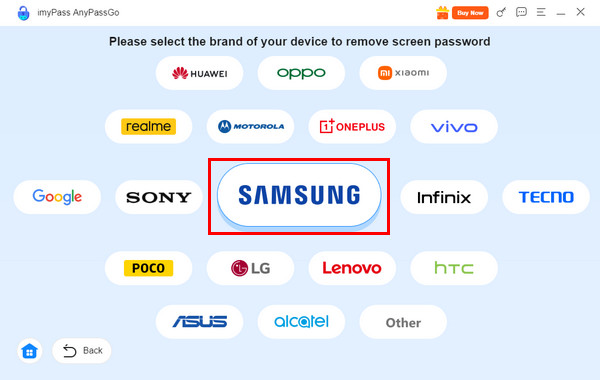
Παρακαλώ κάντε κλικ στο Αρχή κουμπί που περιλαμβάνεται στο Αφαιρέστε τον κωδικό πρόσβασης οθόνης ενότητα. Στη συνέχεια, θα εμφανιστούν οι υποστηριζόμενες διάσημες μάρκες. Κάντε κλικ στο Samsung κουμπί στο κέντρο της κύριας διεπαφής.
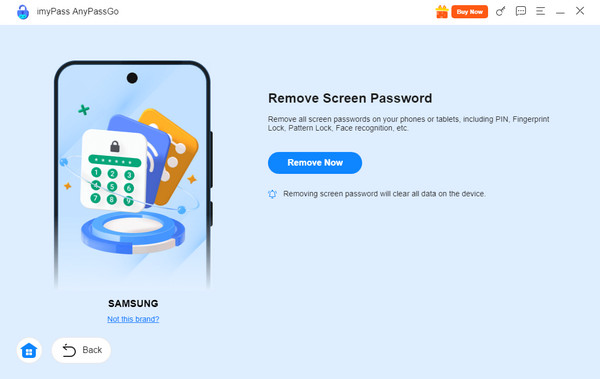
Συνδέστε ένα τηλέφωνο Samsung σε έναν υπολογιστή με το συμβατό σας USB καλώδιο. Στη συνέχεια, βεβαιωθείτε ότι επιτρέπονται τα δικαιώματα για να επιτρέψετε στον υπολογιστή να αναγνωρίσει το τηλέφωνο Samsung σας. Τέλος, κάντε κλικ στο Κατάργηση τώρα κουμπί για να ξεκινήσετε το ξεκλείδωμα του τηλεφώνου Samsung.
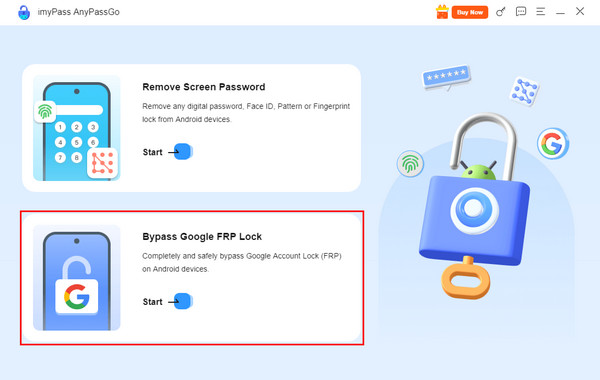
Ίσως θελήσετε επίσης να μάθετε: Πώς μπορώ να παρακάμψω την οθόνη κλειδώματος της Samsung μετά από επαναφορά εργοστασιακών ρυθμίσεων; Το κλείδωμα Google FRP ενδέχεται να έχει ενεργοποιηθεί. Μπορείτε ακόμα να χρησιμοποιήσετε το εργαλείο για να παρακάμψετε αυτήν τη λειτουργία ασφαλείας. Ακολουθήστε τα παρακάτω βήματα.
Κάντε κλικ στο Παράκαμψη του Google FRP Lock από την πρώτη οθόνη. Στη συνέχεια, κάντε κλικ στο κουμπί Samsung κουμπί στο κέντρο.
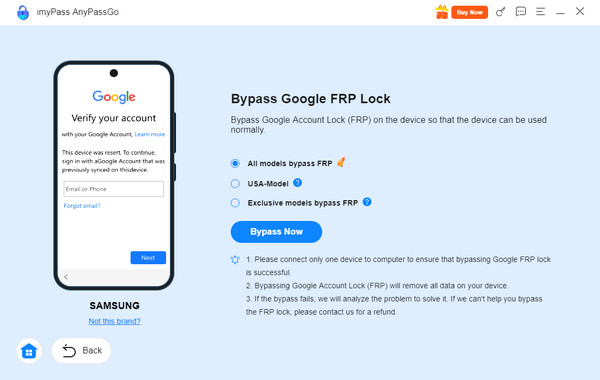
Συνδέστε το τηλέφωνό σας Samsung στον υπολογιστή. Χρησιμοποιήστε τον καλύτερό σας εαυτό. USB καλώδιο. Τέλος, κάντε κλικ στο Παράκαμψη τώρα κουμπί για να ξεκινήσετε την παράκαμψη του κλειδώματος FRP.
Μέρος 2. Παράκαμψη οθόνης Android με τη λειτουργία "Ξέχασα το μοτίβο/PIN/κωδικό πρόσβασης"
Ένα από τα καλύτερα χαρακτηριστικά των παλαιότερων μοντέλων τηλεφώνων Samsung είναι ότι μπορείτε να ξεκλειδώσετε τον ξεχασμένο κωδικό πρόσβασης οθόνης κλειδώματος χωρίς να χάσετε δεδομένα. Μπορείτε να χρησιμοποιήσετε τη λειτουργία "Ξέχασα το μοτίβο/PIN/Κωδικό πρόσβασης" δωρεάν! Ωστόσο, απαιτείται να εισαγάγετε τα σωστά συνδεδεμένα διαπιστευτήρια λογαριασμού Google από το τηλέφωνο Samsung. Ακολουθεί την ίδια διαδικασία όπως όταν... ξεκλειδώστε ένα τηλέφωνο Samsung με κλειδαριά Google FRP. Παρακάμψτε την οθόνη κλειδώματος της Samsung δωρεάν με τα παρακάτω βήματα.
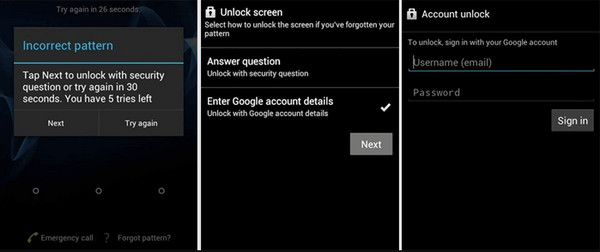
Ανοίξτε το τηλέφωνό σας Samsung και εισαγάγετε έναν λανθασμένο διαδοχικό κωδικό πρόσβασης. Θα εμφανιστεί ένα μικρό παράθυρο στη συνέχεια. Πατήστε το Δοκιμάστε ξανά κουμπί κάτω δεξιά. Στη συνέχεια, πατήστε το Μοτίβο/PIN/Κωδικός πρόσβασης κουμπί στη γωνία.
ο Ξεκλείδωμα οθόνης θα εμφανιστεί η ενότητα. Επιλέξτε το Εισαγάγετε τον Λογαριασμό Google για Οδοντιάτρους κουμπί. Πατήστε το Επόμενο και εισαγάγετε τον λογαριασμό σας Google που σχετίζεται με το τηλέφωνο Samsung. Πατήστε το Συνδεθείτε κουμπί για να το ξεκλειδώσετε.
Μέρος 3. Παράκαμψη οθόνης Android χρησιμοποιώντας εντολή ADB
Το ADB ή Android Debug Bridge είναι ένα εργαλείο εντολών σε τηλέφωνα Android που χρησιμεύει ως γέφυρα για την επικοινωνία με διαφορετικές λειτουργίες. Μπορείτε να το χρησιμοποιήσετε για να ενεργοποιήσετε εργασίες, να εγκαταστήσετε εφαρμογές, να μεταφέρετε αρχεία και πολλά άλλα. Αυτή η εντολή μπορεί επίσης να χρησιμοποιηθεί για να παρακάμψετε την οθόνη κλειδώματος Android. Τα βήματα για το πώς να το κάνετε αυτό είναι διαθέσιμα παρακάτω.
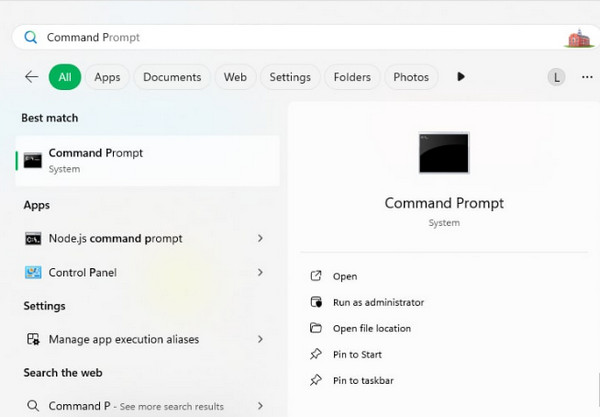
Αποκτήστε το συμβατό σας USB καλώδιο και συνδέστε το τηλέφωνο Samsung στον υπολογιστή. Στη συνέχεια, ανοίξτε το Γραμμή εντολών εργαλείο. Μπορείτε να το αναζητήσετε από το κουμπί των Windows στην κάτω αριστερή γωνία.
Εισαγάγετε το rm κελύφους adb /data /system /gesture.key εντολή. Πατήστε το Εισαγω ένα πλήκτρο σε ένα πληκτρολόγιο και το εργαλείο θα αρχίσει να παρακάμπτει τον κωδικό πρόσβασης της οθόνης κλειδώματος.
Μέρος 4. Παράκαμψη οθόνης Android με είσοδο σε ασφαλή λειτουργία
Η Ασφαλής Λειτουργία είναι μια από τις καλύτερες επιλογές εκκίνησης που μπορούν να προσφέρουν τα τηλέφωνα Samsung. Αυτή η λειτουργία απενεργοποιεί τις εφαρμογές τρίτων της Samsung. Εμφανίζει μόνο την εφαρμογή συστήματος από το τηλέφωνό σας Samsung. Χρησιμοποιείται συνήθως όταν το τηλέφωνο Samsung αντιμετωπίζει προβλήματα με σφάλματα, κακή λειτουργία και ξεχασμένο κωδικό πρόσβασης. Ωστόσο, είναι προσβάσιμη μόνο για τηλέφωνα Samsung που υποστηρίζουν Android OS 4.1 ή παλαιότερες εκδόσεις. Επίσης, η έξοδος από το τηλέφωνο Samsung από την Ασφαλή Λειτουργία θα ενεργοποιήσει ξανά τον κωδικό πρόσβασης. Ακολουθήστε τα παρακάτω βήματα για να εισέλθετε στην Ασφαλή Λειτουργία σε ένα τηλέφωνο Samsung.
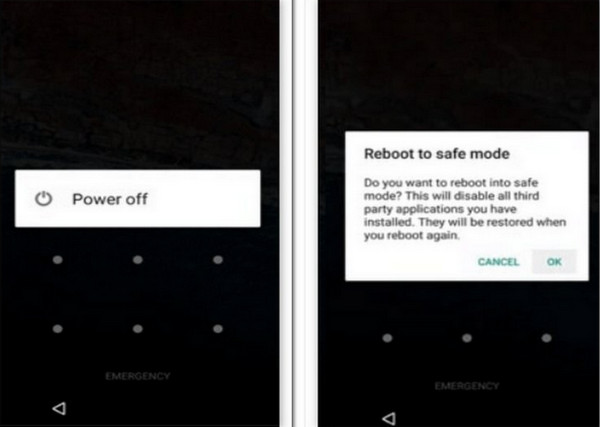
Παρακαλώ πατήστε το Εξουσία στο τηλέφωνο Samsung. Στη συνέχεια, θα εμφανιστεί ένα μικρό παράθυρο.
Παρακαλώ πατήστε παρατεταμένα το Απενεργοποίηση για λίγα δευτερόλεπτα. Στη συνέχεια, το Επανεκκίνηση σε ασφαλή λειτουργία θα εμφανιστεί η οθόνη. Παρακαλώ πατήστε το Εντάξει κουμπί στη συνέχεια για να εισέλθετε σε ασφαλή λειτουργία.
Μέρος 5. Παράκαμψη οθόνης Android χρησιμοποιώντας το Google Find My
Τέλος, μπορείτε να παρακάμψετε την ξεχασμένη οθόνη κλειδώματος της Samsung με το Google Find My. Αυτή η υπηρεσία είναι πλέον γνωστή ως Find Hub. Μπορεί να γίνει εξ αποστάσεως. ξεκλειδώστε ένα tablet Samsung ή τηλέφωνο. Ένας λογαριασμός Google και μια σύνδεση Wi-Fi είναι οι βασικές απαιτήσεις αυτής της υπηρεσίας Google. Λάβετε υπόψη ότι αυτή η διαδικασία δεν παρακάμπτει το κλείδωμα Google FRP στο τηλέφωνό σας Samsung. Θα χρειαστεί να εισαγάγετε τον τρέχοντα λογαριασμό σας Google μετά τη διαδικασία επαναφοράς. Εκτελέστε τα παρακάτω βήματα για να μάθετε πώς να χρησιμοποιήσετε το Find Hub για να επαναφέρετε το τηλέφωνό σας Samsung.
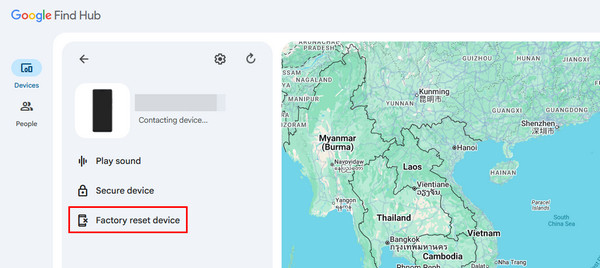
Μεταβείτε στην κύρια ιστοσελίδα του/της Εύρεση της συσκευής μου ή Εύρεση ΚέντρουΣτη συνέχεια, συνδεθείτε στον Λογαριασμό σας Google για να δείτε τις απαραίτητες λειτουργίες. Στη συνέχεια, το Χάρτης θα εμφανιστεί η διεπαφή. Επιλέξτε το συσκευές κουμπί στην επάνω αριστερή γωνία.
Επιλέξτε το όνομα του τηλεφώνου Samsung από τη λίστα. Στη συνέχεια, θα εμφανιστούν οι υποστηριζόμενες λειτουργίες. Επιλέξτε το Επαναφορά εργοστασιακών ρυθμίσεων συσκευής κουμπί για να ξεκλειδώσετε το τηλέφωνο Samsung σας.
συμπέρασμα
ο Παράκαμψη οθόνης κλειδώματος Samsung έχει συζητηθεί σε αυτό το άρθρο. Δημοσιεύονται οι πέντε γρήγορες μέθοδοι για τη διαδικασία. Το imyPass AnyPassGo περιλαμβάνεται για να σας βοηθήσει να ξεκλειδώσετε ένα τηλέφωνο Samsung όταν ξεχάσετε τον κωδικό πρόσβασης και να παρακάμψετε το κλείδωμα Google FRP. Μπορείτε να κατεβάσετε το εργαλείο στον υπολογιστή σας και να μάθετε περισσότερα για τις δυνατότητές του.
Ο Gideon γράφει για το ξεκλείδωμα συσκευών iOS, Android και Windows. Στο παρελθόν εργάστηκε ως ειδικός σε κινητές συσκευές σε κέντρο επισκευών, βοηθώντας πελάτες με κλειδωμένες συσκευές και ανάκτηση κωδικών πρόσβασης. Στον ελεύθερο χρόνο του δοκιμάζει νέα εργαλεία ξεκλειδώματος, προσαρμόζει έξυπνες συσκευές και κάνει τις πολύπλοκες διαδικασίες ξεκλειδώματος απλές και ασφαλείς.
Hot Solutions
-
Ξεκλείδωμα Android
- Αξιολόγηση του εργαλείου AddROM FRP Bypass
- Πώς να παρακάμψετε το FRP με το vnROM
- Πώς να παρακάμψετε εύκολα το FRP σε συσκευές ZTE
- Λεπτομερής αξιολόγηση του FRP Hijacker
- Πώς να παρακάμψετε το FRP στο Revvl 5G
- Πώς να παρακάμψετε το FRP σε Samsung χωρίς υπολογιστή
- Πώς να παρακάμψετε το FRP στο Galaxy A7 Lite χωρίς υπολογιστή
- Ανασκόπηση του Easy Flashing FRP Bypass 8.0 APK
-
Ξεκλειδώστε το iOS
-
Συμβουλές κωδικού πρόσβασης
-
Συμβουλές για iOS

