



 Λύση
Λύση Κέντρο υποστήριξης
 Σχετικά με εμάς
 Επικοινωνία
Πώς να απενεργοποιήσετε τον κωδικό πρόσβασης στο iPhone ακόμα και υπό περιορισμούς
 Σάμουελ Σπένσερ Δημοσιεύθηκε στις 17 Δεκεμβρίου 2025Ξεκλειδώστε το iOS3 λεπτά ανάγνωση
Σχεδόν όλα τα τηλέφωνα διαθέτουν λειτουργίες κωδικού πρόσβασης οθόνης, όπως 6ψήφιο κωδικό πρόσβασης, Touch ID και Face ID. Μπορείτε να ορίσετε έναν κωδικό πρόσβασης σε ένα iPhone για να προστατεύσετε τα δεδομένα και το απόρρητό σας. Ωστόσο, ίσως χρειαστεί να απενεργοποιήσετε τον κωδικό πρόσβασης στο iPhone για γρήγορη πρόσβαση σε μια συσκευή. Είναι πολύ εύκολο να το κάνετε αυτό όταν είστε εξοικειωμένοι με τις ρυθμίσεις του iPhone ή δείτε το πιο πρόσφατο σεμινάριο σε αυτό το άρθρο.
Ωστόσο, λόγω του Χρόνου επί οθόνης, του MDM ή άλλων περιορισμών, μπορεί να διαπιστώσετε ότι η επιλογή Απενεργοποίηση κωδικού πρόσβασης iPhone είναι γκριζαρισμένη. Σε αυτήν την περίπτωση, θα πρέπει πρώτα να καταργήσετε τους περιορισμούς στη συσκευή σας. Ακολουθήστε τους οδηγούς σε αυτό το άρθρο, μπορείτε να μάθετε πώς να απενεργοποιήσετε τον κωδικό πρόσβασης στο iPhone με ή χωρίς περιορισμούς.

Σε αυτό το άρθρο:
Μέρος 1. Πώς να απενεργοποιήσετε τον κωδικό πρόσβασης στο iPhone όταν τον θυμάστε
Λάβετε υπόψη ότι, μετά την απενεργοποίηση του κωδικού πρόσβασης στο iPhone, τα δεδομένα και το απόρρητό σας δεν θα προστατεύονται σε περίπτωση που η συσκευή καταληφθεί από τρίτους.
Τώρα, ας δούμε πώς να απενεργοποιήσετε τον κωδικό πρόσβασης στο iPhone 16/15/14 και σε άλλες σειρές στις Ρυθμίσεις.
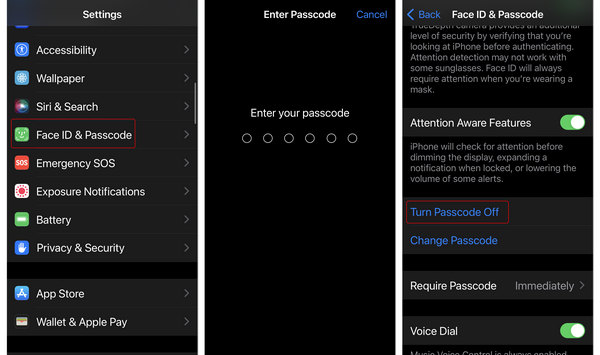
Ανοιξε το Ρυθμίσεις εφαρμογή στο iPhone σας.
Σύρετε προς τα κάτω και, στη συνέχεια, κάντε ένα από τα παρακάτω βήματα ανάλογα με τη συσκευή σας:
Σε iPhone με Face ID: Πατήστε Face ID & Passcode.
Σε iPhone με Touch ID: Πατήστε Αγγίξτε ID & Passcode.
Στη συνέχεια, πρέπει να εισαγάγετε τον τρέχοντα κωδικό πρόσβασης οθόνης στο iPhone.
Τέλος, σύρετε προς τα κάτω για να πατήσετε Απενεργοποιήστε τον κωδικό πρόσβασης για να καταργήσετε εύκολα τον κωδικό πρόσβασης από το iPhone σας.
Σημείωση:
Αφού απενεργοποιήσετε τον κωδικό πρόσβασης του iPhone, οι λειτουργίες Touch ID και Face ID δεν θα λειτουργούν. Δεν μπορείτε να συνεχίσετε να χρησιμοποιείτε το Touch ή το Face ID με τον κωδικό πρόσβασης οθόνης απενεργοποιημένο. Επομένως, βεβαιωθείτε ότι μπορείτε να αποδεχτείτε τα δεδομένα σας και ότι το απόρρητό σας θα είναι λιγότερο ασφαλές.
Μέρος 2. Πώς να απενεργοποιήσετε τον κωδικό πρόσβασης στο iPhone αν τον ξεχάσετε
Πώς απενεργοποιείτε τον κωδικό πρόσβασης σε ένα iPhone όταν δεν γνωρίζετε τον τρέχοντα κωδικό πρόσβασης; Αυτό είναι ένα μεγάλο πρόβλημα, επειδή αναπόφευκτα θα αντιμετωπίσετε μια διαγραφή δεδομένων για να καταργήσετε τον κωδικό πρόσβασης και να ανακτήσετε την πρόσβαση στο iPhone. Αλλά εξακολουθείτε να είστε τυχεροί αν έχετε αντίγραφα ασφαλείας του iPhone, όπως το iCloud Backup ή το iTunes Backup. Ας δούμε πώς να απενεργοποιήσετε τον κωδικό πρόσβασης στο iPhone όταν δεν γνωρίζετε τον κωδικό πρόσβασης με 3 ταχύτερους τρόπους.
Μέθοδος 1. imyPass iPassGo
Αν δεν γνωρίζετε τον κωδικό πρόσβασης του iPhone, δεν μπορείτε να ξεκλειδώσετε το iPhone σας, πόσο μάλλον να απενεργοποιήσετε τον κωδικό πρόσβασης. Σε αυτήν την περίπτωση, μπορείτε να βασιστείτε στο imyPass iPassGo για να διαγράψετε τον κωδικό πρόσβασης iPhone (4ψήφιος και 6ψήφιος), το Face ID και το Touch ID. Δεν χρειάζεται να ξεκλειδώσετε το iPhone, απλώς συνδέστε το στον υπολογιστή σας και, στη συνέχεια, χρησιμοποιήστε το imyPass iPassGo για να απενεργοποιήσετε τον κωδικό πρόσβασης στο iPhone 17/16/15.
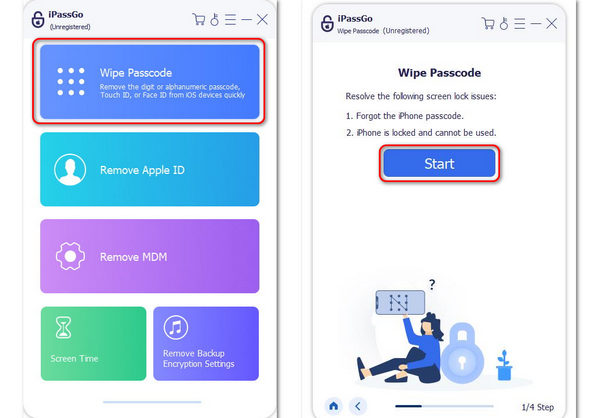
Όταν θέλετε να καταργήσετε τον κωδικό πρόσβασης κλειδώματος οθόνης από το iPhone ή το iPad σας, μπορείτε να το κατεβάσετε δωρεάν imyPass iPassGo στον υπολογιστή σας. Στη συνέχεια, εγκαταστήστε το και εκκινήστε το. Συνδέστε το iPhone σας στον υπολογιστή σας με ένα καλώδιο USB.
Επιλέγω Σκουπίστε τον κωδικό πρόσβασης από τη διεπαφή του προγράμματος. Στη συνέχεια, κάντε κλικ στο Αρχή κουμπί.
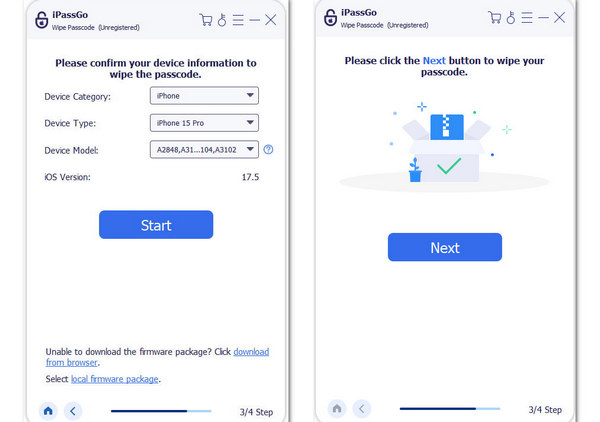
Επιβεβαιώστε την κατηγορία, τον τύπο και το μοντέλο του iPhone σας. Κάντε κλικ στο Αρχή για επιβεβαίωση. Στη συνέχεια, θα γίνει λήψη του πακέτου υλικολογισμικού για την έκδοση iOS που διαθέτετε.
Μετά τη λήψη, απλά πρέπει να κάνετε κλικ στο Επόμενο κουμπί για να απενεργοποιήσετε εύκολα τον κωδικό πρόσβασης στο iPhone.
Σημείωση:
Η απενεργοποίηση του κωδικού πρόσβασης iPhone όταν δεν το γνωρίζετε σίγουρα θα... επαναφορά εργοστασιακών ρυθμίσεων του iPhoneΑυτό που μπορείτε να κάνετε τότε είναι να χρησιμοποιήσετε το iPhone μόνο ως νέα συσκευή ή να επαναφέρετε δεδομένα από iCloud, iTunes ή άλλα αρχεία αντιγράφων ασφαλείας.
Μέθοδος 2. Λειτουργία ανάκτησης
Μπορείτε επίσης να εισαγάγετε το iPhone σας σε Λειτουργία ανάκτησηςΣτη συνέχεια, χρησιμοποιήστε το iTunes ή το Finder για να επαναφέρετε τις εργοστασιακές ρυθμίσεις του iPhone σας ή να ενημερώσετε την έκδοση iOS. Στη συνέχεια, θα χρειαστεί να εισαγάγετε το Apple ID και τον κωδικό πρόσβασής σας για να χρησιμοποιήσετε το iPhone ως νέα συσκευή.
Μπείτε στη λειτουργία ανάκτησης
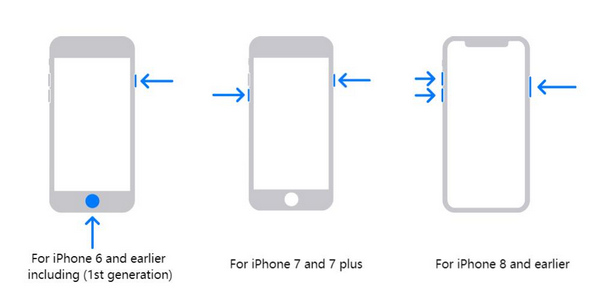
Διατηρήστε το iPhone σας συνδεδεμένο σε έναν υπολογιστή. Στα Windows, θα πρέπει να ανοίξετε το iTunes και στο macOS, θα πρέπει να ανοίξετε το Finder. Εάν το MacBook σας εξακολουθεί να διαθέτει iTunes, ανοίξτε το iTunes. Στη συνέχεια, ακολουθήστε τους παρακάτω οδηγούς ανάλογα με το μοντέλο iPhone σας.
Σε μοντέλα iPhone 8 ή νεότερα:
Πατήστε και αφήστε γρήγορα το Ενταση πάνω κουμπί και, στη συνέχεια, πατήστε και αφήστε γρήγορα το Χαμήλωσε το κουμπί. Στη συνέχεια, συνεχίστε να πατάτε το Εξουσία μέχρι η οθόνη να μαυρίσει. Στη συνέχεια, συνεχίστε να πατάτε το κουμπί Εξουσία και το Ενταση πάνω κουμπιά μέχρι να δείτε το λογότυπο του iTunes.
Σε iPhone 7 και 7 Plus:
Συνεχίστε να πατάτε το Χαμήλωσε το και το Εξουσία κουμπιά. Θα δείτε την οθόνη να μαυρίζει. Αφήστε τα κουμπιά όταν δείτε την οθόνη Ανάκτησης.
Σε iPhone 6s και παλαιότερα μοντέλα:
Συνεχίστε να πατάτε το Σπίτι και το Εξουσία κουμπιά μέχρι να δείτε την οθόνη Ανάκτηση.
Επαναφορά ή ενημέρωση iPhone
Τώρα, επιστρέψτε στον υπολογιστή σας. Είτε χρησιμοποιείτε iTunes είτε Finder, θα δείτε ένα μήνυμα που θα σας ενημερώνει ότι το iPhone σας έχει κάποιο πρόβλημα και έχετε δύο επιλογές: Επαναφορά ή Ενημέρωση. Μπορείτε να επιλέξετε τι θέλετε. Τελικά, θα γίνει επαναφορά των εργοστασιακών ρυθμίσεων του iPhone σας και θα απενεργοποιηθεί αυτόματα ο κωδικός πρόσβασης στο iPhone.
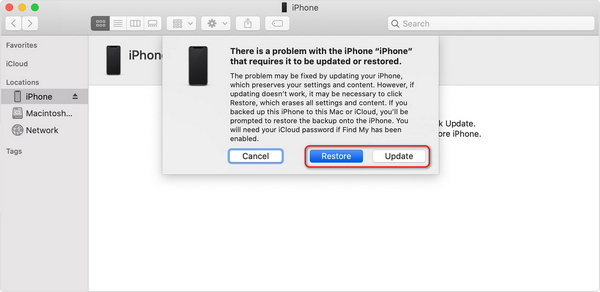
Σημείωση:
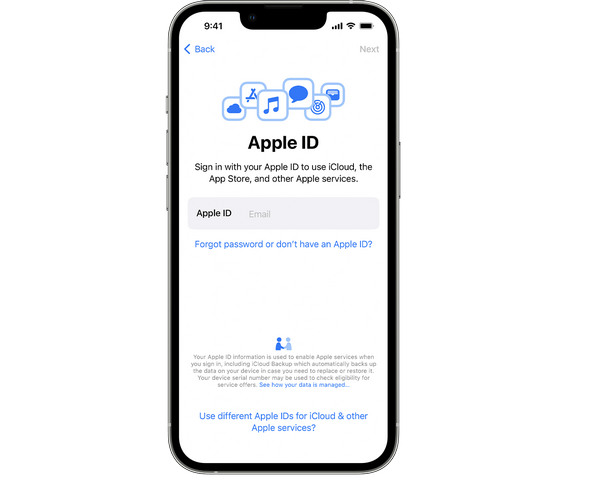
Αφού ολοκληρώσετε τα παραπάνω βήματα, θα πρέπει να ρυθμίσετε το iPhone σας ως νέα συσκευή και να εισαγάγετε το προηγούμενο Apple ID και τον κωδικό πρόσβασης στο iPhone. Εάν εσείς ξεχάσετε τον κωδικό πρόσβασής σας στο Apple ID, Μπορείτε είτε να το επαναφέρετε μόνο με τον συνολικό αριθμό τηλεφώνου ή email σας είτε να παρακάμψετε το Κλείδωμα ενεργοποίησης iCloud και να χρησιμοποιήσετε το τηλέφωνο με μεγάλους περιορισμούς.
Μέθοδος 3: Διαγραφή iPhone στο iCloud Find
Είναι περίπλοκο να εισάγετε ένα iPhone σε λειτουργία ανάκτησης. Μερικές φορές, μπορεί ακόμη και να μην καταφέρετε να εισέλθετε σε αυτήν τη λειτουργία. Πώς απενεργοποιείτε τον κωδικό πρόσβασης του iPhone με πιο εύκολο τρόπο; Εάν θυμάστε ακόμα το Apple ID και τον κωδικό πρόσβασης, μπορείτε να συνδεθείτε στο iCloud Find My σε ένα πρόγραμμα περιήγησης ιστού και, στη συνέχεια, να διαγράψετε τη συσκευή χωρίς καμία ενέργεια στο iPhone σας. Στη συνέχεια, ρυθμίστε το τηλέφωνο, εισαγάγετε τον κωδικό πρόσβασης του Apple ID σας και ορίστε έναν νέο κωδικό πρόσβασης οθόνης. Δείτε πώς να απενεργοποιήσετε τον κωδικό πρόσβασης του iPhone με το iCloud.
Ανοίξτε ένα πρόγραμμα περιήγησης και μεταβείτε στην επίσημη ιστοσελίδα icloud.com/find. Συνδεθείτε με το Apple ID σας.
Μπορείτε να δείτε όλες τις συσκευές iOS που έχουν συνδυαστεί με αυτό το Apple ID. Επιλέξτε το iPhone και κάντε κλικ στο Διαγραφή αυτής της συσκευής για επαναφορά εργοστασιακών ρυθμίσεων σε αυτήν τη συσκευή. Αυτό το βήμα θα απενεργοποιήσει επίσης τον κωδικό πρόσβασης στο iPhone.
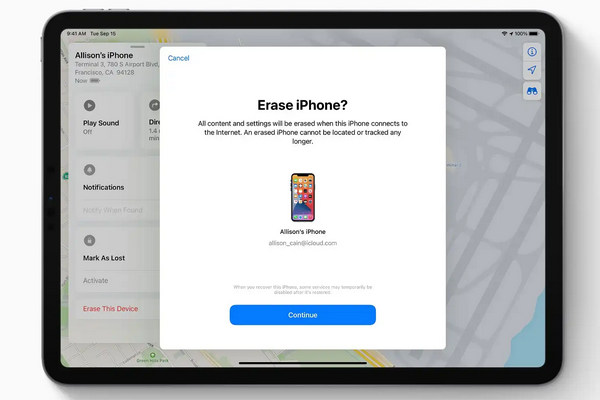
Στη συνέχεια, μπορείτε να ρυθμίσετε το iPhone σας ως νέα συσκευή. Στη συνέχεια, εισαγάγετε το Apple ID και τον κωδικό πρόσβασής σας για να αποκτήσετε πρόσβαση στο iPhone σας. Στη συνέχεια, μπορείτε να ορίσετε έναν νέο κωδικό πρόσβασης οθόνης και Touch ID ή Face ID.
Μέρος 3. Πώς να διορθώσετε το iPhone Turn Passcode Off που είναι γκριζαρισμένο
Ωστόσο, μερικές φορές μπορεί να διαπιστώσετε ότι το Απενεργοποιήστε τον κωδικό πρόσβασης Η επιλογή είναι γκριζαρισμένη και δεν μπορείτε να απενεργοποιήσετε το κλείδωμα οθόνης. Αυτό συμβαίνει επειδή ορισμένα προφίλ ή ρυθμίσεις απαγορεύουν αυτήν τη λειτουργία. Μπορείτε να ελέγξετε τους λόγους και να βρείτε λύσεις για να το διορθώσετε. Στη συνέχεια, μπορείτε εύκολα να απενεργοποιήσετε τον κωδικό πρόσβασης στο iPhone.
Λόγος 1: Προφίλ διαμόρφωσης MDM
Εάν το iPhone σας είναι εγγεγραμμένο σε MDM ή εποπτεύεται από έναν οργανισμό, όπως μια επιχείρηση ή ένα εκπαιδευτικό ίδρυμα, η επιλογή Απενεργοποίηση κωδικού πρόσβασης είναι γκριζαρισμένη. Σε αυτήν την περίπτωση, μπορείτε να καταργήσετε μόνο τα προφίλ διαμόρφωσης για να απενεργοποιήσετε τον κωδικό πρόσβασης στο iPhone.
Πώς να το διορθώσετε όταν το iPhone σας δεν επιβλέπεται
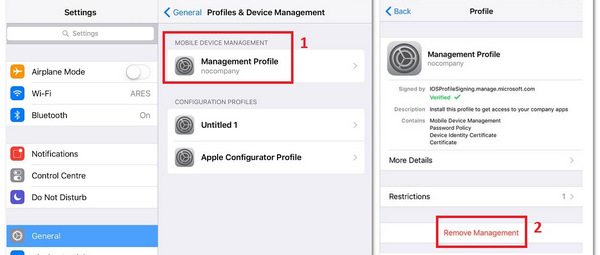
Παω σε Ρυθμίσεις > Γενικός > VPN και συσκευή Διαχείριση.
Εάν εμφανίζεται κάποιο προφίλ διαμόρφωσης στην οθόνη, πατήστε το. Στη συνέχεια, επιλέξτε Κατάργηση διαχείρισης.
Τώρα, μπορείτε εύκολα να απενεργοποιήσετε τον κωδικό πρόσβασης iPhone στις Ρυθμίσεις.
Πώς να το διορθώσετε όταν το iPhone σας είναι υπό επίβλεψη
Μπορείτε μόνο να ζητήσετε από τον προϊστάμενό σας να σας βοηθήσει να καταργήσετε τους περιορισμούς. Στη συνέχεια, μπορείτε να απενεργοποιήσετε απευθείας τον κωδικό πρόσβασης iPhone στις Ρυθμίσεις.
Λόγος 2: Περιορισμοί χρόνου οθόνης
Εάν το iPhone σας έχει περιορισμούς Χρόνου επί οθόνης, ίσως η επιλογή Απενεργοποίηση κωδικού πρόσβασης iPhone να είναι γκριζαρισμένη. Σε αυτήν την περίπτωση, μπορείτε μόνο να ζητήσετε από τον δημιουργό του Χρόνου επί οθόνης να σας βοηθήσει να καταργήσετε τον Χρόνο επί οθόνης. Τι γίνεται όμως αν αρνηθεί; Μπορείτε να δείτε μια τελική λύση παρακάτω.
Η απόλυτη λύση για την επιδιόρθωση της απενεργοποίησης του κωδικού πρόσβασης με γκρι χρώμα
Όταν δεν μπορείτε να απενεργοποιήσετε τον κωδικό πρόσβασης του iPhone, η αιτία είναι είτε το MDM είτε ο Χρόνος επί οθόνης. Πώς μπορείτε να καταργήσετε τους δύο περιορισμούς χωρίς να το γνωρίζουν οι άλλοι; imyPass iPassGo μπορεί να σας βοηθήσει να το κάνετε αυτό εύκολα.

Απλά χρειάζεται να συνδέσετε το iPhone σας στον υπολογιστή σας και να το εκκινήσετε imyPass iPassGo. Στη συνέχεια, επιλέξτε Αφαιρέστε το MDM ή Χρόνος οθόνηςΣτη συνέχεια, απλώς κάντε κλικ στο Αρχή για να καταργήσετε τους περιορισμούς. Μετά από αυτό, μπορείτε εύκολα να απενεργοποιήσετε τον κωδικό πρόσβασης στο iPhone σας.
συμπέρασμα
Πώς απενεργοποιείτε τον κωδικό πρόσβασης του iPhoneΕίναι πολύ εύκολο να το κάνετε αυτό όταν θυμάστε τον κωδικό πρόσβασης. Απλώς επιβεβαιώστε τον και, στη συνέχεια, απενεργοποιήστε τον στις Ρυθμίσεις. Εάν δεν γνωρίζετε τον κωδικό πρόσβασης για την ώρα οθόνης, αναπόφευκτα θα πρέπει να επαναφέρετε τις εργοστασιακές ρυθμίσεις της συσκευής σας για να απενεργοποιήσετε τον κωδικό πρόσβασης στο iPhone. imyPass iPassGo είναι η πιο γρήγορη λύση για να το κάνετε αυτό. Μπορεί να αφαιρέσει τον Χρόνο επί οθόνης και το MDM στο iPhone σας για να διορθώσει το iPhone Turn Passcode Off που είναι γκριζαρισμένο και, στη συνέχεια, σας επιτρέπει να καταργήσετε τον κωδικό πρόσβασης και το κλείδωμα οθόνης με λίγα μόνο κλικ.
Ο Samuel είναι ανώτερος συντάκτης από το imyPass. Είναι ειδικός στο ξεκλείδωμα με κωδικό πρόσβασης. Έχει πάνω από πέντε χρόνια εμπειρίας στη συγγραφή εκπαιδευτικών κειμένων για το ξεκλείδωμα τηλεφώνου.
Hot Solutions
-
Ξεκλειδώστε το iOS
- Ανασκόπηση των δωρεάν υπηρεσιών ξεκλειδώματος iCloud
- Παράκαμψη ενεργοποίησης iCloud με IMEI
- Καταργήστε το Mosyle MDM από iPhone και iPad
- Καταργήστε το support.apple.com/iphone/passcode
- Ανασκόπηση του Checkra1n iCloud Bypass
- Παράκαμψη του κωδικού πρόσβασης κλειδώματος οθόνης iPhone
- Πώς να κάνετε Jailbreak το iPhone
- Ξεκλειδώστε το iPhone χωρίς υπολογιστή
- Παράκαμψη iPhone κλειδωμένο στον κάτοχο
- Επαναφορά εργοστασιακών ρυθμίσεων iPhone χωρίς κωδικό πρόσβασης Apple ID
-
Συμβουλές για iOS
-
Ξεκλείδωμα Android
- Πώς να μάθετε εάν το τηλέφωνό σας είναι ξεκλείδωτο
- Ξεκλειδώστε την οθόνη του τηλεφώνου Samsung χωρίς κωδικό πρόσβασης
- Ξεκλείδωμα Pattern Lock σε συσκευή Android
- Ανασκόπηση των Άμεσων Ξεκλειδώσεων
- Πώς να ξεκλειδώσετε το τηλέφωνο OnePlus
- Ξεκλειδώστε OEM και Διορθώστε το ξεκλείδωμα OEM με γκρι χρώμα
- Πώς να ξεκλειδώσετε ένα τηλέφωνο Sprint
-
Κωδικός πρόσβασης των Windows


