



 Λύση
Λύση Κέντρο υποστήριξης
 Σχετικά με εμάς
 Επικοινωνία
Απαιτείται ο κωδικός πρόσβασής σας για την ενεργοποίηση του Touch ID σε iPhone/iPad [Οδηγός]
 Σάμουελ Σπένσερ Δημοσιεύθηκε στις 11 Ιουλίου 2025Ξεκλειδώστε το iOS3 λεπτά ανάγνωση
Δεν είσαι μόνος/η. Συμβαίνει σε πολλούς ανθρώπους και μπορεί να είναι μια περίπλοκη εμπειρία. Αλλά μην ανησυχείς. Είμαστε εδώ για να σε βοηθήσουμε να ξεκαθαρίσεις τα πράγματα.
Σε αυτόν τον οδηγό, θα εξηγήσουμε γιατί Το Touch ID ζητά κωδικό πρόσβασης μερικές φορές. Θα σας δείξουμε επίσης πώς να λύσετε αυτό το πρόβλημα όταν εμφανιστεί. Και ακόμα καλύτερα, θα σας δώσουμε έναν τρόπο να χρησιμοποιήσετε το Touch ID χωρίς να χρειάζεστε καθόλου κωδικό πρόσβασης. Ας το διορθώσουμε μαζί!

Σε αυτό το άρθρο:
Μέρος 1: Γιατί το Touch ID ζητά κωδικό πρόσβασης
1. Λόγοι ασφαλείας
• μετά από επανεκκίνηση/επανεκκίνηση
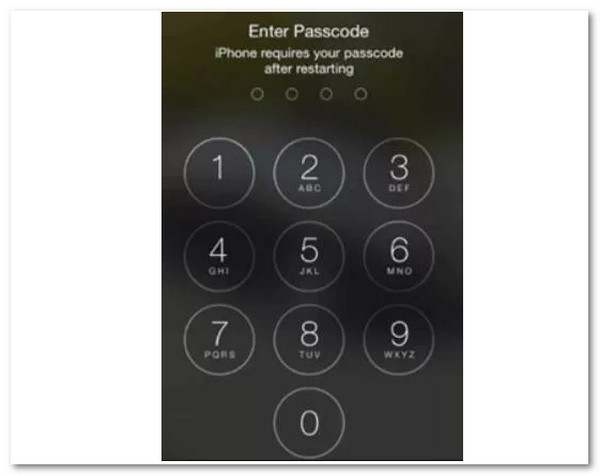
Όταν επανεκκινείτε το iPhone σας, το Touch ID κλειδώνεται. Αυτό είναι φυσιολογικό. Το iPhone σας θέλει να ελέγξει ξανά ποιος είστε. Την πρώτη φορά που το ανοίγετε μετά από μια επανεκκίνηση, σας ζητά τον κωδικό πρόσβασής σας.
• Πάρα πολλές αποτυχημένες προσπάθειες
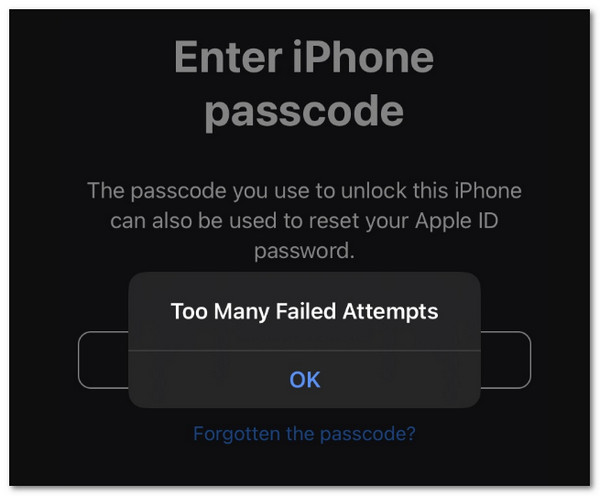
Εάν το Touch ID δεν διαβάσει σωστά το δακτυλικό σας αποτύπωμα πέντε φορές, σταματά να λειτουργεί. Σκοπός του είναι να μπλοκάρει κάποιον που μπορεί να προσπαθήσει να μαντέψει το δακτυλικό σας αποτύπωμα. Μετά από αυτό, μόνο ο κωδικός πρόσβασής σας μπορεί να ξεκλειδώσει το τηλέφωνο.
• Ενημερώσεις iOS
Μετά από μια ενημέρωση συστήματος, το iPhone σας ενδέχεται να σας ζητήσει τον κωδικό πρόσβασης. Αυτό διασφαλίζει ότι κανείς δεν θα παρέμβει στο τηλέφωνό σας κατά τη διάρκεια της ενημέρωσης. Πρόκειται για ένα βήμα ασφαλείας που χρησιμοποιεί η Apple για την προστασία των δεδομένων σας.
• Κανόνας ασφαλείας 48 ωρών
Αν δεν το κάνετε ξεκλειδώστε το iPhone σας με έναν κωδικό πρόσβασης ή Touch ID εντός 48 ωρών, θα σας ζητηθεί να εισαγάγετε ξανά τον κωδικό πρόσβασης. Είναι ο τρόπος της Apple να ελέγχει αν το τηλέφωνο βρίσκεται ακόμα στα σωστά χέρια.
2. Τεχνικοί λόγοι
• Αισθητήρας υγρασίας/βρωμιάς
Εάν ο αισθητήρας δακτυλικών αποτυπωμάτων είναι βρεγμένος ή βρώμικος, το Touch ID ενδέχεται να μην λειτουργεί. Το τηλέφωνό σας δεν μπορεί να διαβάσει σωστά το δακτυλικό σας αποτύπωμα, επομένως ζητά τον κωδικό πρόσβασής σας.
• Αλλαγές δακτυλικών αποτυπωμάτων (κοψίματα & ξηρό δέρμα)
Αν το δάχτυλό σας είναι πληγωμένο ή στεγνό, το Touch ID ενδέχεται να μην λειτουργεί. Το δακτυλικό σας αποτύπωμα φαίνεται διαφορετικό από τον αισθητήρα και το iPhone δεν μπορεί να το ταιριάξει. Έτσι, το τηλέφωνο ζητά τον κωδικό πρόσβασής σας.
• Σφάλματα Λογισμικού
Μερικές φορές, σφάλματα ή σφάλματα στο σύστημα μπορούν να επηρεάσουν τη λειτουργία του Touch ID. Εάν προκύψει σύγχυση, απενεργοποιεί το Touch ID και σας ζητά να εισαγάγετε τον κωδικό πρόσβασής σας μέχρι να επιλυθεί το πρόβλημα.
Μέρος 2: Μπορείτε να χρησιμοποιήσετε το Touch ID χωρίς κωδικό πρόσβασης
Το ερώτημα τώρα είναι, μπορείτε να χρησιμοποιήσετε το Touch ID χωρίς κωδικό πρόσβασης; Δυστυχώς, όχι, δεν μπορείτε να χρησιμοποιήσετε το Touch ID χωρίς να ορίσετε κωδικό πρόσβασης. Η Apple το έφτιαξε έτσι επίτηδες. Ο κωδικός πρόσβασης είναι σαν το κύριο κλειδί. Το Touch ID είναι απλώς ένας γρήγορος βοηθός. Εάν το Touch ID σταματήσει να λειτουργεί, το iPhone σας εξακολουθεί να χρειάζεται κωδικό πρόσβασης για να παραμείνει ασφαλές. Γι' αυτό μερικές φορές ζητάει τον κωδικό πρόσβασης.
Ωστόσο, υπάρχει ένα ασφαλές εργαλείο που μπορεί να σας βοηθήσει αν έχετε κλειδωθεί έξω και έχετε ξεχάσει τον κωδικό πρόσβασης. Δοκιμάστε το. imyPass iPassGo για να ξεκλειδώσετε το iPhone σας χωρίς κωδικό πρόσβασης. Είναι ένα απλό και ασφαλές εργαλείο ξεκλειδώματος που λειτουργεί σε όλα τα iPhone, iPad και iPod, ακόμα και στο πιο πρόσφατο iOS 18. Μπορεί επίσης να αφαιρέσει το Touch ID, το Face ID και κωδικούς 4ψήφιους και 6ψήφιους.
Χρειάζονται μόνο μερικά κλικ. Συνδέστε τη συσκευή σας, ακολουθήστε τα βήματα και θα κάνει τη δουλειά για εσάς.
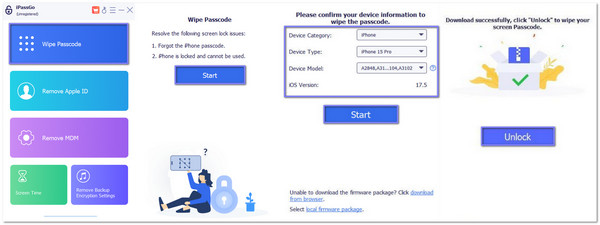
Ξεκινήστε κατεβάζοντας το imyPass iPassGo στον υπολογιστή σας. Ολοκληρώστε την εγκατάσταση και ανοίξτε το.
Στην αρχική οθόνη, επιλέξτε το Σκουπίστε τον κωδικό πρόσβασης λειτουργία και, στη συνέχεια, κάντε κλικ στο ΑρχήΤώρα, συνδέστε το iPhone σας στον υπολογιστή χρησιμοποιώντας ένα καλώδιο USB. Βεβαιωθείτε ότι το τηλέφωνο παραμένει συνδεδεμένο.
Μόλις συνδεθεί το iPhone, το imyPass iPassGo θα εμφανίσει τις πληροφορίες της συσκευής σας, συμπεριλαμβανομένου του μοντέλου και της έκδοσης συστήματος. Ελέγξτε αν είναι σωστές. Αν είναι σωστές, κάντε κλικ στο Αρχή ξανά. Το εργαλείο θα ξεκινήσει τώρα τη λήψη ενός ειδικού πακέτου υλικολογισμικού. Πρέπει να ξεκλειδώσετε το τηλέφωνό σας. Μην αποσυνδέσετε τη συσκευή σας. Περιμένετε να ολοκληρωθεί η λήψη.
Όταν το υλικολογισμικό είναι έτοιμο, πατήστε το Ξεκλείδωμα κουμπί. Θα σας ζητήσει να εισαγάγετε 0000 για επιβεβαίωση. Αυτό το βήμα θα διαγράψει όλα τα δεδομένα στο iPhone σας και θα εγκαταστήσει την πιο πρόσφατη έκδοση iOS. Βεβαιωθείτε ότι είστε εξοικειωμένοι με αυτό πριν προχωρήσετε.
Το imyPass iPassGo θα καταργήσει τώρα το κλείδωμα οθόνης. Μπορεί να χρειαστούν μερικά λεπτά. Μόλις ολοκληρωθεί, το iPhone σας θα ξεκλειδωθεί. Μπορείτε πλέον να ορίσετε έναν νέο κωδικό πρόσβασης ή να χρησιμοποιήσετε το Touch ID, το Face ID ή ακόμα και να συνδεθείτε με ένα νέο Apple ID.
Μέρος 3: Πώς να διορθώσετε το σφάλμα "Εισαγωγή κωδικού πρόσβασης για ενεργοποίηση του Touch ID"
Το Touch ID δεν λειτουργεί μπορεί να είναι ενοχλητικό. Το μήνυμα "Εισαγωγή κωδικού πρόσβασης για ενεργοποίηση του Touch ID" υποδεικνύει ότι το iPhone σας απαιτεί να το ξεκλειδώσετε χρησιμοποιώντας την παραδοσιακή μέθοδο. Μετά από αυτό, το Touch ID θα πρέπει να ενεργοποιηθεί ξανά. Παρακάτω θα βρείτε τις πραγματικές λύσεις που μπορείτε να δοκιμάσετε για κάθε αιτία:
1. Μετά από επανεκκίνηση/επανεκκίνηση
Απλώς πληκτρολογήστε τον κωδικό πρόσβασής σας μία φορά. Μετά από αυτό, το Touch ID θα αρχίσει να λειτουργεί ξανά. Δεν χρειάζεται να κάνετε τίποτα άλλο. Έτσι το έκανε η Apple να λειτουργεί.
2. Πάρα πολλές αποτυχημένες προσπάθειες
Εισαγάγετε τον σωστό κωδικό πρόσβασης. Στη συνέχεια, δοκιμάστε να καθαρίσετε το δάχτυλό σας και τον αισθητήρα. Βεβαιωθείτε ότι το δάχτυλό σας είναι στεγνό. Μετά από αυτό, μπορείτε να δοκιμάσετε ξανά το Touch ID.
3. Ενημερώσεις iOS
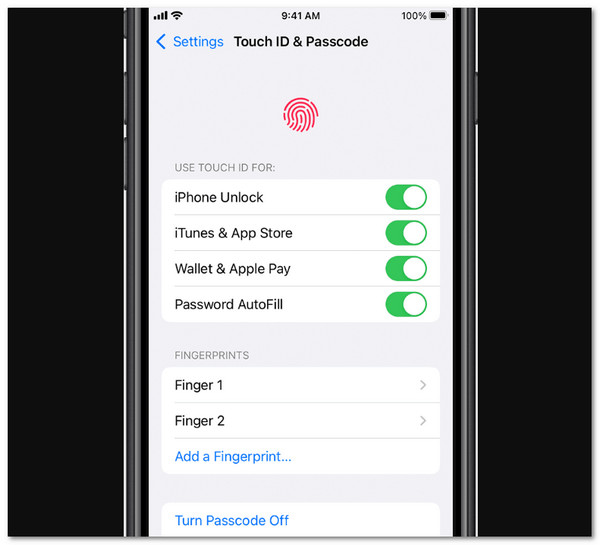
Μετά από μια ενημέρωση, ξεκλειδώστε το iPhone σας χρησιμοποιώντας τον κωδικό πρόσβασής σας. Στη συνέχεια, μεταβείτε στην ενότητα Ρυθμίσεις > Αγγίξτε ID & Passcode για να ελέγξετε αν όλα είναι ακόμα ενεργοποιημένα. Εάν το Touch ID είναι απενεργοποιημένο, ενεργοποιήστε το ξανά.
4. Κανόνας ασφαλείας 48 ωρών
Είναι απλώς ένα μέρος του τρόπου με τον οποίο η Apple διατηρεί το τηλέφωνό σας ασφαλές. Εισαγάγετε τον κωδικό πρόσβασής σας όταν σας ζητηθεί. Θα ενεργοποιηθεί ξανά το Touch ID. Δεν χρειάζεται να αλλάξετε τίποτα άλλο.
5. Αισθητήρας υγρασίας/βρωμιάς
Καθαρίστε τον αισθητήρα με ένα στεγνό πανί. Πλύνετε και στεγνώστε και τα χέρια σας. Δοκιμάστε ξανά. Εάν εξακολουθεί να μην λειτουργεί, επανεκκινήστε το τηλέφωνό σας ή επαναφέρετε το Touch ID σας.
6. Αλλαγές δακτυλικών αποτυπωμάτων
Εάν το δακτυλικό σας αποτύπωμα φαίνεται διαφορετικό, μεταβείτε στη διεύθυνση Ρυθμίσεις > Touch ID και Κωδικός πρόσβασης > Δακτυλικά αποτυπώματαΔιαγράψτε το παλιό και προσθέστε ένα νέο δακτυλικό αποτύπωμα. Βεβαιωθείτε ότι το δάχτυλό σας είναι καθαρό και στεγνό.
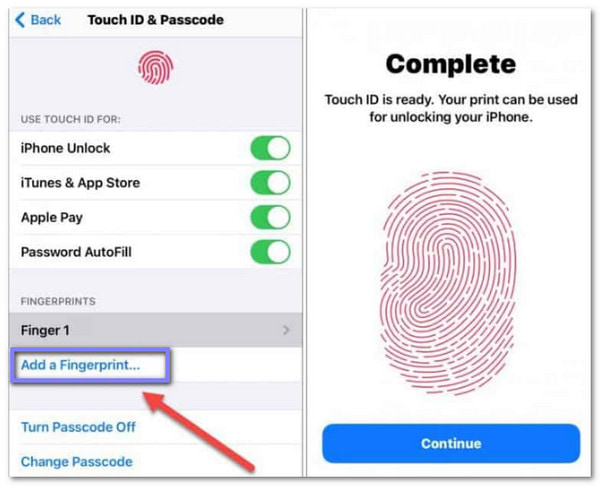
7. Δυσλειτουργίες λογισμικού
Επανεκκινήστε πρώτα το iPhone σας. Εάν αυτό δεν βοηθήσει, μεταβείτε στη διεύθυνση Ρυθμίσεις > Αγγίξτε ID & Passcode και ενεργοποιήστε και απενεργοποιήστε το Touch ID. Εάν το πρόβλημα επιμένει, δοκιμάστε μια πλήρη ενημέρωση iOS ή επαναφέρετε όλες τις ρυθμίσεις.
συμπέρασμα
Τώρα καταλαβαίνετε γιατί το iPhone σας λέει, "Εισαγάγετε τον κωδικό πρόσβασης για να ενεργοποιήσετε το Touch ID«Δεν είναι λάθος. Είναι ο τρόπος με τον οποίο η Apple διατηρεί τη συσκευή σας ασφαλή. Όταν κάτι αλλάξει ή το τηλέφωνό σας δεν έχει χρησιμοποιηθεί για κάποιο χρονικό διάστημα, σας ζητείται να εισαγάγετε πρώτα τον κωδικό πρόσβασης. Είναι φυσιολογικό και μέρος του τρόπου λειτουργίας του Touch ID.»
Ωστόσο, αν ξεχάσετε τον κωδικό πρόσβασής σας, δεν θα μπορείτε να χρησιμοποιήσετε το Touch ID. Τότε είναι που imyPass iPassGo Βοηθάει. Ξεκλειδώνει το iPhone σας χωρίς να χρειάζεται κωδικό πρόσβασης. Είναι γρήγορο, απλό και λειτουργεί ακόμα κι αν το τηλέφωνό σας είναι απενεργοποιημένο.
Τώρα λοιπόν ξέρετε τι να κάνετε την επόμενη φορά. Απλώς βασιστείτε στο imyPass iPassGo και ξεκλειδώστε το iPhone σας γρήγορα.
Ο Samuel είναι ανώτερος συντάκτης από το imyPass. Είναι ειδικός στο ξεκλείδωμα με κωδικό πρόσβασης. Έχει πάνω από πέντε χρόνια εμπειρίας στη συγγραφή εκπαιδευτικών κειμένων για το ξεκλείδωμα τηλεφώνου.
Hot Solutions
-
Ξεκλειδώστε το iOS
- Ανασκόπηση των δωρεάν υπηρεσιών ξεκλειδώματος iCloud
- Παράκαμψη ενεργοποίησης iCloud με IMEI
- Καταργήστε το Mosyle MDM από iPhone και iPad
- Καταργήστε το support.apple.com/iphone/passcode
- Ανασκόπηση του Checkra1n iCloud Bypass
- Παράκαμψη του κωδικού πρόσβασης κλειδώματος οθόνης iPhone
- Πώς να κάνετε Jailbreak το iPhone
- Ξεκλειδώστε το iPhone χωρίς υπολογιστή
- Παράκαμψη iPhone κλειδωμένο στον κάτοχο
- Επαναφορά εργοστασιακών ρυθμίσεων iPhone χωρίς κωδικό πρόσβασης Apple ID
-
Συμβουλές για iOS
-
Ξεκλείδωμα Android
- Πώς να μάθετε εάν το τηλέφωνό σας είναι ξεκλείδωτο
- Ξεκλειδώστε την οθόνη του τηλεφώνου Samsung χωρίς κωδικό πρόσβασης
- Ξεκλείδωμα Pattern Lock σε συσκευή Android
- Ανασκόπηση των Άμεσων Ξεκλειδώσεων
- Πώς να ξεκλειδώσετε το τηλέφωνο OnePlus
- Ξεκλειδώστε OEM και Διορθώστε το ξεκλείδωμα OEM με γκρι χρώμα
- Πώς να ξεκλειδώσετε ένα τηλέφωνο Sprint
-
Κωδικός πρόσβασης των Windows


