



 Λύση
Λύση Κέντρο υποστήριξης
 Σχετικά με εμάς
 Επικοινωνία
3 απλοί τρόποι για να απενεργοποιήσετε την λειτουργία "Εύρεση iPhone" από άλλη συσκευή
 Πένυ Γουόρεν Δημοσιεύθηκε στις 17 Ιουνίου 2025Ξεκλειδώστε το iOS3 λεπτά ανάγνωση
Μήπως κάποια στιγμή πουλήσατε, χάσατε ή αντικαταστήσατε το iPhone σας, χωρίς να παρατηρήσετε ότι η λειτουργία Find My iPhone ήταν ακόμα ενεργή; Παρόλο που αυτή η λειτουργία έχει σκοπό να προστατεύσει τη συσκευή σας, μπορεί να είναι πολύ απογοητευτικό αν τη χάσετε ή απλώς δεν μπορείτε να πατήσετε τον διακόπτη. Μπορεί να προσπαθείτε να βοηθήσετε έναν φίλο να επαναφέρει το παλιό του τηλέφωνο ή μπορεί να έχετε ξεχάσει να απενεργοποιήσετε τη ρύθμιση πριν δώσετε το δικό σας. Σε κάθε περίπτωση, είναι χρήσιμο να γνωρίζετε πώς να απενεργοποιήσετε το Find My iPhone από άλλη συσκευή.
Θα παρέχουμε οδηγίες για μια σειρά μεθόδων, ξεκινώντας από τη χρήση του iCloud.com και τον χειρισμό του iCloud σε μια συσκευή Apple, καθώς και για το τι πρέπει να κάνετε όταν έχετε κλειδωθεί έξω από το iCloud. Θα συζητήσουμε τυπικά προβλήματα, όπως κολλήματα ενεργοποίησης ή αποτυχίες κωδικού πρόσβασης, και θα προσφέρουμε χρήσιμες λύσεις με τη βοήθεια εργαλείων τρίτων, συμπεριλαμβανομένου του imyPass iPassBye.

Σε αυτό το άρθρο:
Μέθοδος 1: Χρήση του iCloud.com (Καλύτερο για όλους τους χρήστες)
Ο ευκολότερος τρόπος για να απενεργοποιήσετε την Εύρεση iPhone όταν δεν έχετε το iPhone σας είναι μέσω του iCloud.com. Χάρη στο διαδίκτυο, μπορείτε να χρησιμοποιήσετε αυτήν τη μέθοδο σε οποιαδήποτε συσκευή έχετε και δεν χρειάζεστε φυσικό iPhone. Λειτουργεί καλύτερα για όποιον δεν έχει πλέον στην κατοχή του τη συσκευή του, αλλά εξακολουθεί να επιθυμεί να την απενεργοποιήσει στον λογαριασμό iCloud του. Δείτε πώς μπορείτε να απενεργοποιήσετε την Εύρεση iPhone σε άλλη συσκευή χρησιμοποιώντας το iCloud:
Ανοίξτε ένα πρόγραμμα περιήγησης ιστού, επισκεφθείτε τη διεύθυνση www.icloud.com και πληκτρολογήστε το Apple ID και τον κωδικό πρόσβασής σας για να αποκτήσετε πρόσβαση στον λογαριασμό σας.
Αφού συνδεθείτε, μεταβείτε στο Βρείτε το iPhone από το μενού. Επιλέξτε Όλες οι Συσκευές στο επάνω μέρος της οθόνης και, στη συνέχεια, επιλέξτε τη συσκευή που θέλετε να αφαιρέσετε.
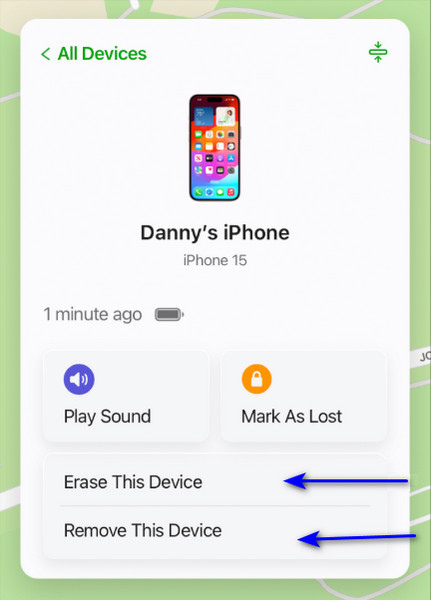
Εάν η συσκευή είναι εκτός σύνδεσης, κάντε κλικ στο Κατάργηση από τον λογαριασμό. Κάντε κλικ Διαγραφή iPhone εάν η συσκευή σας είναι συνδεδεμένη στο διαδίκτυο και, στη συνέχεια, επιλέξτε Κατάργηση από τον λογαριασμό αφού ολοκληρωθεί η διαγραφή. Επιλέξτε να επιβεβαιώσετε τη μετακίνησή σας και η συσκευή θα αποσυνδεθεί από το Apple ID σας.
Μέθοδος 2: Χρήση αξιόπιστου iPhone (εάν έχετε πρόσβαση σε άλλη συσκευή Apple)
Αν έχετε μια άλλη συσκευή iOS συνδεδεμένη με το Apple ID σας, όπως ένα iPhone ή iPad στο οποίο βασίζεστε, μπορείτε να απενεργοποιήσετε την Εύρεση iPhone ακόμα κι αν δεν έχετε το πρώτο σας τηλέφωνο αυτήν τη στιγμή. Αν η παλιά σας συσκευή δεν είναι πλέον προσβάσιμη ή έχει χαθεί, η εύρεση του σειριακού αριθμού μέσω αυτής της διαδρομής είναι ένας βολικός τρόπος για να τη διαχειριστείτε από το iCloud. Δείτε πώς μπορείτε να απενεργοποιήσετε την Εύρεση iPhone από μια άλλη συσκευή χρησιμοποιώντας ένα αξιόπιστο iPhone:
μεταβείτε στο Ρυθμίσεις εφαρμογή στο iPhone σας. Όλες οι ρυθμίσεις του Apple ID και του iCloud μπορούν να προσαρμοστούν εδώ.
Πατήστε στο δικό σας Apple ID, το οποίο εμφανίζεται στο επάνω μέρος της σελίδας. Θα μεταβείτε στη σελίδα επισκόπησης λογαριασμού, η οποία σας επιτρέπει να βλέπετε και να ελέγχετε τυχόν συσκευές που είναι συνδεδεμένες με το Apple ID σας.
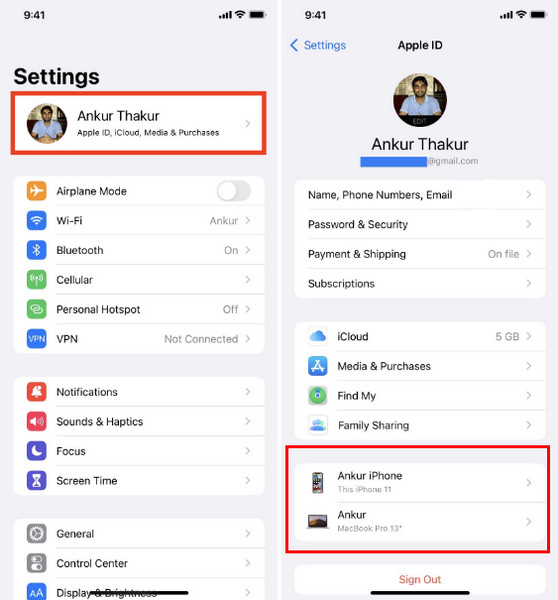
Ελέγξτε τη λίστα με τα τηλέφωνα που είναι συνδεδεμένα με τον λογαριασμό σας μέχρι να εντοπίσετε το iPhone που σκοπεύετε να σταματήσετε να παρακολουθείτε.
Μεταβείτε στο iPhone που θέλετε να ενημερώσετε και πατήστε το όνομά του για να ανοίξετε το μενού της συσκευής του. Από εδώ, μπορείτε να δείτε πληροφορίες όπως το μοντέλο, τον σειριακό αριθμό και οδηγίες για τον τρόπο αφαίρεσής του.
Μέθοδος 3: Επικοινωνήστε με την Υποστήριξη της Apple (Εάν δεν έχετε πρόσβαση στον λογαριασμό σας)
Σε περίπτωση που η πρόσβασή σας στο Apple ID σας έχει χαθεί λόγω ξεχασμένου κωδικού πρόσβασης, ανενεργού email ή κλειδώματος, επικοινωνήστε με την Υποστήριξη της Apple για βοήθεια. Εάν χάσετε τη συσκευή σας, ενδέχεται να σας βοηθήσουν με την ανάκτηση του λογαριασμού σας και να επαληθεύσουν ότι είστε ο νόμιμος κάτοχος. Παρόλο που αυτή η διαδικασία μπορεί να διαρκέσει λίγο, είναι ο ασφαλέστερος τρόπος για να προστατεύσετε τις πληροφορίες σας και να καταργήσετε απομακρυσμένα το Find My iPhone.
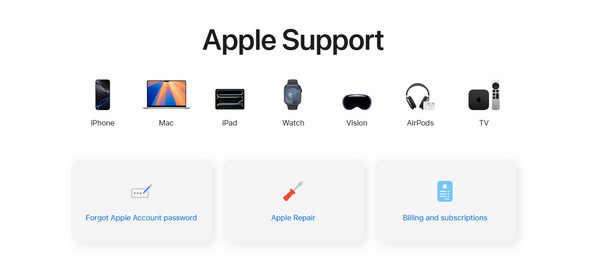
Αρχικά, μεταβείτε στη διεύθυνση support.apple.com και επιλέξτε το Apple ID ως θέμα σας. Ένα σύνολο απλών οδηγιών θα σας βοηθήσει να χειριστείτε την ανάκτηση λογαριασμού ή να ζητήσετε την κατάργηση της συσκευής. Να έχετε έτοιμη την απόδειξη αγοράς ή την επαλήθευση, ώστε η Apple να μπορεί να ελέγξει αν αγοράσατε το προϊόν. Όταν δεν υπάρχει επιλογή ούτε για το iCloud ούτε για κάποια άλλη αξιόπιστη συσκευή, αυτό λειτουργεί καλύτερα.
Συνήθη προβλήματα και διορθώσεις
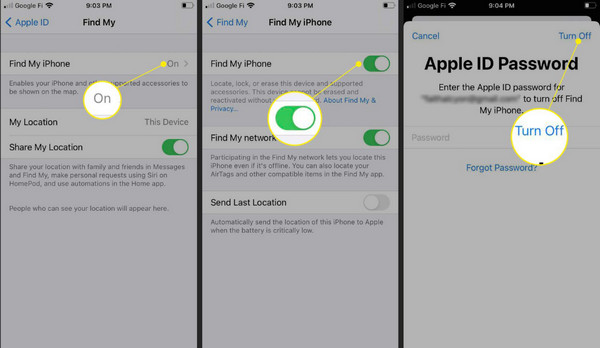
1. Η λειτουργία Find My iPhone δεν απενεργοποιείται
Μερικές φορές, η λειτουργία Find My iPhone παραμένει ενεργή ακόμα και αφού οι χρήστες την έχουν απενεργοποιήσει πολλές φορές. Η αδυναμία επικοινωνίας με τους διακομιστές λόγω κακού ή κυμαινόμενου σήματος στο διαδίκτυο είναι μια συνηθισμένη αιτία αυτού του προβλήματος. Προβλήματα με το iOS ενδέχεται να προκαλέσουν την παύση απόκρισης των ρυθμίσεων κατά καιρούς. Αρχικά, ελέγξτε αν το σήμα Wi-Fi ή κινητής τηλεφωνίας σας είναι αρκετά ισχυρό. Στη συνέχεια, δοκιμάστε να επανεκκινήσετε το iPhone σας για να ανανεώσετε το λογισμικό του.
Η ενημέρωση της συσκευής iOS στην πιο πρόσφατη έκδοση σημαίνει ότι λαμβάνετε διορθώσεις σφαλμάτων που βοηθούν στην ομαλή λειτουργία της. Εάν η Η εφαρμογή Find My δεν ενημερώνει την τοποθεσία σας., δοκιμάστε να το ενημερώσετε. Εάν έχετε κλειδωθεί έξω από τη συσκευή ή δεν την έχετε πλέον φυσικά, η μόνη επιλογή σας είναι να απενεργοποιήσετε την Εύρεση iPhone από απόσταση μέσω του iCloud.com ή άλλης συσκευής Apple που είναι συνδεδεμένη με τον λογαριασμό σας. Ξεκλειδώνοντας την από απόσταση, μπορείτε να ασφαλίσετε το Apple ID σας, επιβεβαιώνοντας ότι κανείς άλλος δεν μπορεί να έχει πρόσβαση σε αυτήν, καθιστώντας τη διαδικασία πώλησης ή ανακύκλωσης ασφαλή.
2. Κλείδωμα ενεργοποίησης ακόμα ενεργοποιημένο
Αν σβήσετε τα δεδομένα του iPhone σας, το Κλείδωμα ενεργοποίησης θα εξακολουθεί να λειτουργεί, απαιτώντας τον αρχικό κωδικό πρόσβασης Apple ID για τη χρήση του τηλεφώνου. Αυτή η λειτουργία είναι χρήσιμη για λόγους ασφαλείας, αλλά μπορεί να προκαλέσει προβλήματα εάν ξεχάσετε τον κωδικό πρόσβασής σας ή αγοράσετε ένα μεταχειρισμένο iPhone με ενεργοποιημένη τη λειτουργία Εύρεση iPhone.
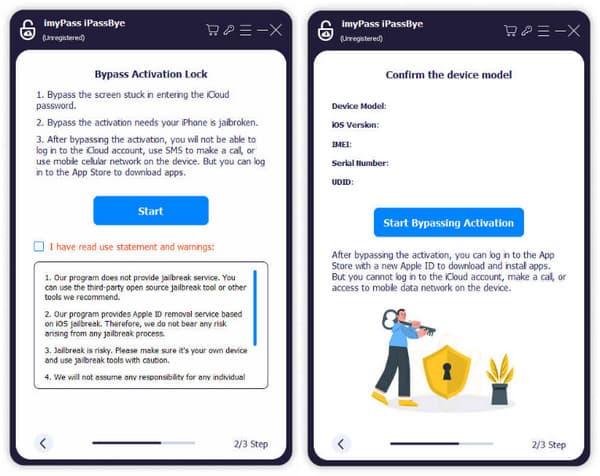
Όταν δεν μπορείτε να παρακάμψετε το Κλείδωμα ενεργοποίησης χρησιμοποιώντας το Apple ID σας, imyPass iPassBye είναι ένα χρήσιμο εργαλείο για το ξεκλείδωμα της συσκευής και την απομακρυσμένη απενεργοποίηση της λειτουργίας Find My iPhone. Εάν οι χρήστες δεν μπορούν να διαχειριστούν πλήρως τους λογαριασμούς τους, αυτό το λογισμικό τους βοηθά να ανακτήσουν τις συσκευές τους. Παρ' όλα αυτά, η χρήση αυτών των εργαλείων σε μια συσκευή που δεν κατέχετε νόμιμα είναι αντίθετη με τους κανόνες και θα μπορούσε να οδηγήσει σε προβλήματα με το νόμο.
3. Ο κωδικός πρόσβασης Apple ID δεν λειτουργεί
Ένα πρόβλημα με το δικό σας ξεχασμένος κωδικός πρόσβασης Apple ID Ενδέχεται να εμφανιστεί ένα μήνυμα εάν είναι σωστό και αντιμετωπίζετε καθυστέρηση συγχρονισμού ή άλλα προβλήματα ασφαλείας στον λογαριασμό σας. Οι λανθασμένες προσπάθειες σύνδεσης, περισσότερες από έναν συγκεκριμένο αριθμό, μπορούν να κλειδώσουν με ασφάλεια τον λογαριασμό σας για κάποιο χρονικό διάστημα. Μεταβείτε στο iforgot.apple.com για να επαναφέρετε με ασφάλεια τον κωδικό πρόσβασής σας ως πρώτο βήμα. Μετά την επαναφορά, δοκιμάστε να χρησιμοποιήσετε ξανά τον λογαριασμό σας και, στη συνέχεια, καταργήστε την εφαρμογή Find My iPhone από απόσταση, εάν αυτό είναι που χρειάζεστε.
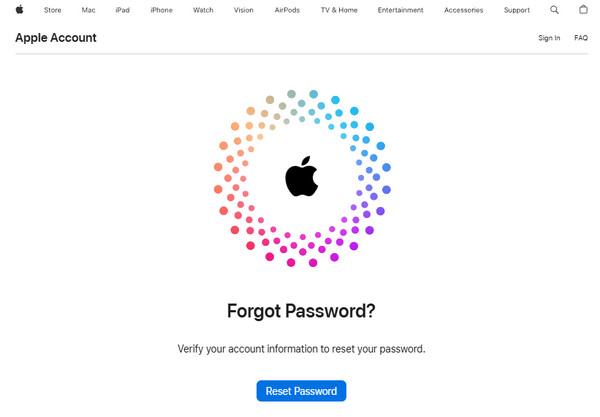
Εάν εξακολουθείτε να αντιμετωπίζετε προβλήματα με την επαναφορά email ή τους ελέγχους ταυτότητας, η καλύτερη πορεία δράσης είναι να επικοινωνήσετε με την Υποστήριξη της Apple. Μπορούν να σας καθοδηγήσουν στην ανάκτηση λογαριασμού, να επαληθεύσουν την κατοχή της συσκευής και να σας βοηθήσουν να απενεργοποιήσετε απομακρυσμένα την Εύρεση iPhone σε περιπτώσεις όπου η άμεση πρόσβαση είναι αδύνατη. Αυτό βοηθά στη διασφάλιση επιπλέον απορρήτου, καθώς σας δίνει ξανά τον πλήρη έλεγχο των συσκευών σας.
συμπέρασμα
Ακόμα κι αν δεν είσαι παρών, μπορείς πιο εύκολα Αφαίρεση του Find My iPhone από απόσταση, εφόσον έχετε λογαριασμό Apple ID. Εάν έχετε ερωτήσεις σχετικά με αυτό το θέμα, στείλτε μας email και θα χαρούμε να σας βοηθήσουμε να τις επιλύσετε.
Η Πένυ είναι ανώτερη συντάκτρια στο imyPass. Έχει επικεντρωθεί στην ανακάλυψη τέλειων λύσεων εντοπισμού θέσης GPS σε όλα τα σενάρια και έχει επίσης εμπειρία στην επισκευή υπολογιστών.
Hot Solutions
-
Ξεκλειδώστε το iOS
- Ανασκόπηση των δωρεάν υπηρεσιών ξεκλειδώματος iCloud
- Παράκαμψη ενεργοποίησης iCloud με IMEI
- Καταργήστε το Mosyle MDM από iPhone και iPad
- Καταργήστε το support.apple.com/iphone/passcode
- Ανασκόπηση του Checkra1n iCloud Bypass
- Παράκαμψη του κωδικού πρόσβασης κλειδώματος οθόνης iPhone
- Πώς να κάνετε Jailbreak το iPhone
- Ξεκλειδώστε το iPhone χωρίς υπολογιστή
- Παράκαμψη iPhone κλειδωμένο στον κάτοχο
- Επαναφορά εργοστασιακών ρυθμίσεων iPhone χωρίς κωδικό πρόσβασης Apple ID
-
Συμβουλές για iOS
-
Ξεκλείδωμα Android
- Πώς να μάθετε εάν το τηλέφωνό σας είναι ξεκλείδωτο
- Ξεκλειδώστε την οθόνη του τηλεφώνου Samsung χωρίς κωδικό πρόσβασης
- Ξεκλείδωμα Pattern Lock σε συσκευή Android
- Ανασκόπηση των Άμεσων Ξεκλειδώσεων
- Πώς να ξεκλειδώσετε το τηλέφωνο OnePlus
- Ξεκλειδώστε OEM και Διορθώστε το ξεκλείδωμα OEM με γκρι χρώμα
- Πώς να ξεκλειδώσετε ένα τηλέφωνο Sprint
-
Κωδικός πρόσβασης των Windows


