



 Λύση
Λύση Κέντρο υποστήριξης
 Σχετικά με εμάς
 Επικοινωνία
Παράκαμψη σύνδεσης στα Windows 11: 4 αποτελεσματικές λύσεις
 Σάμουελ Σπένσερ Δημοσιεύθηκε στις 11 Δεκεμβρίου 2025Κωδικός πρόσβασης των Windows3 λεπτά ανάγνωση
Αντιμετωπίζετε πρόβλημα με τη σύνδεση στα Windows 11; Ο κωδικός πρόσβασής σας δεν λειτουργεί; Βλέπετε την οθόνη σύνδεσης αλλά δεν μπορείτε να συνδεθείτε;
Μην ανησυχείτε! Σε αυτό το άρθρο, θα σας δείξουμε πώς να παράκαμψη της οθόνης σύνδεσης των Windows 11Θα σας δώσουμε τέσσερις τρόπους για να το κάνετε. Συνεχίστε λοιπόν και θα μπορείτε να έχετε ξανά πρόσβαση στο σύστημα των Windows.

Σε αυτό το άρθρο:
- Τρόπος 1: Παράκαμψη της οθόνης σύνδεσης των Windows 11 μέσω ενός εργαλείου Pro
- Τρόπος 2: Παράκαμψη οθόνης σύνδεσης των Windows με γραμμή εντολών
- Τρόπος 3: Παράκαμψη οθόνης σύνδεσης των Windows μέσω άλλου λογαριασμού διαχειριστή
- Τρόπος 4: Παράκαμψη οθόνης σύνδεσης των Windows με έναν προ-δημιουργημένο δίσκο
Τρόπος 1: Παράκαμψη της οθόνης σύνδεσης των Windows 11 μέσω ενός εργαλείου Pro
Αν χρειαστεί να παρακάμψετε την οθόνη σύνδεσης των Windows 11, ένα επαγγελματικό εργαλείο μπορεί να σας διευκολύνει. Το εργαλείο ονομάζεται imyPass Επαναφορά κωδικού πρόσβασης των WindowsΈχει σχεδιαστεί για τη διαχείριση προβλημάτων με τον κωδικό πρόσβασης και τους λογαριασμούς των Windows. Είτε ξεχάσατε είτε χάσατε τον κωδικό πρόσβασής σας, είτε δεν μπορείτε να συνδεθείτε για άλλο λόγο, μπορεί να σας βοηθήσει.
Αλλά σημειώστε ότι υποστηρίζει τα Windows 11 μόνο εάν το BitLocker είναι απενεργοποιημένο πριν από το κλείδωμα. Συνολικά, είναι ασφαλές στη χρήση και το 100% λειτουργεί.
Αρχικά, εγκαταστήστε την Επαναφορά κωδικού πρόσβασης imyPass για Windows σε έναν υπολογιστή στον οποίο έχετε εύκολη πρόσβαση.
Όπως μπορείτε να δείτε στη διεπαφή, έχετε δύο επιλογές για να δημιουργήσετε έναν δίσκο εκκίνησης.
• Εάν θέλετε να χρησιμοποιήσετε ένα CD/DVD, επιλέξτε τη μονάδα ROM και κάντε κλικ στο Εγγραφή CD/DVD.
• Εάν θέλετε να χρησιμοποιήσετε μια μονάδα USB, επιλέξτε τη μονάδα USB και κάντε κλικ Κάψτε USB.
Μόλις ολοκληρωθεί η διαδικασία, αφαιρέστε προσεκτικά το μέσο εκκίνησης.
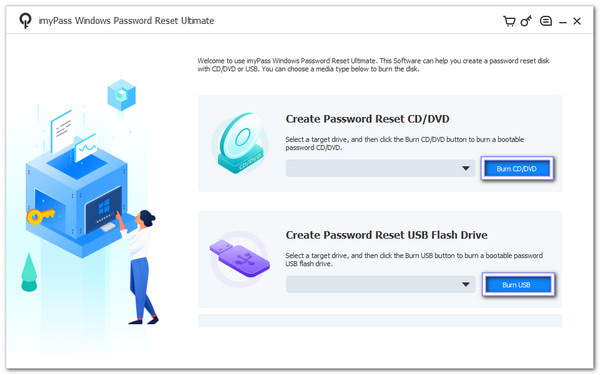
Τοποθετήστε το bootable CD/DVD ή USB στον κλειδωμένο υπολογιστή. Ενεργοποιήστε τον υπολογιστή και βεβαιωθείτε ότι εκκινείται από το μέσο. Το πρόγραμμα θα φορτωθεί αυτόματα. Στη συνέχεια, επιλέξτε το λειτουργικό σας σύστημα Windows και επιλέξτε τον λογαριασμό σας. Στη συνέχεια, κάντε κλικ στο Επαναφέρετε τον κωδικό πρόσβασης κουμπί και εισαγάγετε έναν νέο κωδικό πρόσβασης.
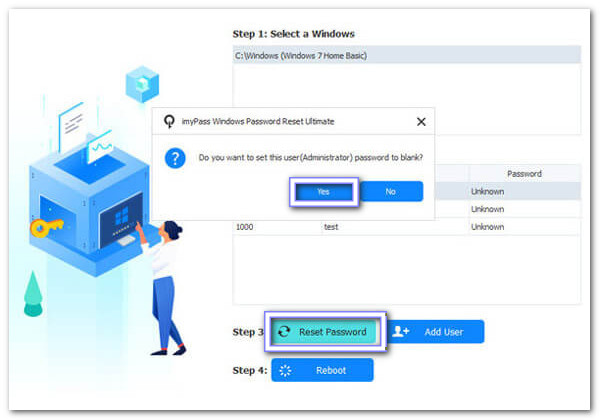
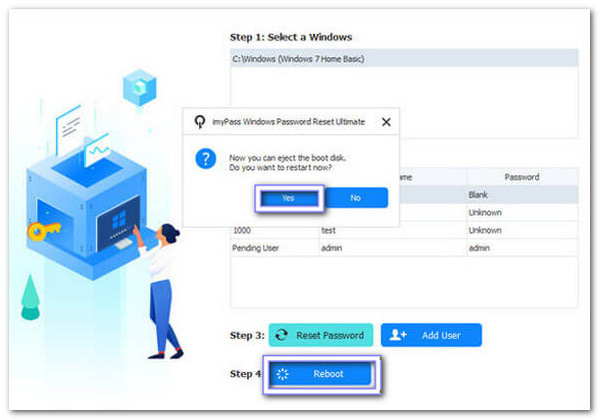
Μετά την επαναφορά, κάντε κλικ στο Επανεκκίνηση κουμπί. Στη συνέχεια, αφαιρέστε το εκκινήσιμο μέσο και επανεκκινήστε τον υπολογιστή σας. Θα γίνει πλέον κανονική εκκίνηση στα Windows 11. Αυτό που πρέπει να κάνετε τώρα είναι να συνδεθείτε χρησιμοποιώντας τον νέο ή ενημερωμένο κωδικό πρόσβασης που μόλις δημιουργήσατε.
Συγχαρητήρια! Παρακάμψατε με επιτυχία την οθόνη σύνδεσης των Windows 11 χρησιμοποιώντας την Επαναφορά κωδικού πρόσβασης των Windows imyPass. Απλώς θυμηθείτε να φυλάξετε το μέσο εκκίνησης ασφαλές για μελλοντική χρήση ή σε περίπτωση που ξεχάσετε ξανά τον κωδικό πρόσβασής σας.
Πλεονεκτήματα
- Μπορείτε να επαναφέρετε τον κωδικό πρόσβασής σας χρησιμοποιώντας ένα CD/DVD ή μια μονάδα USB.
- Ασφαλές στη χρήση. Δεν θα διαγράψει ούτε θα αλλάξει τα δεδομένα σας.
- Λειτουργεί με πολλές μάρκες: HP, Dell, Lenovo, Acer, Asus, Toshiba, Sony, Samsung, κ.λπ.
- Μπορείτε επίσης να το χρησιμοποιήσετε για να παρακάμψτε τον κωδικό πρόσβασης των Windows 10, καθώς και 8.1, 8, 7, κ.λπ.
Μειονεκτήματα
- Είναι επί πληρωμή, αλλά συνοδεύεται από εγγύηση επιστροφής χρημάτων 30 ημερών.
Τρόπος 2: Παράκαμψη της οθόνης σύνδεσης των Windows 11 με τη γραμμή εντολών
Μπορείτε επίσης να παρακάμψετε την οθόνη σύνδεσης των Windows 11 χρησιμοποιώντας τη Γραμμή εντολών. Ωστόσο, είναι δύσκολο. Πρέπει να πληκτρολογείτε προσεκτικά τις εντολές. Εάν κάνετε κάποιο λάθος, το σύστημά σας ενδέχεται να μην λειτουργεί σωστά. Απαιτούνται επίσης δικαιώματα διαχειριστή, επομένως δεν μπορούν να τη χρησιμοποιήσουν όλοι. Αυτή η μέθοδος είναι καλή για χρήστες με τεχνολογικές γνώσεις που κατανοούν τις εντολές.
Εκτελέστε το Αρχή μενού, εισάγετε cmd, στη συνέχεια κάντε δεξί κλικ στο Γραμμή εντολών και διάλεξε Εκτελέστε ως διαχειριστήςΣας δίνει πλήρη άδεια να εκτελείτε εντολές.
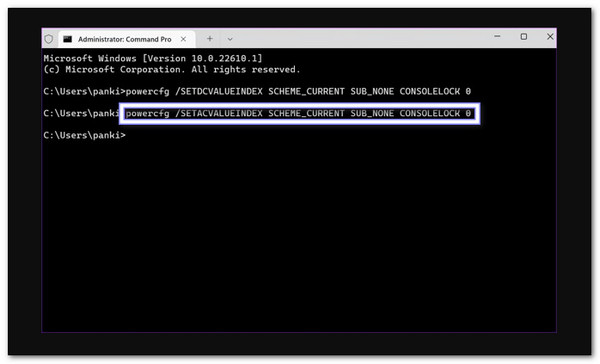
Πληκτρολογήστε αυτήν την εντολή: powercfg /SETDCVALUEINDEX SCHEME_CURRENT SUB_NONE CONSOLELOCK 0 και πατήστε ΕισαγωΣας βοηθά να παρακάμψετε την οθόνη σύνδεσης όταν ο φορητός υπολογιστής σας λειτουργεί με μπαταρία.
Για να κάνετε το ίδιο όταν ο υπολογιστής σας είναι συνδεδεμένος στην πρίζα, πληκτρολογήστε αυτήν την εντολή: powercfg /SETACVALUEINDEX SCHEME_CURRENT SUB_NONE CONSOLELOCK 0 και πατήστε ΕισαγωΤώρα, ο υπολογιστής σας θα παρακάμπτει την οθόνη σύνδεσης, είτε λειτουργεί με μπαταρία είτε με φορτιστή.
Επανεκκινήστε τον υπολογιστή σας. Αφού ενεργοποιηθεί, θα πρέπει να μεταβεί απευθείας στην επιφάνεια εργασίας σας χωρίς να σας ζητηθεί κωδικός πρόσβασης.
Πλεονεκτήματα
- Μπορεί να ελέγξει και να επιδιορθώσει κατεστραμμένα αρχεία συστήματος.
- Χρησιμοποιεί εργαλεία που υπάρχουν ήδη στα Windows, επομένως δεν χρειάζεστε επιπλέον εφαρμογές.
Μειονεκτήματα
- Οι λανθασμένα πληκτρολογημένες εντολές μπορούν να προκαλέσουν σφάλματα συστήματος ή προβλήματα δεδομένων.
- Είναι τεχνικό και δύσκολο για χρήστες που δεν γνωρίζουν εντολές.
Τρόπος 3: Παράκαμψη της οθόνης σύνδεσης των Windows 11 μέσω άλλου λογαριασμού διαχειριστή
Σκεφτείτε να έχετε δύο λογαριασμούς διαχειριστή στον υπολογιστή σας. Εάν ξεχάσετε τον κωδικό πρόσβασής σας, μπορείτε να χρησιμοποιήσετε τον δεύτερο λογαριασμό για να παρακάμψετε την οθόνη σύνδεσης των Windows 11. Απλώς συνδεθείτε σε αυτόν τον λογαριασμό, μεταβείτε στις ρυθμίσεις και αλλάξτε τον κωδικό πρόσβασης του κλειδωμένου λογαριασμού. Αυτή η μέθοδος είναι απλή και γρήγορη. Ωστόσο, χρειάζεστε πρώτα πρόσβαση στον δεύτερο λογαριασμό διαχειριστή.
Συνδεθείτε σε έναν άλλο λογαριασμό διαχειριστή στον υπολογιστή σας. Χρειάζεστε πρόσβαση σε έναν λογαριασμό με δικαιώματα διαχειριστή.
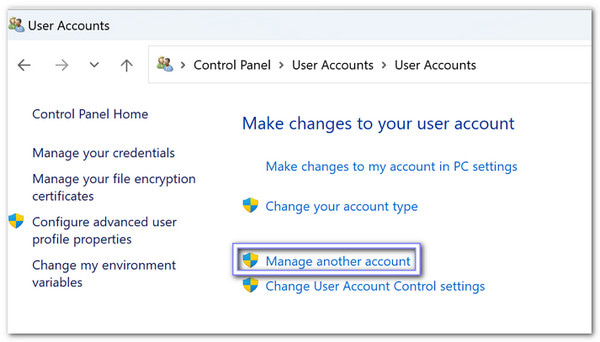
Ανοιξε το Πίνακας Ελέγχου από το Αρχή μενού. Στη συνέχεια, αναζητήστε Λογαριασμοί χρηστών και κάντε κλικ Διαχείριση άλλου λογαριασμούΕμφανίζει όλους τους λογαριασμούς χρηστών στον υπολογιστή σας.
Τώρα, επιλέξτε τον λογαριασμό που θέλετε να παρακάμψετε. Στη συνέχεια, κάντε κλικ στο Αλλάξτε τον κωδικό πρόσβασης.
Εισαγάγετε έναν νέο κωδικό πρόσβασης και μια υπόδειξη που θυμάστε. Πατήστε Αλλαξε κωδικό για να ολοκληρωθεί. Με αυτόν τον τρόπο, ο λογαριασμός δεν χρειάζεται πλέον τον παλιό κωδικό πρόσβασης κατά τη σύνδεση.
Πλεονεκτήματα
- Διατηρεί τα αρχεία χρήστη άθικτα όταν γίνεται σωστά.
- Είναι γρήγορο αν έχετε ήδη πρόσβαση στον λογαριασμό διαχειριστή.
Μειονεκτήματα
- Δεν θα βοηθήσει αν όλοι οι λογαριασμοί διαχειριστή είναι επίσης κλειδωμένοι.
- Πρέπει να έχετε νόμιμη άδεια για να χρησιμοποιήσετε τον άλλο λογαριασμό διαχειριστή.
Τρόπος 4: Παράκαμψη οθόνης σύνδεσης των Windows 11 με έναν προ-δημιουργημένο δίσκο
Ένας δίσκος επαναφοράς κωδικού πρόσβασης είναι ένα ειδικό USB ή CD που προετοιμάζετε πριν ξεχάσετε τον κωδικό πρόσβασής σας. Περιέχει αρχεία που σας βοηθούν να επαναφέρετε εύκολα τον κωδικό πρόσβασής σας. Εάν κλειδωθείτε έξω, απλώς συνδέστε τον δίσκο, ακολουθήστε τα βήματα και δημιουργήστε έναν νέο κωδικό πρόσβασης. Αυτή η μέθοδος είναι χρήσιμη αλλά χρειάζεται σχεδιασμό, ώστε να μπορείτε να παρακάμψετε την οθόνη σύνδεσης στα Windows 11.
Ενεργοποιήστε τον υπολογιστή σας και εισαγάγετε λάθος κωδικό πρόσβασης στην οθόνη σύνδεσης.
Όταν βλέπετε το Επαναφέρετε τον κωδικό πρόσβασης επιλογή, συνδέστε τον δίσκο επαναφοράς κωδικού πρόσβασης στον υπολογιστή σας.
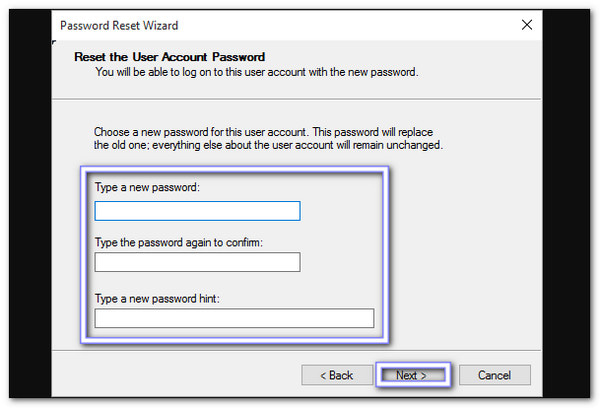
Επιλέξτε τον δίσκο στο Οδηγός επαναφοράς κωδικού πρόσβασηςΘα σας καθοδηγήσει στην επαναφορά του κωδικού πρόσβασής σας.
Εισαγάγετε έναν νέο κωδικό πρόσβασης που μπορείτε να θυμάστε, μαζί με μια υπόδειξη. Στη συνέχεια, κάντε κλικ στο Επόμενο και μετά Φινίρισμα για να ολοκληρώσετε τη διαδικασία. Τώρα, μπορείτε να συνδεθείτε με τον νέο ή τον ενημερωμένο κωδικό πρόσβασης χωρίς πρόβλημα.
Πλεονεκτήματα
- Είναι μια επίσημη λειτουργία των Windows και είναι εύκολο να την ακολουθήσετε.
- Λειτουργεί εκτός σύνδεσης, επομένως δεν χρειάζεστε πρόσβαση στο διαδίκτυο.
- Λειτουργεί επίσης για να παράκαμψη κωδικού πρόσβασης των Windows 7.
Μειονεκτήματα
- Εάν ο δίσκος χαθεί ή καταστραφεί, καθίσταται άχρηστος.
- Δεν μπορεί να δημιουργηθεί αφού έχετε ήδη κλειδωθεί έξω.
συμπέρασμα
Όταν θέλεις να παράκαμψη της οθόνης σύνδεσης στα Windows 11, ο καλύτερος τρόπος είναι να χρησιμοποιήσετε ένα επαγγελματικό πρόγραμμα, όπως imyPass Επαναφορά κωδικού πρόσβασης των WindowsΌπως φαίνεται παραπάνω, μπορεί να καταργήσει τον κωδικό πρόσβασης, ώστε να μπορείτε να εισέλθετε στον υπολογιστή σας χωρίς να συνδεθείτε.
Φυσικά, αν δεν θέλετε να χρησιμοποιήσετε κάποιο πρόγραμμα τρίτου κατασκευαστή, μπορείτε να βασιστείτε στις άλλες λύσεις που αναφέρονται. Να θυμάστε ότι η παράκαμψη της οθόνης των Windows 11 είναι δυνατή, αλλά είναι απαραίτητο να το κάνετε προσεκτικά.
Ελπίζουμε ότι αυτό το άρθρο θα σας βοηθήσει να ενταχθείτε ομαλά στο σύστημα Windows 11. Θα χαρούμε να ακούσουμε την εμπειρία σας στην ενότητα σχολίων!
Ο Samuel είναι ανώτερος συντάκτης από το imyPass. Είναι ειδικός στο ξεκλείδωμα με κωδικό πρόσβασης. Έχει πάνω από πέντε χρόνια εμπειρίας στη συγγραφή εκπαιδευτικών κειμένων για το ξεκλείδωμα τηλεφώνου.
Hot Solutions
-
Κωδικός πρόσβασης των Windows
- Παράκαμψη του κωδικού πρόσβασης των Windows 8
- Εμφάνιση κωδικού πρόσβασης διαχειριστή με χρήση CMD
- Παράκαμψη του κωδικού πρόσβασης των Windows 10
- Παραβίαση κωδικού πρόσβασης σε υπολογιστή με Windows
- Παράκαμψη κωδικού πρόσβασης διαχειριστή στα Windows
- Top 5 Windows 10 Password Crackers
- Επαναφορά κωδικού πρόσβασης των Windows Vista
- Δωρεάν Εργαλεία ανάκτησης κωδικού πρόσβασης των Windows
-
Συμβουλές για τα Windows
-
Διορθώστε τα Windows
-
Συμβουλές κωδικού πρόσβασης

Επαναφορά κωδικού Windows
Επαναφορά λογαριασμού διαχειριστή/χρήστη των Windows
ΔΩΡΕΑΝ Λήψη ΔΩΡΕΑΝ Λήψη
