



 Λύση
Λύση Κέντρο υποστήριξης
 Σχετικά με εμάς
 Επικοινωνία
Πώς να βρείτε τον αποθηκευμένο κωδικό πρόσβασης στα Windows 11/10 Like Pro και να τον επαναφέρετε
 Πένυ Γουόρεν Δημοσιεύθηκε στις 17 Δεκεμβρίου 2025Κωδικός πρόσβασης των Windows3 λεπτά ανάγνωση
Η χρήση πολλαπλών συνδέσεων και κωδικών πρόσβασης μπορεί να είναι ένας εφιάλτης. Ευτυχώς, τα Windows αποθηκεύουν τα στοιχεία σύνδεσής σας για ιστότοπους και εφαρμογές, ακόμη και χωρίς να το γνωρίζετε τοπικά. Αυτός ο οδηγός θα σας δείξει ακριβώς... πώς να βρείτε αποθηκευμένους κωδικούς πρόσβασης στα Windows 11 και 10. Θα καλύψουμε επίσης τον τρόπο γρήγορης αποθήκευσης νέων κωδικών πρόσβασης και ακόμη και επαναφοράς του ξεχασμένου κωδικού πρόσβασης των Windows σε περίπτωση ανάγκης.

Σε αυτό το άρθρο:
- Μέρος 1: Πώς να βρείτε αποθηκευμένους κωδικούς πρόσβασης στα Windows 11/10
- Μέρος 2: Γρήγορη διαχείριση και αποθήκευση κωδικών πρόσβασης στα Windows 11/10
- Μέρος 3: Επαναφέρετε εύκολα τον κωδικό πρόσβασης των Windows όταν τον ξεχάσετε [Συνιστάται]
- Μέρος 4: Συχνές ερωτήσεις σχετικά με την Εύρεση αποθηκευμένου κωδικού πρόσβασης στα Windows
Μέρος 1: Πώς να βρείτε αποθηκευμένους κωδικούς πρόσβασης στα Windows 11/10
Πώς να βρείτε αποθηκευμένους κωδικούς πρόσβασης στα Windows 10; Υπάρχουν πολλές μέθοδοι πρόσβασης στους αποθηκευμένους κωδικούς πρόσβασης, καθεμία από τις οποίες προσφέρει το δικό της επίπεδο προσβασιμότητας και ευκολίας. Είτε θέλετε να ανακτήσετε έναν ξεχασμένο κωδικό πρόσβασης είτε απλά θέλετε να διαχειριστείτε τα διαπιστευτήριά σας, τα Windows παρέχουν ενσωματωμένα εργαλεία για να σας βοηθήσουν να ολοκληρώσετε αποτελεσματικά αυτήν την εργασία.
Παρακάτω, θα εξερευνήσουμε τρεις τυπικές μεθόδους για την εύρεση αποθηκευμένων κωδικών πρόσβασης στα Windows 11/10. Αυτές οι μέθοδοι περιλαμβάνουν τον Επεξεργαστή Μητρώου, τη Διαχείριση Διαπιστευτηρίων και τη Γραμμή εντολών. Κάθε μέθοδος προσφέρει μοναδικά πλεονεκτήματα και απαιτεί διαφορετικά επίπεδα τεχνικής εξειδίκευσης, ώστε να μπορείτε να επιλέξετε αυτή που ταιριάζει καλύτερα στις ανάγκες σας και στο επίπεδο άνεσης σας.
| Μέθοδος | Τύπος κωδικού πρόσβασης | Δυσκολία | Ασφάλεια | Απαιτούμενα δικαιώματα |
| Επεξεργαστής Μητρώου | Αποθηκευμένα διαπιστευτήρια των Windows, κωδικοί πρόσβασης δικτύου ή εφαρμογών | Υψηλός | Υψηλός κίνδυνος σε περίπτωση κακής χρήσης | Διαχειριστής |
| Διαχειριστής Διαπιστευτηρίων | Αποθηκευμένα διαπιστευτήρια των Windows και διαπιστευτήρια ιστού | Ανετα | Ασφαλής και ενσωματωμένη λειτουργία των Windows | Τρέχων λογαριασμός χρήστη |
| Γραμμή εντολών | Αποθηκευμένα διαπιστευτήρια δικτύου ή υπηρεσίας | Μέσον | Μέτριος κίνδυνος | Διαχειριστής (για τις περισσότερες εντολές) |
1. Επεξεργαστής Μητρώου
Ο Επεξεργαστής Μητρώου είναι ένας μηχανισμός στα Windows που επιτρέπει στους χρήστες να προβάλλουν, να επεξεργάζονται και να βρίσκουν αποθηκευμένους κωδικούς πρόσβασης στα Windows 10 με τη βάση δεδομένων μητρώου του συστήματος. Διαθέτει σημαντικές ρυθμίσεις και διαμορφώσεις για το λειτουργικό σύστημα και τις εγκατεστημένες εφαρμογές. Η πλοήγηση στο μητρώο απαιτεί προσοχή, καθώς εσφαλμένες αλλαγές μπορεί να βλάψουν το σύστημα.
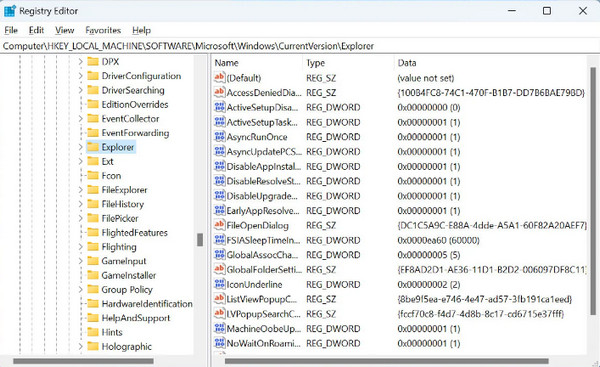
Ανοίξτε τη γραμμή εντολών ως διαχειριστής και πληκτρολογήστε regedit για την εκκίνηση του επεξεργαστή. Παω σε HKEY_LOCAL_MACHINE, ΛΟΓΙΣΜΙΚΟ, Microsoft, Windows NT, Τρέχουσα έκδοση, Winlogon. Διπλό κλικ Προεπιλεγμένος κωδικός πρόσβασης για να δείτε τον αποθηκευμένο κωδικό πρόσβασης.
2. Διαχειριστής Διαπιστευτηρίων
Το Credential Manager είναι ένα βοηθητικό πρόγραμμα των Windows που αποθηκεύει με ασφάλεια διαπιστευτήρια, όπως ονόματα χρήστη και κωδικούς πρόσβασης. Βοηθά τους χρήστες να διαχειρίζονται και να ανακτούν διαπιστευτήρια, συμπεριλαμβανομένου του ελέγχου ταυτότητας δικτύου και των συνδέσεων ιστότοπου. Μάθετε πώς μπορείτε να βρείτε αποθηκευμένους κωδικούς πρόσβασης στα Windows 7 χρησιμοποιώντας αυτό το βήμα.
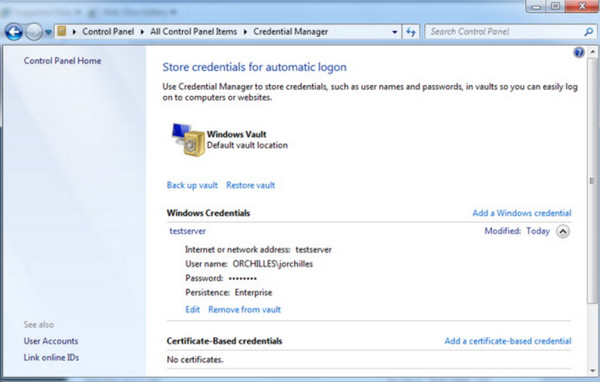
Απλώς πλοηγηθείτε στο Πίνακας Ελέγχου, Λογαριασμοί χρηστώνκαι Διαχειριστής διαπιστευτηρίων. Εδώ, μπορείτε να περιηγηθείτε Διαπιστευτήρια Ιστού για συνδέσεις ιστοτόπων και Διαπιστευτήρια Windows για κωδικούς πρόσβασης δικτύου και εφαρμογών. Μόλις εντοπίσετε τον επιθυμητό λογαριασμό, κάντε κλικ στο βέλος δίπλα του και επιλέξτε προβολή για να αποκαλύψει τον κωδικό πρόσβασης. Ίσως χρειαστεί να εισαγάγετε τον κωδικό πρόσβασης διαχειριστή για επιβεβαίωση.
3. Γραμμή εντολών
Η γραμμή εντολών λειτουργεί σαν ελεγκτής παρασκηνίων, γνωστό και ως cmd.exe ή απλά cmd. Είναι μια διεπαφή που βασίζεται σε κείμενο όπου μπορείτε να πληκτρολογήσετε συγκεκριμένες εντολές για να δώσετε εντολή στον υπολογιστή σας να εκτελέσει διάφορες ενέργειες. Πώς να βρείτε αποθηκευμένους κωδικούς πρόσβασης στα Windows 10 CMD; Ακολουθήστε τον παρακάτω οδηγό.
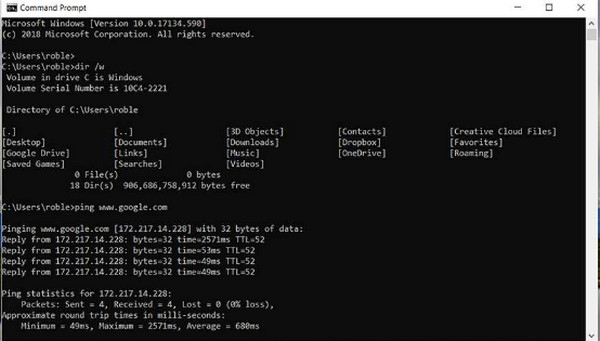
Ανοίξτε τη γραμμή εντολών ως διαχειριστής και πληκτρολογήστε rundll32.exe keymgr.dll,KRShowKeyMgr ακολουθούμενη από Εισαγω. Αυτό θα ξεκινήσει το Αποθηκευμένα ονόματα χρήστη και κωδικοί πρόσβασης παράθυρο, που σας επιτρέπει να προβάλετε, να προσθέσετε ή να αφαιρέσετε αποθηκευμένα διαπιστευτήρια.
Μέρος 2: Γρήγορη διαχείριση και αποθήκευση κωδικών πρόσβασης στα Windows 11/10
Έχετε βαρεθεί να πληκτρολογείτε συνεχώς τα στοιχεία σύνδεσής σας για ιστότοπους και εφαρμογές; Τα Windows προσφέρουν μια ενσωματωμένη λύση Credential Manager που αποθηκεύει με ασφάλεια τα ονόματα χρήστη και τους κωδικούς πρόσβασής σας. Όταν σας Το PIN των Windows δεν λειτουργεί, μπορείτε να βρείτε τους αποθηκευμένους κωδικούς πρόσβασης για να ελέγξετε αν έχετε εισαγάγει λάθος κωδικούς πρόσβασης. Αυτό εξαλείφει την ανάγκη να θυμάστε σύνθετα διαπιστευτήρια ή να τα καταχωρίσετε ξανά κάθε φορά που επισκέπτεστε έναν ιστότοπο. Ας δούμε πώς μπορείτε να αποθηκεύσετε τους κωδικούς πρόσβασής σας χρησιμοποιώντας το Credential Manager γρήγορα:
Συνδεθείτε στον λογαριασμό σας στα Windows. Ανοιξε το Πίνακας Ελέγχου. Μπορείτε συνήθως να το βρείτε αναζητώντας το στο Αρχή μενού.
Στον Πίνακα Ελέγχου, εντοπίστε το Λογαριασμοί χρηστών Ενότητα.

Κάντε κλικ στον λογαριασμό χρήστη σας. Θα εμφανιστούν επιλογές που σχετίζονται με τις ρυθμίσεις του λογαριασμού σας. Κάντε κλικ Διαχειριστείτε τα διαπιστευτήριά σας.

Θα δείτε δύο επιλογές εδώ - Διαπιστευτήρια Ιστού και Διαπιστευτήρια Windows.

Αν θέλετε να δείτε τον κωδικό πρόσβασης ιστού, μπορείτε να πατήσετε το προβολή και εισαγάγετε τα διαπιστευτήριά σας (κωδικός πρόσβασης οθόνης των Windows).

Αν θέλετε να προσθέσετε έναν κωδικό πρόσβασης των Windows, μπορείτε να κάνετε κλικ στο Προσθήκη πιστοποιητικού Windows.

Μέρος 3: Επαναφέρετε εύκολα τον κωδικό πρόσβασης των Windows όταν τον ξεχάσετε [Συνιστάται]
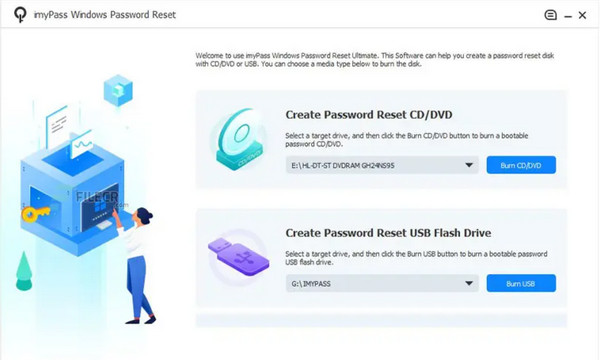
Ενδέχεται να προκύψουν περιπτώσεις, όπως να ξεχάσετε τον κωδικό πρόσβασης του Windows OS που έχετε ορίσει. Εκείνη τη στιγμή, σίγουρα θα σκεφτείτε έναν τρόπο να παρακάμψετε ή να ξεκλειδώσετε τη συσκευή, όπου imyPass Επαναφορά κωδικού πρόσβασης των Windows είναι ειδικός. Αυτή η εφαρμογή βελτιώνει συνεχώς τη συνολική της λειτουργικότητα όσον αφορά την επαναφορά του κωδικού πρόσβασης στη συσκευή σας Windows με τη βοήθεια μονάδων εκκίνησης. Σε σύγκριση με το άλλο διαθέσιμο πρόγραμμα που προσφέρει την ίδια δυνατότητα, αυτή η εφαρμογή είναι μοναδική και μπορεί να χρησιμοποιηθεί μόνο για προσωπικούς σκοπούς. Η αντιμετώπιση του προβλήματος με αυτό είναι εύκολη, ακόμα κι αν είστε αρχάριος ή ειδικός που θέλει έναν ευκολότερο τρόπο. Αποκτήστε την εφαρμογή στη διάθεσή σας τώρα για να είστε έτοιμη όταν συμβεί!

4.000.000+ λήψεις
Ξεκλειδώστε τον κωδικό πρόσβασης του υπολογιστή σας σε λίγα λεπτά χωρίς επανεγκατάσταση.
Υποστηρίζει τοπικούς λογαριασμούς, λογαριασμούς διαχειριστή και λογαριασμούς Microsoft.
Επαναφέρετε τον κωδικό πρόσβασής σας στα Windows και δημιουργήστε νέους λογαριασμούς με ένα κλικ.
Χωρίς απώλεια δεδομένων και ασφαλές για 100%.
Συχνές ερωτήσεις.
-
Είναι ασφαλές η αποθήκευση κωδικών πρόσβασης στα Windows;
Ενώ τα Windows προσφέρουν ενσωματωμένα εργαλεία όπως το Credential Manager για την ασφαλή αποθήκευση των κωδικών πρόσβασης, η τήρηση βέλτιστων πρακτικών για την ασφάλεια του κωδικού πρόσβασης είναι απαραίτητη. Χρησιμοποιεί μοναδικούς κωδικούς πρόσβασης για κάθε λογαριασμό και επιτρέπει τον έλεγχο ταυτότητας δύο παραγόντων όποτε είναι δυνατό.
-
Μπορώ να βρω αποθηκευμένους κωδικούς πρόσβασης σε προγράμματα περιήγησης ιστού;
Ναι, τα περισσότερα προγράμματα περιήγησης ιστού αποθηκεύουν κωδικούς πρόσβασης για ιστότοπους που έχετε επισκεφτεί. Συνήθως μπορείτε να βρείτε αποθηκευμένους κωδικούς πρόσβασης στις ρυθμίσεις του προγράμματος περιήγησης ή στη διαχείριση κωδικών πρόσβασης.
-
Πώς μπορώ να διασφαλίσω την ασφάλεια των αποθηκευμένων κωδικών πρόσβασης στα Windows;
Για να προστατεύσετε τους αποθηκευμένους κωδικούς πρόσβασης στα Windows, ενημερώνετε τακτικά τους κωδικούς πρόσβασης, ενεργοποιήστε την κρυπτογράφηση όπου είναι δυνατόν και χρησιμοποιήστε αξιόπιστους διαχειριστές κωδικών πρόσβασης για πρόσθετη ασφάλεια και ευκολία. Επιπλέον, διατηρείτε πάντα το σύστημά σας ενημερωμένο με τις πιο πρόσφατες ενημερώσεις κώδικα ασφαλείας και να είστε προσεκτικοί κατά τη λήψη λογισμικού τρίτων κατασκευαστών.
-
Πώς μπορώ να βρω τον κωδικό πρόσβασής μου στο Mac μου;
Σε Mac, μπορείτε να βρείτε αποθηκευμένους κωδικούς πρόσβασης χρησιμοποιώντας την εφαρμογή Keychain Access, παρόμοια με το Credential Manager στα Windows, μεταβαίνοντας σε Utilities, Application, Keychain Access και μετά Password. Θα εμφανιστεί μια λίστα με τους κωδικούς πρόσβασης και τους αντίστοιχους λογαριασμούς τους.
-
Μπορώ να έχω πρόσβαση σε αποθηκευμένους κωδικούς πρόσβασης από άλλη συσκευή ή υπολογιστή;
Μερικές φορές, μπορείτε να αποκτήσετε πρόσβαση σε αποθηκευμένους κωδικούς πρόσβασης από άλλη συσκευή ή υπολογιστή, εάν είστε συνδεδεμένοι με τον ίδιο λογαριασμό χρήστη ή χρησιμοποιείτε έναν διαχειριστή κωδικών πρόσβασης που βασίζεται στο cloud.
συμπέρασμα
Πώς μπορώ να βρω τους αποθηκευμένους κωδικούς πρόσβασής μου στα Windows 10? Η εύρεση αποθηκευμένων κωδικών πρόσβασης στα Windows 10 είναι ζωτικής σημασίας για τη διαχείριση των λογαριασμών σας και τη διασφάλιση της ασφάλειας. Χρησιμοποιώντας μεθόδους όπως ο Επεξεργαστής Μητρώου, η Διαχείριση Διαπιστευτηρίων και η Γραμμή εντολών, μπορείτε να αποκτήσετε πρόσβαση και να ανακτήσετε κωδικούς πρόσβασης για διάφορους σκοπούς, από τις συνδέσεις ιστοτόπων έως τον έλεγχο ταυτότητας δικτύου.
Ωστόσο, είναι απαραίτητο να προχωράτε προσεκτικά, ειδικά όταν κάνετε αλλαγές στο μητρώο του συστήματος ή έχετε πρόσβαση σε ευαίσθητες πληροφορίες. Βεβαιωθείτε ότι έχετε πάντα τα απαραίτητα δικαιώματα και λαμβάνετε τα κατάλληλα μέτρα ασφαλείας για την προστασία των δεδομένων σας.
Η Πένυ είναι ανώτερη συντάκτρια στο imyPass. Έχει επικεντρωθεί στην ανακάλυψη τέλειων λύσεων εντοπισμού θέσης GPS σε όλα τα σενάρια και έχει επίσης εμπειρία στην επισκευή υπολογιστών.
Hot Solutions
-
Κωδικός πρόσβασης των Windows
- Παράκαμψη του κωδικού πρόσβασης των Windows 8
- Εμφάνιση κωδικού πρόσβασης διαχειριστή με χρήση CMD
- Παράκαμψη του κωδικού πρόσβασης των Windows 10
- Παραβίαση κωδικού πρόσβασης σε υπολογιστή με Windows
- Παράκαμψη κωδικού πρόσβασης διαχειριστή στα Windows
- Top 5 Windows 10 Password Crackers
- Επαναφορά κωδικού πρόσβασης των Windows Vista
- Δωρεάν Εργαλεία ανάκτησης κωδικού πρόσβασης των Windows
-
Συμβουλές για τα Windows
-
Διορθώστε τα Windows
-
Συμβουλές κωδικού πρόσβασης

Επαναφορά κωδικού Windows
Επαναφορά λογαριασμού διαχειριστή/χρήστη των Windows
ΔΩΡΕΑΝ Λήψη ΔΩΡΕΑΝ Λήψη
