



 Λύση
Λύση Κέντρο υποστήριξης
 Σχετικά με εμάς
 Επικοινωνία
Επαναφορά του κωδικού πρόσβασής σας στο Microsoft: Συμβουλές και οδηγός αντιμετώπισης προβλημάτων
 Πένυ Γουόρεν Δημοσιεύθηκε στις 10 Απριλίου 2026Κωδικός πρόσβασης των Windows3 λεπτά ανάγνωση
Μπορείτε να αποκτήσετε πρόσβαση στους λογαριασμούς σας μόνο εφόσον μπορείτε να αποδείξετε ποιοι είστε, και ακόμη και ένα μικρό λάθος μπορεί να σας κλειδώσει έξω. Επαναφορά κωδικού πρόσβασης της Microsoft Το σύστημα έχει σχεδιαστεί ώστε να διευκολύνει την απόδειξη της ταυτότητάς σας, αλλά οι χρήστες εξακολουθούν να χρειάζεται να περιμένουν λόγω ελέγχων ασφαλείας ή ασυμφωνιών στα δεδομένα. Το να μάθετε πώς λειτουργεί η διαδικασία είναι σημαντικό για να επιλύσετε το ζήτημα γρήγορα. Το άρθρο εξηγεί κάθε μέθοδο με μια εύκολη στη κατανόηση σειρά, καλύπτοντας την online ανάκτηση, τις επαναφορές μέσω συσκευής και τα συνηθισμένα προβλήματα που μπορούν να διακόψουν τη διαδικασία.

Σε αυτό το άρθρο:
- Μέρος 1. Πώς να επαναφέρετε online τον κωδικό πρόσβασης του λογαριασμού Microsoft
- Μέρος 2. Πώς να επαναφέρετε τον κωδικό πρόσβασης Microsoft σε φορητό υπολογιστή/PC με Windows
- Μέρος 3. Αντιμετώπιση προβλημάτων όταν η επαναφορά κωδικού Microsoft δεν λειτουργεί
- Μέρος 4. Για οργανισμούς & Microsoft 365
- Μέρος 5. Πώς να το αποφύγετε στο μέλλον
Μέρος 1. Πώς να επαναφέρετε online τον κωδικό πρόσβασης του λογαριασμού Microsoft
Αν χρειάζεται να αλλάξετε τον κωδικό πρόσβασης Microsoft, θα πρέπει να το κάνετε με έναν ασφαλή, βήμα‑βήμα τρόπο. Η Microsoft ελέγχει την ταυτότητά σας σε κάθε βήμα για να διατηρήσει τον λογαριασμό σας ασφαλή. Εφόσον ακολουθήσετε προσεκτικά όλα τα βήματα, θα μπορέσετε να ανακτήσετε με ασφάλεια την πρόσβαση στον λογαριασμό σας και να αποφύγετε να κλειδωθείτε έξω.
Για να ξεκινήσετε τη διαδικασία επαναφοράς κωδικού πρόσβασης, μεταβείτε στη σελίδα εισόδου της Microsoft. Επιλέξτε Ξεχάσατε τον κωδικό? Αν δεν βρίσκεστε στην οθόνη κωδικού πρόσβασης, κάντε κλικ στο Επαναφέρετε τον κωδικό πρόσβασης. Για να ξεκινήσετε τη διαδικασία ανάκτησης, πληκτρολογήστε τη διεύθυνση email, τον αριθμό τηλεφώνου ή το όνομα χρήστη σας και κάντε κλικ στο Επόμενο. Αυτό υποδεικνύει ποιον λογαριασμό θέλετε να επαναφέρετε.
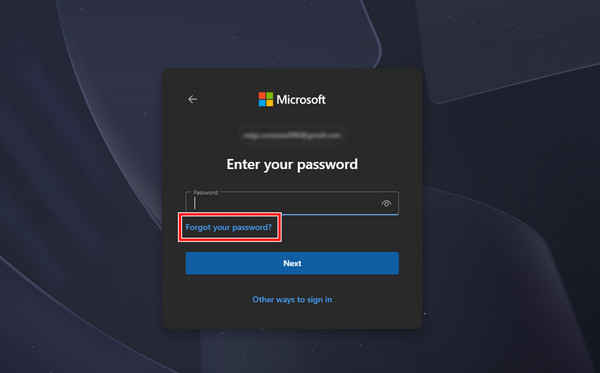
Επιλέξτε μια μέθοδο επαλήθευσης για να επιβεβαιώσετε την ταυτότητά σας. Θα λάβετε έναν κωδικό ασφαλείας μέσω της καταχωρημένης διεύθυνσης email ή του αριθμού τηλεφώνου σας. Κάντε κλικ στο Επόμενο αφού επιλέξετε τη μέθοδο. Είναι ουσιαστικό να επιλέξετε μια μέθοδο στην οποία έχετε αυτή τη στιγμή πρόσβαση, καθώς η Microsoft τη χρησιμοποιεί για να επαληθεύσει την ταυτότητά σας.
Επιβεβαιώστε το αίτημά σας εισάγοντας το τμήμα της διεύθυνσης email ή τα τελευταία τέσσερα ψηφία του καταχωρημένου αριθμού τηλεφώνου σας, όπως σας ζητείται. Κάντε κλικ στο Λάβετε κωδικό και ελέγξτε τα εισερχόμενα email ή το τηλέφωνό σας για τον κωδικό επαλήθευσης. Αυτό το βήμα λειτουργεί μόνο όταν ο κάτοχος του λογαριασμού μπορεί να ολοκληρώσει την επαναφορά.
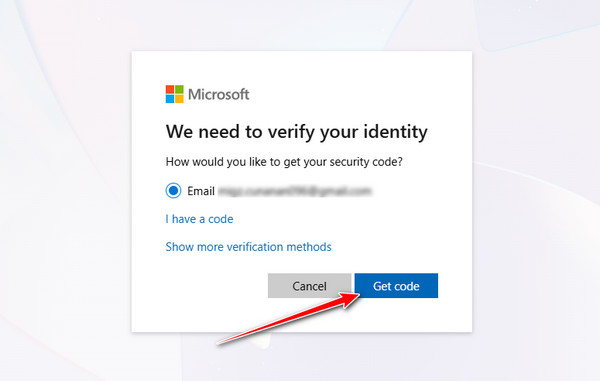
Πληκτρολογήστε τον κωδικό επαλήθευσης στο αντίστοιχο πεδίο, κάντε κλικ στο Επόμενο, και στη συνέχεια δημιουργήστε έναν νέο κωδικό πρόσβασης. Βεβαιωθείτε ότι ο νέος κωδικός σας είναι ισχυρός, μοναδικός και πληροί τις απαιτήσεις ασφαλείας της Microsoft. Επιβεβαιώστε τον κωδικό πρόσβασης και επιλέξτε ξανά Επόμενο για να ολοκληρώσετε την επαναφορά.
Μπορείτε να συνδεθείτε με τον νέο κωδικό πρόσβασης και να αποκτήσετε ξανά πλήρη πρόσβαση στον λογαριασμό σας αφού ολοκληρώσετε αυτά τα βήματα. Αν αυτό το πρόβλημα παρουσιαστεί στο μέλλον, οι επαναφορές κωδικού Microsoft θα είναι πιο γρήγορες και ασφαλείς. Σκεφτείτε να ενημερώσετε τις πληροφορίες ανάκτησης και να ενεργοποιήσετε τον έλεγχο ταυτότητας πολλαπλών παραγόντων.
Μέρος 2. Πώς να επαναφέρετε τον κωδικό πρόσβασης Microsoft σε φορητό υπολογιστή/PC με Windows
Αν η τυπική μέθοδος επαναφοράς κωδικού πρόσβασης λογαριασμού Microsoft δεν λειτουργεί, ένα εξειδικευμένο εργαλείο όπως το imyPass Επαναφορά κωδικού πρόσβασης των Windows μπορεί να βοηθήσει στην αποκατάσταση της πρόσβασης. Αυτή η μέθοδος είναι χρήσιμη όταν είστε κλειδωμένοι έξω από τον φορητό υπολογιστή ή τον υπολογιστή σας με Windows και δεν μπορείτε να επαληθεύσετε την ταυτότητά σας online. Λειτουργεί δημιουργώντας έναν εκκινήσιμο δίσκο και επαναφέροντας τον κωδικό πρόσβασης απευθείας από το σύστημα.
Κατεβάστε και εγκαταστήστε το imyPass Windows Password Reset σε έναν υπολογιστή που λειτουργεί, εκκινήστε το πρόγραμμα, εισαγάγετε έναν κενό δίσκο CD, DVD ή μονάδα USB και στη συνέχεια δημιουργήστε έναν δίσκο επαναφοράς κωδικού πρόσβασης επιλέγοντας και εγγράφοντας την προτιμώμενη επιλογή σας.
Εισαγάγετε τον δημιουργημένο δίσκο επαναφοράς στον κλειδωμένο υπολογιστή, επανεκκινήστε τον και πατήστε πλήκτρα όπως F12 ή ESC για να μπείτε στο Μενού εκκίνησης, λαμβάνοντας υπόψη ότι το ακριβές πλήκτρο μπορεί να διαφέρει ανάλογα με τη μάρκα της συσκευής.
Επιλέξτε το εισαγμένο USB ή CD/DVD από τις επιλογές εκκίνησης χρησιμοποιώντας το πληκτρολόγιο, επιλέξτε τη σωστή συσκευή ή την επιλογή UEFI αν εμφανίζεται, έπειτα πατήστε Enter και αφήστε το σύστημα να επανεκκινήσει στη διεπαφή του εργαλείου.
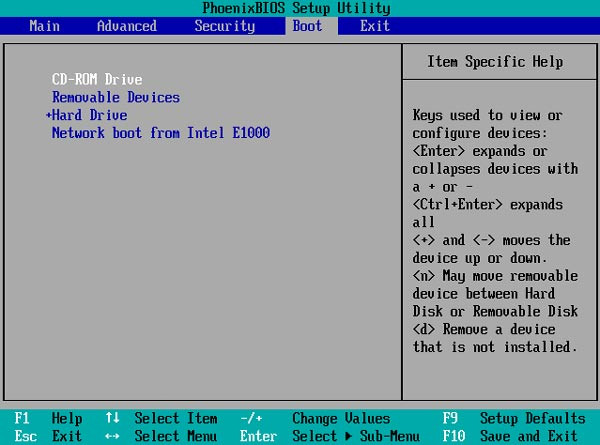
Αν υπάρχουν περισσότερα από ένα λειτουργικά συστήματα Windows στον υπολογιστή, επιλέξτε αυτό που θέλετε να χρησιμοποιήσετε και στη συνέχεια δείτε όλους τους διαθέσιμους λογαριασμούς χρήστη.
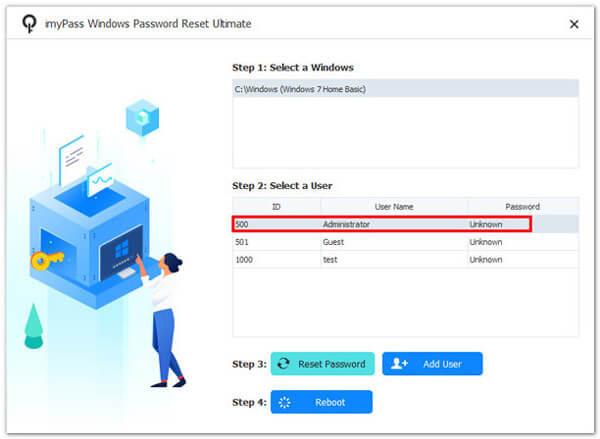
Για να επανέλθετε στον κλειδωμένο λογαριασμό, επιλέξτε τον, κάντε κλικ στο κουμπί Επαναφέρετε τον κωδικό πρόσβασης επιβεβαιώστε τη διαδικασία για να διαγράψετε τον κωδικό πρόσβασης, έπειτα αφαιρέστε τον δίσκο και επανεκκινήστε τον υπολογιστή.
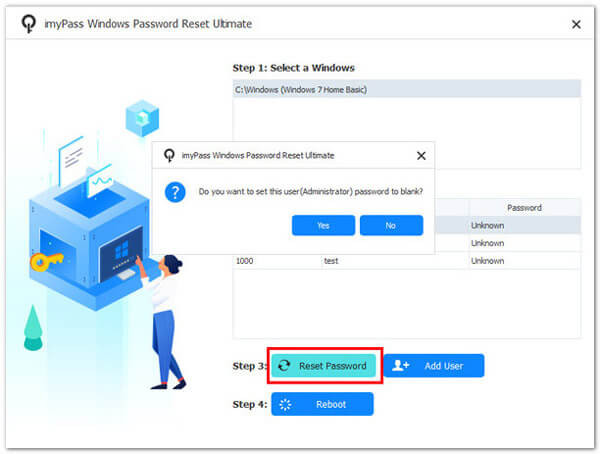
Αυτή η μέθοδος λειτουργεί καλά όταν οι τυπικές επιλογές ανάκτησης δεν αποδίδουν. Στη συνέχεια, θα μάθετε πώς να επιδιορθώνετε τα συνηθισμένα προβλήματα που εμφανίζονται όταν επαναφέρετε τον κωδικό πρόσβασής σας.
Μέρος 3. Αντιμετώπιση προβλημάτων όταν η επαναφορά κωδικού Microsoft δεν λειτουργεί
Όταν η διαδικασία επαναφοράς αποτυγχάνει, το πρόβλημα συνδέεται συχνά με σφάλματα επαλήθευσης, παρωχημένα στοιχεία λογαριασμού ή συγκρούσεις συστήματος. Παρακάτω αναφέρονται τα πιο συνηθισμένα προβλήματα και ο τρόπος επίλυσής τους.
1. Όταν δεν αποστέλλεται κωδικός στο email/τηλέφωνο
Αν δεν λαμβάνετε κωδικό επαλήθευσης κατά την online επαναφορά κωδικού πρόσβασης Microsoft, ελέγξτε πρώτα τον φάκελο ανεπιθύμητης αλληλογραφίας και στη συνέχεια επιβεβαιώστε ότι ο αριθμός ή το email έχει εισαχθεί σωστά. Καθυστερήσεις δικτύου και περιορισμοί παρόχων μπορούν επίσης να μπλοκάρουν τα μηνύματα. Περιμένετε λίγα λεπτά και δοκιμάστε ξανά ή αλλάξτε σε άλλη διαθέσιμη μέθοδο επαλήθευσης. Αν το πρόβλημα συνεχιστεί, χρησιμοποιήστε το εργαλείο ανάκτησης λογαριασμού για να επαληθεύσετε χειροκίνητα την ταυτότητά σας.
2. Οι πληροφορίες ανάκτησης είναι παρωχημένες ή μη προσβάσιμες
Οι παρωχημένες λεπτομέρειες ανάκτησης μπορούν να σας εμποδίσουν να ολοκληρώσετε την επαναφορά κωδικού πρόσβασης Microsoft 365. Αν δεν έχετε πλέον πρόσβαση στο εφεδρικό email ή τον αριθμό τηλεφώνου σας, θα χρειαστεί να χρησιμοποιήσετε τη φόρμα ανάκτησης λογαριασμού. Παρέχετε όσο το δυνατόν περισσότερες ακριβείς πληροφορίες, όπως προηγούμενους κωδικούς πρόσβασης, πρόσφατη δραστηριότητα ή στοιχεία λογαριασμού, για να αυξήσετε τις πιθανότητες επαλήθευσης. Η διατήρηση ενημερωμένων πληροφοριών ανάκτησης είναι κρίσιμη για μελλοντική πρόσβαση.
3. Όταν το σφάλμα αναφέρει ότι ο λογαριασμός Microsoft δεν υπάρχει
Αυτό το σφάλμα εμφανίζεται συχνά όταν ο λογαριασμός δεν δημιουργήθηκε ποτέ ή όταν η διεύθυνση email έχει πληκτρολογηθεί λανθασμένα. Επαληθεύστε την ορθογραφία, τον τομέα (domain) και κάθε άλλη μορφή email που ίσως χρησιμοποιήσατε όταν προσπαθείτε να επαναφέρετε τον κωδικό πρόσβασης του λογαριασμού Microsoft. Βεβαιωθείτε επίσης ότι συνδέεστε στη σωστή υπηρεσία Microsoft. Δοκιμάστε ξανά αργότερα αν ο λογαριασμός δημιουργήθηκε πρόσφατα, επειδή ενδέχεται να μην έχει συγχρονιστεί πλήρως σε όλα τα συστήματα.
4. Βρόχος επαναφοράς κωδικού (η σελίδα επαναφορτώνεται ή δεν δέχεται τον νέο κωδικό)
Ένας βρόχος επαναφοράς μπορεί να συμβεί λόγω προβλημάτων cache του προγράμματος περιήγησης, ληγμένων συνεδριών ή συγκρούσεων ασφαλείας. Αν προσπαθείτε να μάθετε πώς να επαναφέρετε έναν κωδικό Microsoft και η σελίδα συνεχίζει να φορτώνεται ξανά, διαγράψτε την cache του προγράμματος περιήγησης, αλλάξτε σε διαφορετικό πρόγραμμα ή χρησιμοποιήστε ιδιωτικό παράθυρο. Επίσης, βεβαιωθείτε ότι ο νέος κωδικός πρόσβασής σας πληροί τις απαιτήσεις ασφαλείας της Microsoft, συμπεριλαμβανομένου του μήκους και της πολυπλοκότητας, ώστε να αποφύγετε την απόρριψη.
Μέρος 4. Για οργανισμούς & Microsoft 365
Συνήθως δεν μπορείτε να χρησιμοποιήσετε το δημόσιο εργαλείο επαναφοράς της Microsoft για να αλλάξετε τον κωδικό πρόσβασης αν ο λογαριασμός σας παρέχεται από τον εργοδότη ή το ίδρυμα σπουδών σας. Μια εσωτερική υπηρεσία καταλόγου όπως το Microsoft Entra ID, που ρυθμίζει την πρόσβαση, τις πολιτικές ασφαλείας και τις μεθόδους ελέγχου ταυτότητας, χρησιμοποιείται από τον οργανισμό για τη διαχείριση αυτών των λογαριασμών.
Οι επαναφορές κωδικού πρόσβασης στα Windows 8 είναι συνήθως δυνατές μόνο μέσω του τμήματος IT της εταιρείας σας ή μιας πύλης self‑service που έχει ρυθμίσει ο διαχειριστής σας. Ορισμένες εταιρείες επιτρέπουν επαναφορές self‑service, αλλά μόνο αν έχετε προεγγράψει μεθόδους επαλήθευσης, όπως μια εφαρμογή ελέγχου ταυτότητας, αριθμό τηλεφώνου ή εταιρικό email.
Ξεκινήστε αναζητώντας μια επιλογή "Ξεχάσατε τον κωδικό;" στη σελίδα εισόδου της εταιρείας σας αν έχετε κλειδωθεί έξω. Αν αυτό δεν λειτουργεί ή δεν είναι διαθέσιμο, επικοινωνήστε απευθείας με την ομάδα υποστήριξης IT. Έχουν την εξουσία να αποκαταστήσουν την πρόσβαση και να επιβεβαιώσουν με ασφάλεια την ταυτότητά σας.
Οι διαχειριστές μπορούν επίσης να επιβάλουν πολιτικές που σχετίζονται με την ασφάλεια, όπως έλεγχο ταυτότητας πολλαπλών παραγόντων, πολυπλοκότητα κωδικού πρόσβασης και όρια επαναφορών, τα οποία μπορεί να επηρεάσουν το πώς και πότε μπορείτε να αποκτήσετε ξανά πρόσβαση.
Μέρος 5. Πώς να το αποφύγετε στο μέλλον
Μπορείτε να προστατεύσετε τον λογαριασμό και να εξοικονομήσετε χρόνο και απογοήτευση υιοθετώντας μια προληπτική προσέγγιση. Μπορείτε να προστατεύσετε τον λογαριασμό σας και να μειώσετε την ανάγκη για επαναφορά κωδικού πρόσβασης Microsoft χρησιμοποιώντας αυτές τις τεχνικές.
1. Διατηρείτε ενημερωμένες τις πληροφορίες ανάκτησης
Επαληθεύστε ότι οι εφεδρικοί αριθμοί τηλεφώνου και οι διευθύνσεις email σας είναι ενημερωμένοι. Αυτό διασφαλίζει ότι, σε περίπτωση που ξεχάσετε τον κωδικό πρόσβασής σας ή αντιμετωπίσετε προβλήματα με την επαλήθευση, θα λάβετε email επαναφοράς κωδικού πρόσβασης λογαριασμού Microsoft. Η πιο συχνή αιτία κλειδώματος λογαριασμών είναι οι παρωχημένες πληροφορίες ανάκτησης, γι’ αυτό και πολλοί αποφάσισαν να διαγράψουν τον λογαριασμό χρήστη των Windows.
2. Χρησιμοποιήστε ισχυρούς, μοναδικούς κωδικούς πρόσβασης
Δημιουργήστε μακρούς κωδικούς, συνδυάζοντας γράμματα, αριθμούς και σύμβολα, και φροντίστε να είναι διαφορετικοί από αυτούς που χρησιμοποιείτε σε άλλους λογαριασμούς. Οι ισχυροί κωδικοί μειώνουν τον κίνδυνο παραβίασης και διευκολύνουν την επαναφορά του κωδικού πρόσβασης Microsoft, εάν χρειαστεί.
3. Ενεργοποιήστε τον έλεγχο ταυτότητας πολλών παραγόντων (MFA)
Ο MFA προσθέτει ένα δεύτερο επίπεδο ασφάλειας, απαιτώντας έναν κωδικό επαλήθευσης ή επιβεβαίωση μέσω εφαρμογής μαζί με τον κωδικό πρόσβασής σας. Αυτό βοηθά στην αποτροπή μη εξουσιοδοτημένης πρόσβασης και υποστηρίζει μια πιο ασφαλή διαδικασία επαναφοράς κωδικού πρόσβασης λογαριασμού Microsoft.
4. Αποθηκεύετε τους κωδικούς πρόσβασης με ασφάλεια
Χρησιμοποιήστε έναν αξιόπιστο διαχειριστή κωδικών πρόσβασης για να παρακολουθείτε τα διαπιστευτήριά σας. Αποφύγετε να σημειώνετε τους κωδικούς σε χαρτί ή να τους επαναχρησιμοποιείτε σε πολλούς λογαριασμούς, ώστε να μπορείτε να επαναφέρετε γρήγορα τον κωδικό σας στο Microsoft χωρίς σύγχυση. Σε περίπτωση που τον ξεχάσετε, υπάρχει τρόπος να βρείτε αποθηκευμένους κωδικούς πρόσβασης στα Windows χωρίς να χρησιμοποιήσετε την επιλογή «Ξέχασα τον κωδικό πρόσβασης».
5. Ελέγχετε τακτικά τη δραστηριότητα του λογαριασμού
Εξετάζετε τις πρόσφατες συνδέσεις, τις αποτυχημένες προσπάθειες εισόδου ή τις ειδοποιήσεις ασφαλείας. Ο έγκαιρος εντοπισμός ύποπτης δραστηριότητας μπορεί να αποτρέψει τους αποκλεισμούς και διευκολύνει τον τρόπο επαναφοράς κωδικού πρόσβασης Microsoft, εάν χρειαστεί.
6. Προγραμματίστε για οργανωτικούς λογαριασμούς
Για λογαριασμούς εργασίας ή σχολείου, ενημερωθείτε για τις διαδικασίες επαναφοράς κωδικών πρόσβασης του τμήματος IT σας. Η τήρηση των εσωτερικών πρωτοκόλλων εξασφαλίζει ομαλή επαναφορά κωδικού πρόσβασης Microsoft 365 χωρίς καθυστερήσεις.
7. Αποφύγετε τα δημόσια δίκτυα κατά την αλλαγή κωδικού
Πάντα να επαναφέρετε τον κωδικό πρόσβασής σας σε ένα ασφαλές, ιδιωτικό δίκτυο. Το δημόσιο Wi‑Fi μπορεί να εκθέσει τα στοιχεία εισόδου σας, κάνοντας την online επαναφορά κωδικού πρόσβασης Microsoft πιο περίπλοκη ή επικίνδυνη.
8. Ελέγχετε και δοκιμάζετε τις μεθόδους ανάκτησης
Ελέγχετε περιοδικά ότι το εφεδρικό σας email, το τηλέφωνο ή η εφαρμογή ελέγχου ταυτότητας λειτουργούν σωστά. Αυτό διασφαλίζει ότι κάθε μελλοντική επαναφορά κωδικού πρόσβασης Microsoft θα είναι γρήγορη, αξιόπιστη και χωρίς άγχος.
Εφαρμόζοντας αυτές τις συνήθειες, μειώνετε τις πιθανότητες να κλειδωθεί ο λογαριασμός σας και διασφαλίζετε ότι κάθε επαναφορά κωδικού πρόσβασης, είτε προσωπικού είτε οργανωτικού, είναι ασφαλής, γρήγορη και αποτελεσματική.
συμπέρασμα
Η επαναφορά πρόσβασης στον λογαριασμό σας δεν χρειάζεται να είναι αγχωτική, εφόσον ακολουθείτε τα σωστά βήματα και προφυλάξεις. Το να γνωρίζετε πώς να κάνετε επαναφορά κωδικού πρόσβασης Microsoft με ασφάλεια διασφαλίζει ότι μπορείτε να ανακτήσετε γρήγορα τον λογαριασμό σας, προστατεύοντας παράλληλα τα προσωπικά σας δεδομένα. Διατηρώντας ενημερωμένα τα στοιχεία ανάκτησης, χρησιμοποιώντας ισχυρούς κωδικούς και ενεργοποιώντας λειτουργίες ασφαλείας όπως ο έλεγχος ταυτότητας πολλών παραγόντων, μειώνετε τον κίνδυνο μελλοντικών αποκλεισμών. Είτε επαναφέρετε τον κωδικό πρόσβασής σας online, σε συσκευή Windows, είτε μέσω οργανωτικών εργαλείων, η τήρηση αυτών των βέλτιστων πρακτικών κάνει τη διαδικασία ομαλή, ασφαλή και αξιόπιστη.
Η Πένυ είναι ανώτερη συντάκτρια στο imyPass. Έχει επικεντρωθεί στην ανακάλυψη τέλειων λύσεων εντοπισμού θέσης GPS σε όλα τα σενάρια και έχει επίσης εμπειρία στην επισκευή υπολογιστών.
Hot Solutions
-
Κωδικός πρόσβασης των Windows
- Παράκαμψη του κωδικού πρόσβασης των Windows 8
- Εμφάνιση κωδικού πρόσβασης διαχειριστή με χρήση CMD
- Παράκαμψη του κωδικού πρόσβασης των Windows 10
- Παραβίαση κωδικού πρόσβασης σε υπολογιστή με Windows
- Παράκαμψη κωδικού πρόσβασης διαχειριστή στα Windows
- Top 5 Windows 10 Password Crackers
- Επαναφορά κωδικού πρόσβασης των Windows Vista
- Δωρεάν Εργαλεία ανάκτησης κωδικού πρόσβασης των Windows
-
Συμβουλές για τα Windows
-
Διορθώστε τα Windows
-
Συμβουλές κωδικού πρόσβασης

Επαναφορά κωδικού Windows
Επαναφορά λογαριασμού διαχειριστή/χρήστη των Windows
ΔΩΡΕΑΝ Λήψη ΔΩΡΕΑΝ Λήψη
