



 Λύση
Λύση Κέντρο υποστήριξης
 Σχετικά με εμάς
 Επικοινωνία
Δημιουργήστε ή χρησιμοποιήστε δίσκο επαναφοράς κωδικού πρόσβασης των Windows 7 για να μην κλειδωθείτε ποτέ έξω
 Πένυ Γουόρεν Δημοσιεύθηκε στις 27 Νοεμβρίου 2025Κωδικός πρόσβασης των Windows3 λεπτά ανάγνωση
Είναι πολύ βολικό να προσθέσετε έναν κωδικό πρόσβασης σύνδεσης στα Windows 7 σας, σωστά; Αυτό κάνει τα δεδομένα, τα αρχεία και τις πληροφορίες μας από τον υπολογιστή ασφαλή σε σύγκριση με όταν δεν υπάρχει κωδικός πρόσβασης. Με αυτόν τον τρόπο, δεν θα υπάρχει μη εξουσιοδοτημένη πρόσβαση στα Windows 7 σας.
Αυτή η ευκολία μπορεί να μετατραπεί σε καταστροφή αν ξεχάσετε κατά λάθος τον κωδικό πρόσβασης σύνδεσης. Αλλά δεν υπάρχει λόγος ανησυχίας αν έχετε δίσκος επαναφοράς κωδικού πρόσβασης στα Windows 7Εάν δεν είστε εξοικειωμένοι με αυτό το μέτρο ασφαλείας, σας συνιστούμε να περιηγηθείτε σε ολόκληρη αυτήν την ανάρτηση για να τη δημιουργήσετε και να τη χρησιμοποιήσετε σωστά.

Σε αυτό το άρθρο:
Μέρος 1. Τι είναι ένας δίσκος επαναφοράς των Windows 7;
Μια δισκέτα επαναφοράς κωδικού πρόσβασης των Windows 7 είναι σχεδόν παρόμοια με μια δισκέτα ανάκτησης κωδικού πρόσβασης των Windows 7. Είναι ένα δίχτυ ασφαλείας για τους λογαριασμούς χρηστών στα Windows 7. Ο λόγος είναι ότι μπορεί να επαναφέρει τον κωδικό πρόσβασής σας ακόμα κι αν τον ξεχάσατε κατά λάθος. Μπορείτε να χρησιμοποιήσετε μια μονάδα flash USB ή μια δισκέτα. Δημιουργεί και αποθηκεύει ένα κρυπτογραφημένο κλειδί που μπορεί να ξεκλειδώσει γρήγορα τον λογαριασμό σας από τα Windows 7.
Με λίγα λόγια, δεν παράκαμψη της οθόνης σύνδεσης των Windows 11, Windows 7, Windows 10 ή άλλες εκδόσεις. Έχει σχεδιαστεί για να ξεκλειδώνει την οθόνη σύνδεσης των Windows 7 χρησιμοποιώντας ένα κρυπτογραφημένο κλειδί που δημιουργήθηκε πριν κλειδωθεί.
Μέρος 2. Πώς να αποκτήσετε μια δισκέτα επαναφοράς των Windows 7;
Μπορεί να αναρωτιέστε αν μπορείτε να δημιουργήσετε έναν δίσκο επαναφοράς κωδικού πρόσβασης των Windows 7. Δυστυχώς, όχι. Ένας δίσκος επαναφοράς κωδικού πρόσβασης των Windows απαιτεί μια μονάδα USB ή δισκέτα, όπως αναφέρθηκε στην προηγούμενη ενότητα. Εάν δεν έχετε αυτές τις συσκευές, δεν μπορείτε να προχωρήσετε στη δημιουργία του δίσκου επαναφοράς κωδικού πρόσβασης των Windows 7.
Έχετε τις προϋποθέσεις; Αυτό θα ήταν υπέροχο! Μπορείτε τώρα να προχωρήσετε με τις παρακάτω μεθόδους για να δημιουργήσετε ή να αποκτήσετε μια δισκέτα επαναφοράς των Windows 7.
1. Χρησιμοποιήστε την Επαναφορά Κωδικού Πρόσβασης των Windows imyPass
imyPass Επαναφορά κωδικού πρόσβασης των Windows είναι ένα εργαλείο τρίτου κατασκευαστή που σας επιτρέπει να δημιουργήσετε έναν δίσκο επαναφοράς κωδικού πρόσβασης για τα Windows 7 με δύο τρόπους. Μπορείτε να τον δημιουργήσετε με CD/DVD ή μονάδα flash USB. Η διαδικασία αυτού του εργαλείου είναι πολύ πιο εύκολη σε σύγκριση με άλλες μεθόδους. Αυτό οφείλεται στις απλές λειτουργίες, τη διαδικασία και το περιβάλλον εργασίας που προσφέρει. Εκτός από τα Windows 7, αυτό το εργαλείο είναι συμβατό με τα Windows 10, Windows XP, Windows 8, Windows 8.1 κ.λπ.
Επιπλέον, αυτό το εργαλείο διαθέτει τρεις εκδόσεις που μπορείτε να χρησιμοποιήσετε. Διαθέτει τις εκδόσεις Standard, Platinum και Ultimate. Επιλέξτε την καλύτερη για εσάς, ώστε να δημιουργήσετε εύκολα τον δίσκο επαναφοράς κωδικού πρόσβασης των Windows 7. Τα παρακάτω βήματα θα σας βοηθήσουν με τη διαδικασία αυτού του εργαλείου.
Ανοίξτε ένα από τα αξιόπιστα προγράμματα περιήγησης ιστού στον υπολογιστή σας. Στη συνέχεια, αναζητήστε τον κύριο ιστότοπο του imyPass Επαναφορά κωδικού πρόσβασης των WindowsΡυθμίστε το εργαλείο με βάση τις απαιτήσεις. Στη συνέχεια, εγκαταστήστε το λογισμικό για να το εκκινήσετε αυτόματα στον υπολογιστή σας.
Στην οθόνη θα εμφανιστούν οι δύο κύριες λειτουργίες. Τοποθετήστε την υποστηριζόμενη μονάδα flash USB ή το CD/DVD. Μπορείτε να επιλέξετε το Δημιουργία CD/DVD επαναφοράς κωδικού πρόσβασης ή Δημιουργία επαναφοράς κωδικού πρόσβασης USB Flash Drive κουμπί. Επιλέξτε το Εγγραφή CD/DVD ή Εγγραφή USB από την οθόνη. Κάντε κλικ στο κουμπί Εντάξει κουμπί αργότερα.

2. Δημιουργήστε με την Επίσημη Μέθοδο
Τα Windows διαθέτουν μια επίσημη μέθοδο για τη δημιουργία ενός δίσκου επαναφοράς κωδικού πρόσβασης στα Windows 7. Αυτή η διαδικασία είναι αποτελεσματική, όπως και η προηγούμενη μέθοδος. Ωστόσο, απαιτεί επαγγελματικές δεξιότητες, τις οποίες οι αρχάριοι θα δυσκολευτούν. Επίσης, η διαδικασία είναι απαιτητική, κάτι που μπορεί να σας πάρει πολύ χρόνο. Χρησιμοποιείται συνήθως όταν Δεν επιτρέπεται η αλλαγή κωδικού πρόσβασης διαχειριστή των Windows εμφανίζεται μήνυμα σφάλματος. Ακολουθήστε τα παρακάτω βήματα.
Τοποθετήστε την υποστηριζόμενη μονάδα flash USB στον υπολογιστή σας. Στη συνέχεια, πληκτρολογήστε Επαναφορά από την ενότητα Γραμμή αναζήτησης των Windows. Στη συνέχεια, επιλέξτε το Δημιουργήστε έναν δίσκο επαναφοράς κωδικού πρόσβασης κουμπί. Κάντε κλικ στο Επόμενο κουμπί στο Οδηγός ξεχασμένου κωδικού πρόσβασης οθόνη.
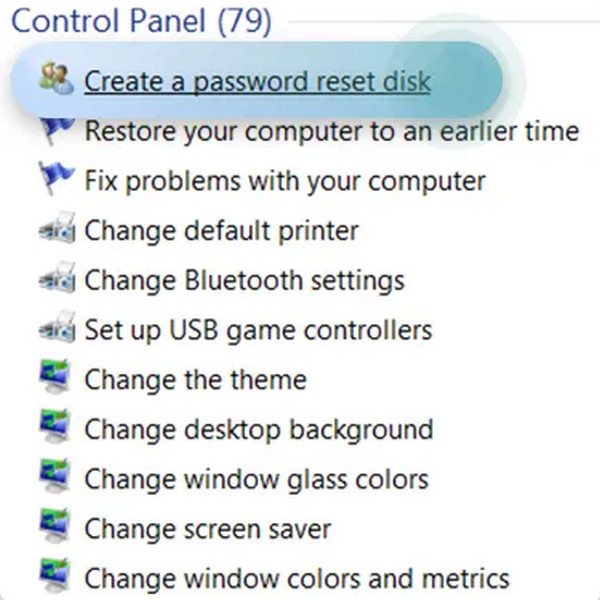
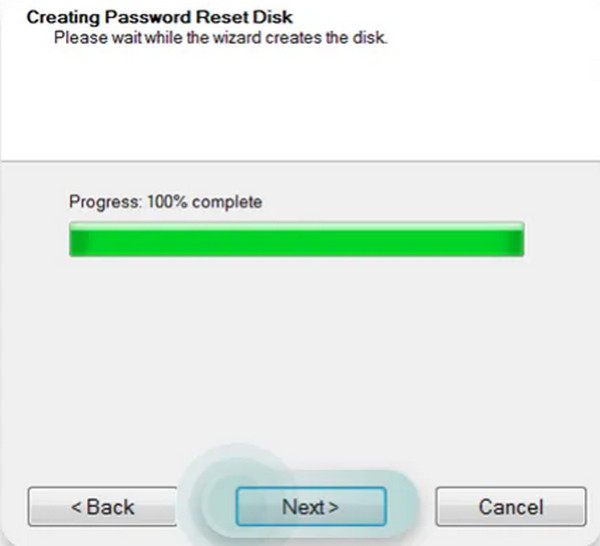
Η διεπαφή θα σας ζητήσει τη μονάδα δίσκου στην οποία θέλετε να προετοιμάσετε τον δίσκο. Στη συνέχεια, επιλέξτε την από τη λίστα. Περιμένετε να ολοκληρωθεί η γραμμή προόδου. Κάντε κλικ στο κουμπί Επόμενο στο κάτω μέρος του κέντρου για να συνεχίσετε. Η οθόνη θα σας ενημερώσει εάν η διαδικασία έχει ολοκληρωθεί.
3. Αγοράστε δίσκο επαναφοράς των Windows 7 στο Amazon
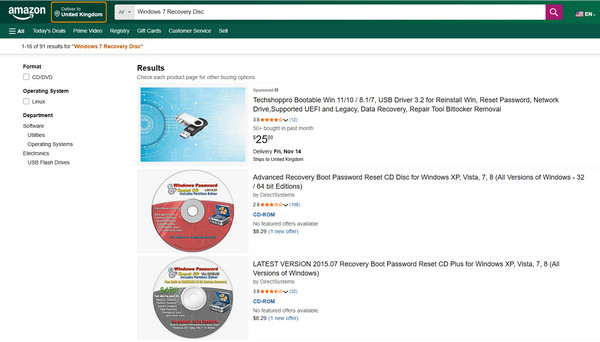
Το Amazon είναι ένα ηλεκτρονικό κατάστημα αγορών που προσφέρει αμέτρητα προϊόντα. Αυτό το ηλεκτρονικό κατάστημα δεν έχει άμεση σύνδεση με τη δισκέτα επαναφοράς κωδικού πρόσβασης των Windows 7. Ωστόσο, ορισμένοι πωλητές προσφέρουν μονάδες flash USB ή CD/DVD για τη δισκέτα επαναφοράς κωδικού πρόσβασης των Windows 7. Ωστόσο, αυτοί οι δίσκοι δεν σας εγγυώνται μια διαδικασία επαναφοράς 100% για τα Windows 7 σας. Στην πραγματικότητα, υπάρχουν ισχυρισμοί ότι αυτές οι μονάδες CD/DVD ή USB flash που έχουν κατασκευαστεί για μια δισκέτα επαναφοράς κωδικού πρόσβασης των Windows 7 δεν λειτουργούν καθόλου.
Η μόνη ευκολία που προσφέρει στους χρήστες των Windows 7 είναι ότι δεν χρειάζεται να δημιουργήσουν οι ίδιοι μια δισκέτα επαναφοράς κωδικού πρόσβασης για τα Windows 7. Απλώς χρειάζεται να την αγοράσουν ηλεκτρονικά και μπορούν να τη χρησιμοποιήσουν αφού την παραλάβουν. Λάβετε υπόψη ότι ο χρόνος παράδοσης εξαρτάται από τη χώρα σας. Μπορεί να χρειαστούν ημέρες, εβδομάδες ή και μήνες.
Μέρος 3. Χρησιμοποιήστε μια δισκέτα επαναφοράς των Windows 7 για να καταργήσετε τον κωδικό πρόσβασης σε περίπτωση που τον ξεχάσετε
Τώρα που έχετε δημιουργήσει τη δισκέτα επαναφοράς κωδικού πρόσβασης των Windows 7, ήρθε η ώρα να τη χρησιμοποιήσετε. imyPass Επαναφορά κωδικού πρόσβασης των Windows είναι το πιο βολικό στη χρήση. Αυτό το λογισμικό θα σας επιτρέψει να επιλέξετε την έκδοση του λειτουργικού συστήματος στα Windows 7 σας, εάν υπάρχουν πολλά εγκατεστημένα. Επίσης, σας επιτρέπει να επιλέξετε τον λογαριασμό χρήστη που προτιμάτε για να επαναφέρετε τον κωδικό πρόσβασης. Σε αυτήν την περίπτωση, δεν θα επαναφέρετε τους άλλους κωδικούς πρόσβασης των λογαριασμών χρηστών από τον υπολογιστή.
Αυτό το εργαλείο είναι πολύ χρήσιμο σε σύγκριση με τον δίσκο επαναφοράς κωδικού πρόσβασης των Windows που αγοράσατε από το Amazon. Επίσης, είναι πιο εύκολο στη χρήση από την επίσημη μέθοδο που απαιτεί επαγγελματικές δεξιότητες. Τα παρακάτω βήματα θα σας εγγυηθούν το καλύτερο αποτέλεσμα με αυτό το εργαλείο.
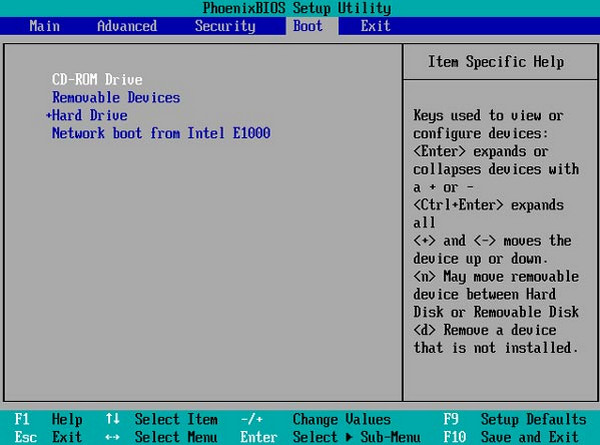
Ας υποθέσουμε ότι έχετε δημιουργήσει τη δισκέτα επαναφοράς κωδικού πρόσβασης των Windows 7 με το εργαλείο. Τοποθετήστε το CD/DVD που έχετε εγγράψει ή τη μονάδα flash USB. Επανεκκινήστε τον υπολογιστή σας και πατήστε F12 ή ESCΣτη συνέχεια, θα εμφανιστεί το μενού Εκκίνηση.
ο imyPass Επαναφορά κωδικού πρόσβασης των Windows Θα εμφανιστεί η διεπαφή. Επιλέξτε το λειτουργικό σύστημα για τον κλειδωμένο υπολογιστή. Στη συνέχεια, επιλέξτε τον λογαριασμό χρήστη για τον οποίο θέλετε να επαναφέρετε τον κωδικό πρόσβασης από τη λίστα.
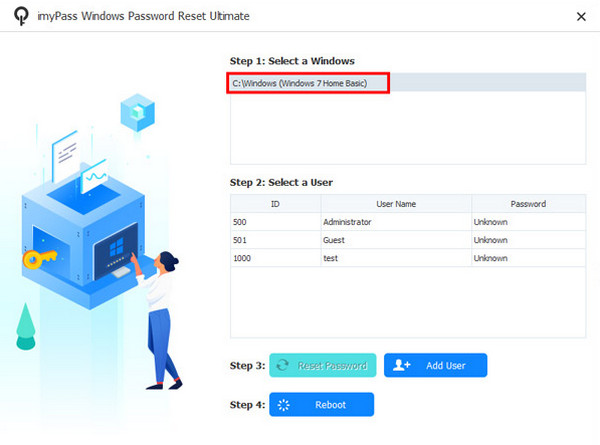
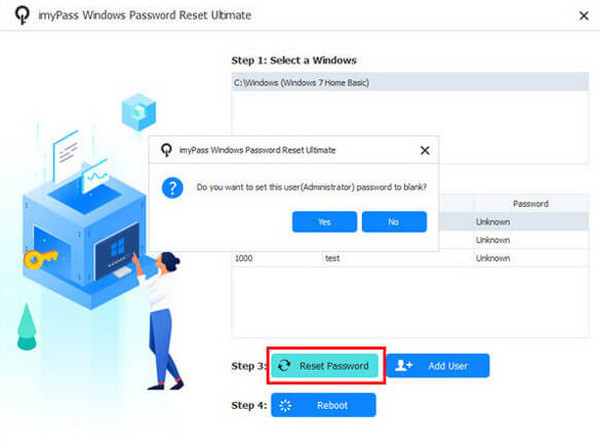
Κάντε κλικ στο Επαναφέρετε τον κωδικό πρόσβασης κουμπί και κάντε κλικ στο Ναί για επιβεβαίωση. Εξαγάγετε τον εγγεγραμμένο δίσκο όταν ολοκληρωθεί. Κάντε κλικ στο Επανεκκίνηση κουμπί αργότερα.
συμπέρασμα
Συμπερασματικά, το Δίσκος επαναφοράς κωδικού πρόσβασης των Windows 7 είναι το κλειδί για έναν ξεχασμένο κωδικό πρόσβασης στον λογαριασμό χρήστη σας. Αυτό το άρθρο σας βοήθησε να δημιουργήσετε και να χρησιμοποιήσετε τη δισκέτα επαναφοράς κωδικού πρόσβασης των Windows 7. Κωδικός πρόσβασης imyPass για Windows Η Επαναφορά είναι επίσης εδώ για να σας βοηθήσει να δημιουργήσετε το μέτρο ασφαλείας. Κατεβάστε το εργαλείο για να εξερευνήσετε περισσότερες από τις δυνατότητές του.
Η Penny εξειδικεύεται στην αντιμετώπιση προβλημάτων GPS και τη βελτιστοποίηση των Windows. Στο παρελθόν εργάστηκε ως μηχανικός τεχνικής υποστήριξης, βοηθώντας πελάτες να επιλύουν αποδοτικά προβλήματα που σχετίζονται με την τοποθεσία και το σύστημα. Με την υποστήριξη της επαγγελματικής εμπειρίας της στο IT, προσφέρει πρακτικές λύσεις που αποδεδειγμένα λειτουργούν. Στον ελεύθερο χρόνο της της αρέσει η πεζοπορία και το geocaching, δοκιμάζοντας την τεχνολογία GPS στον πραγματικό κόσμο.
Hot Solutions
-
Κωδικός πρόσβασης των Windows
- Πώς να αφαιρέσετε τον κωδικό πρόσβασης εκκίνησης HP POST
- Πώς να επαναφέρετε τον κωδικό πρόσβασης BIOS στα Windows 11
- Παράκαμψη οθόνης σύνδεσης των Windows 11
- Πώς να δημιουργήσετε δίσκο επαναφοράς κωδικού πρόσβασης για τα Windows
- Πώς να βρείτε αποθηκευμένους κωδικούς πρόσβασης στα Windows
- Αναθεώρηση PCUnlocker
- Παράκαμψη κωδικού πρόσβασης των Windows 11
- 6 καλύτερα εργαλεία επαναφοράς κωδικού πρόσβασης για Windows
-
Συμβουλές για τα Windows
-
Διορθώστε τα Windows
-
Συμβουλές κωδικού πρόσβασης

Επαναφορά κωδικού Windows
Επαναφορά λογαριασμού διαχειριστή/χρήστη των Windows
ΔΩΡΕΑΝ Λήψη ΔΩΡΕΑΝ Λήψη
