



 Λύση
Λύση Κέντρο υποστήριξης
 Σχετικά με εμάς
 Επικοινωνία
Αποκτήστε δικαιώματα διαχειριστή στα Windows 10/11 με ή χωρίς κωδικό πρόσβασης
 Πένυ Γουόρεν Δημοσιεύθηκε στις 12 Δεκεμβρίου 2025Συμβουλές για τα Windows3 λεπτά ανάγνωση
Το να μην έχετε δικαιώματα διαχειριστή στα Windows 10 μπορεί να είναι απογοητευτικό. Δεν μπορείτε να εγκαταστήσετε εφαρμογές, να αλλάξετε σημαντικές ρυθμίσεις ή να διαχειριστείτε άλλους λογαριασμούς. Δεν το θέλετε αυτό, σωστά;
Γι' αυτό είναι απαραίτητο να μαθαίνουμε πώς να αποκτήσετε δικαιώματα διαχειριστή στα Windows 10Σε αυτό το άρθρο, θα ανακαλύψετε τρόπους για να αποκτήσετε τον πλήρη έλεγχο του υπολογιστή σας, ώστε να μπορείτε να τον διαχειρίζεστε ελεύθερα χωρίς περιορισμούς.

Σε αυτό το άρθρο:
- Μέρος 1: Γιατί δεν έχω δικαιώματα διαχειριστή στα Windows 10/11
- Μέρος 2: Πώς να ενεργοποιήσετε τον κρυφό διαχειριστή και να αποκτήσετε πρόσβαση σε αυτόν
- Μέρος 3: Πώς να προσθέσετε δικαιώματα διαχειριστή σε έναν χρήστη στα Windows 10/11
- Μέρος 4: Δημιουργία νέου διαχειριστή και απόκτηση δικαιωμάτων διαχειριστή
Μέρος 1: Γιατί δεν έχω δικαιώματα διαχειριστή στα Windows 10/11
Παρατηρείτε ότι δεν μπορείτε να εγκαταστήσετε εφαρμογές, να αλλάξετε ρυθμίσεις ή να αποκτήσετε πρόσβαση σε ορισμένα αρχεία στον υπολογιστή σας. Αυτό συμβαίνει συνήθως επειδή δεν έχετε δικαιώματα διαχειριστή. Τα δικαιώματα διαχειριστή είναι ειδικά δικαιώματα που σας επιτρέπουν να κάνετε μεγάλες αλλαγές στα Windows.
Για να απαντήσετε στο ερώτημα γιατί δεν έχω δικαιώματα διαχειριστή στα Windows 10/11; Διαβάστε όλες τις λεπτομέρειες παρακάτω.
1. Ο λογαριασμός σας δεν είναι διαχειριστής
Εάν ο λογαριασμός σας είναι "τυπικός χρήστης", μπορείτε να χρησιμοποιείτε εφαρμογές και να περιηγείστε στο διαδίκτυο, αλλά δεν μπορείτε να κάνετε μεγάλες αλλαγές. Τα Windows διαχωρίζουν τους λογαριασμούς με αυτόν τον τρόπο για να προστατεύσουν τον υπολογιστή σας. Μόνο οι λογαριασμοί με την ένδειξη "Διαχειριστής" έχουν πλήρη πρόσβαση.
2. Ο Έλεγχος Λογαριασμού Χρήστη (UAC) σας Αποκλείει
Τα Windows διαθέτουν μια λειτουργία ασφαλείας που ονομάζεται UAC. Εμποδίζει τα προγράμματα από το να κάνουν αλλαγές χωρίς άδεια. Ακόμα κι αν νομίζετε ότι σας επιτρέπεται, το UAC μπορεί να σας μπλοκάρει.
3. Ο λογαριασμός διαχειριστή είναι απενεργοποιημένος
Τα Windows διαθέτουν έναν ενσωματωμένο κρυφό λογαριασμό διαχειριστή. Μερικές φορές είναι απενεργοποιημένος, ειδικά στα Windows 10 και 11. Εάν ο λογαριασμός σας είναι τυπικός και ο κρυφός λογαριασμός διαχειριστή είναι απενεργοποιημένος, δεν μπορείτε να εκτελέσετε εργασίες διαχειριστή.
4. Πολιτικές Ομίλου ή Περιορισμοί Εταιρείας
Εάν ο υπολογιστής σας αποτελεί μέρος ενός χώρου εργασίας ή σχολείου, οι διαχειριστές ενδέχεται να περιορίσουν την πρόσβασή σας. Χρησιμοποιούν πολιτικές ομάδας για να εμποδίζουν τους τυπικούς χρήστες να εγκαθιστούν εφαρμογές ή να αλλάζουν ρυθμίσεις.
5. Κατεστραμμένο προφίλ χρήστη
Μερικές φορές, ο λογαριασμός σας είναι κατεστραμμένος ή προβληματικός. Τα Windows ενδέχεται να σταματήσουν να παρέχουν δικαιώματα διαχειριστή επειδή θεωρούν ότι ο λογαριασμός δεν είναι ασφαλής.
Μέρος 2: Πώς να ενεργοποιήσετε τον κρυφό διαχειριστή και να αποκτήσετε πρόσβαση σε αυτόν
Τα Windows διαθέτουν έναν μυστικό λογαριασμό διαχειριστή που συνήθως είναι κρυφός για να διατηρείται ο υπολογιστής σας ασφαλής. Εάν χρειάζεστε δικαιώματα πρόσβασης διαχειριστή στα Windows 10/11, μπορείτε να τα ενεργοποιήσετε οποιαδήποτε στιγμή χρησιμοποιώντας τη Γραμμή εντολών.
Μόλις ενεργοποιηθεί, σας δίνει πλήρη έλεγχο για την εγκατάσταση προγραμμάτων, την αλλαγή ρυθμίσεων ή την επίλυση προβλημάτων που δεν μπορούν να επιλύσουν οι κανονικοί λογαριασμοί. Αυτή η μέθοδος λειτουργεί σε όλες τις εκδόσεις των Windows, συμπεριλαμβανομένων των Windows 10 και 11 Home, και σας βοηθά να διαχειρίζεστε τον υπολογιστή σας πιο ελεύθερα και με ασφάλεια.
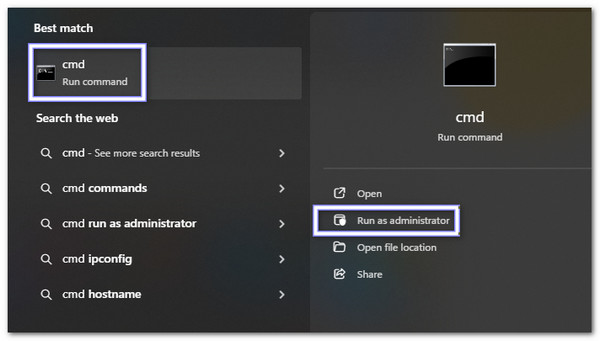
Κατευθύνομαι προς Αναζήτηση στα Windows και εισάγετε cmdΘα δείτε Γραμμή εντολών στη λίστα αποτελεσμάτων. Κάντε δεξί κλικ και επιλέξτε Εκτελέστε ως διαχειριστής.
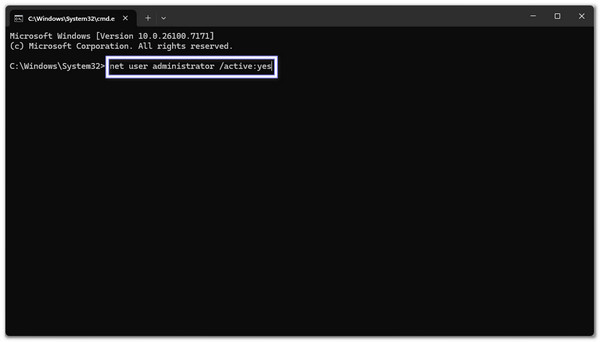
Στην οθόνη της γραμμής εντολών, πληκτρολογήστε: Διαχειριστής καθαρού χρήστη /active:yesΣτη συνέχεια, πατήστε ΕισαγωΤα Windows θα επιβεβαιώσουν ότι η εντολή λειτούργησε και θα ενεργοποιήσουν τον κρυφό λογαριασμό διαχειριστή.
Κλείστε τα πάντα και επανεκκινήστε τον υπολογιστή σας. Στην οθόνη σύνδεσης, θα δείτε τώρα Διαχειριστής ως επιλογή νέου λογαριασμού.
Κάντε κλικ στο Διαχειριστής λογαριασμό. Αν είναι η πρώτη φορά, δεν θα χρειαστείτε κωδικό πρόσβασης. Τώρα, έχετε πλήρη δικαιώματα να κάνετε αλλαγές στον υπολογιστή σας.
Για λόγους ασφαλείας, μετονομάστε τον κρυφό λογαριασμό διαχειριστή. Μεταβείτε στη διεύθυνση Πίνακας Ελέγχου > Λογαριασμοί χρηστών > Διαχείριση άλλου λογαριασμού, επιλέξτε Διαχειριστήςκαι επιλέξτε Αλλάξτε το όνομα του λογαριασμούΣτη συνέχεια, επιλέξτε ένα μοναδικό όνομα, ώστε οι χάκερ να μην μπορούν να το μαντέψουν εύκολα.
Μέρος 3: Πώς να προσθέσετε δικαιώματα διαχειριστή σε έναν χρήστη στα Windows 10/11
Μερικές φορές, ένας κανονικός χρήστης χρειάζεται περισσότερο έλεγχο στον υπολογιστή του. Αν θέλετε να μάθετε πώς να αποκτήσετε δικαιώματα διαχειριστή στα Windows 10/11, μπορείτε να το κάνετε χρησιμοποιώντας το εργαλείο λογαριασμών χρηστών στα Windows. Αυτή η μέθοδος είναι απλή, ασφαλής και λειτουργεί τόσο στα Windows 10 όσο και στα 11. Είναι ιδιαίτερα χρήσιμη για οικογενειακούς υπολογιστές ή μικρά γραφεία όπου οι έμπιστοι χρήστες χρειάζονται επιπλέον δικαιώματα.
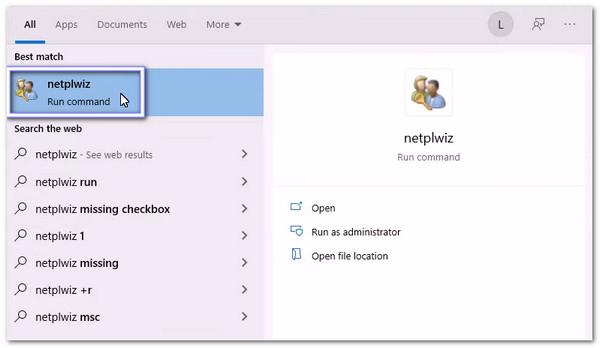
Τύπος Windows + R στο πληκτρολόγιό σας. Ανοίγει το Τρέξιμο κουτί. Τύπος netplwiz και πατήστε Enter. Ανοίγει το παράθυρο λογαριασμών χρηστών.
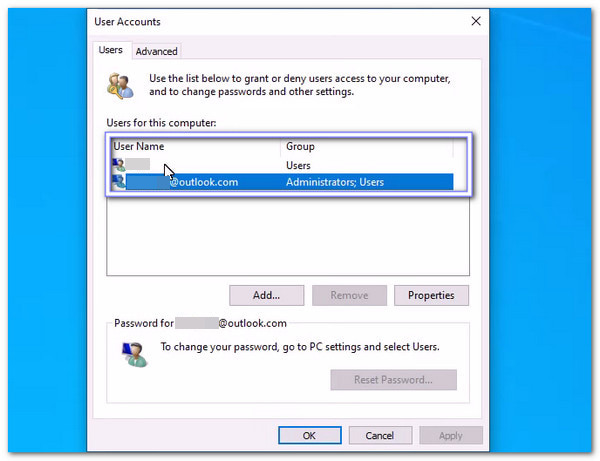
Στη λίστα λογαριασμών, βρείτε τον χρήστη που θέλετε να ορίσετε ως διαχειριστή. Κάντε κλικ στο όνομά του για να τον επιλέξετε.
Κάντε κλικ στο Ιδιότητες κουμπί. Ανοίγει ένα νέο παράθυρο με στοιχεία και ρυθμίσεις λογαριασμού.
μεταβείτε στο Συμμετοχή σε ομάδα καρτέλα. Θα δείτε επιλογές όπως Τυπικός χρήστης και Διαχειριστής. Επιλέγω Διαχειριστής για να παραχωρήσετε πλήρη δικαιώματα στον λογαριασμό.
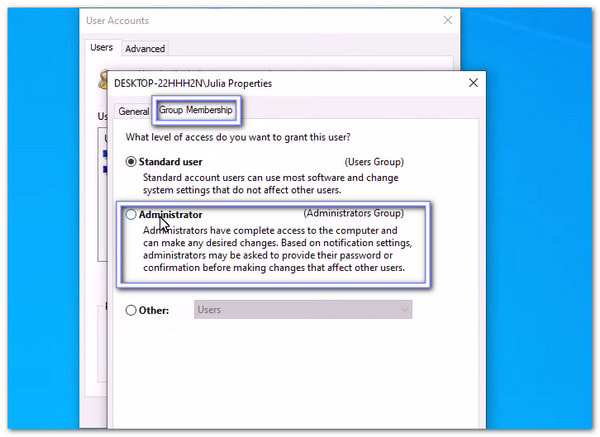
Κάντε κλικ Ισχύουν, έπειτα Εντάξει για να αποθηκεύσετε τις αλλαγές. Ο χρήστης έχει πλέον δικαιώματα διαχειριστή. Η επανεκκίνηση του υπολογιστή είναι προαιρετική, αλλά μπορεί να βοηθήσει στην πλήρη εφαρμογή όλων των αλλαγών.
Σημείωση:
Μπορείτε επίσης να χρησιμοποιήσετε το CMD για να παράκαμψη του κωδικού πρόσβασης διαχειριστήΑυτή η μέθοδος λειτουργεί γρήγορα, αλλά βεβαιωθείτε ότι τη χρησιμοποιείτε μόνο στον δικό σας υπολογιστή. Είναι μια χρήσιμη επιπλέον επιλογή όταν χρειάζεστε έναν άλλο τρόπο για να μπείτε στο σύστημά σας.
Μέρος 4: Δημιουργία νέου διαχειριστή και απόκτηση δικαιωμάτων διαχειριστή
Τώρα γνωρίζετε ότι η ενεργοποίηση των δικαιωμάτων πρόσβασης διαχειριστή στα Windows 10/11 σάς δίνει πλήρη έλεγχο για την εγκατάσταση εφαρμογών, την αλλαγή ρυθμίσεων και τη διαχείριση λογαριασμών ελεύθερα.
Με imyPass Επαναφορά κωδικού πρόσβασης των Windows, μπορείτε να δημιουργήσετε έναν νέο διαχειριστή και να αποκτήσετε πλήρη δικαιώματα ακόμα και αν ο παλιός σας λογαριασμός είναι κλειδωμένος. Σας επιτρέπει επίσης να καταργήσετε απευθείας τους κωδικούς πρόσβασης διαχειριστή ή τοπικού λογαριασμού, βοηθώντας σας να αποκτήσετε γρήγορη πρόσβαση σε έναν κλειδωμένο υπολογιστή.
Χωρίς αμφιβολία, η Επαναφορά Κωδικού Πρόσβασης imyPass για Windows είναι απλή, ασφαλής και ισχυρή για να ανακτήσετε τον έλεγχο του υπολογιστή σας.

4.000.000+ λήψεις
Εύκολο στη χρήση, ακόμα κι αν δεν έχετε τεχνική εμπειρία.
Ξεκλειδώστε ή επαναφέρετε τους κωδικούς πρόσβασης των Windows σε λίγα μόνο δευτερόλεπτα.
Λειτουργεί σε Windows 10, 11, 8, 8.1, 7 και άλλες εκδόσεις.
Δημιουργήστε ένα εργαλείο αποκατάστασης με ένα CD, DVD ή μονάδα flash USB.
Προσθέστε νέους λογαριασμούς διαχειριστή για πλήρη πρόσβαση στον υπολογιστή σας.
Ανατρέξτε στον οδηγό που παρουσιάζεται για να μάθετε πώς να δημιουργήσετε έναν νέο διαχειριστή και να αποκτήσετε δικαιώματα διαχειριστή χρησιμοποιώντας αυτόν:
Χρησιμοποιήστε έναν κανονικό υπολογιστή για να κατεβάσετε, να εγκαταστήσετε και να ανοίξετε το imyPass Windows Password Reset. Στη συνέχεια, επιλέξτε Δημιουργία CD/DVD επαναφοράς κωδικού πρόσβασης ή Δημιουργία επαναφοράς κωδικού πρόσβασης USB Flash Drive.
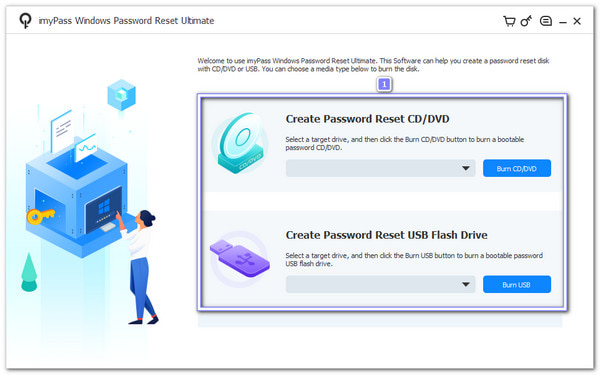
Ανάλογα με την επιλογή σας, τοποθετήστε το κενό CD/DVD ή τη μονάδα flash USB στον υπολογιστή και αφήστε το πρόγραμμα να εγγράψει το εργαλείο για εσάς. Μόλις ολοκληρωθεί, κάντε κλικ στο Εντάξει κουμπί και αφαιρέστε αυτό που τοποθετήσατε.
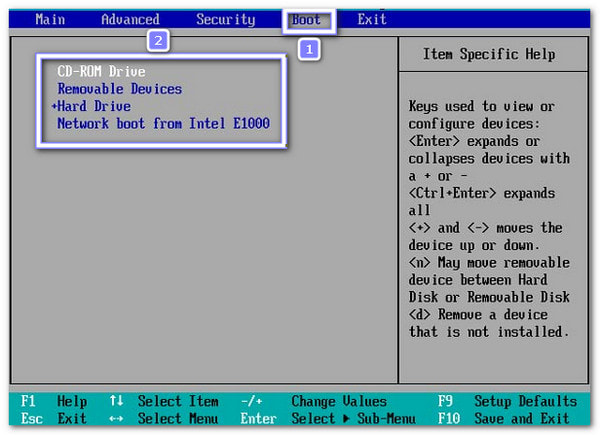
Πρέπει να ενεργοποιήσετε τώρα τον κλειδωμένο υπολογιστή σας με Windows 10. Στη συνέχεια, πατήστε F12 ή ESC να ανοίξει το Μπότα μενού. Μπορείτε να χρησιμοποιήσετε τα πλήκτρα κατεύθυνσης για να επιλέξετε τον δίσκο ή το USB που μόλις δημιουργήσατε. Μόλις το επιλέξετε, πατήστε το Εισαγω για επιβεβαίωση. Αυτό που πρέπει να κάνετε τώρα είναι να αποθηκεύσετε τις αλλαγές και να κλείσετε. Ο υπολογιστής σας θα επανεκκινηθεί και θα φορτώσει το πρόγραμμα.
Θα εμφανιστεί η οθόνη Επαναφοράς κωδικού πρόσβασης imyPass για Windows. Εάν ο υπολογιστής σας διαθέτει περισσότερα από ένα συστήματα Windows, επιλέξτε πρώτα το σωστό λειτουργικό σύστημα Windows. Στη συνέχεια, είναι ώρα να κάνετε κλικ στο Πρόσθεσε χρήστη επιλογή. Θα εμφανιστεί μια νέα μικρή οθόνη, όπου μπορείτε να πληκτρολογήσετε ένα όνομα χρήστη και έναν κωδικό πρόσβασης για τον νέο λογαριασμό.
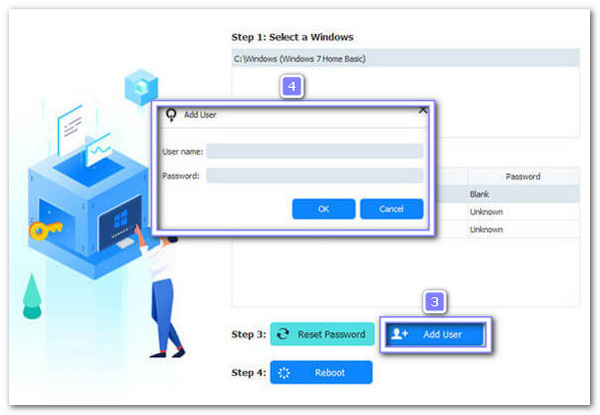
Μόλις εγκατασταθεί, κάντε κλικ στο Επανεκκίνηση επιλογή και αφήστε τον υπολογιστή να επανεκκινηθεί. Μόλις εμφανιστεί η οθόνη σύνδεσης, επιλέξτε τον νέο λογαριασμό διαχειριστή που δημιουργήσατε. Τώρα, μπορείτε να εισέλθετε ξανά στον υπολογιστή σας με πλήρη δικαιώματα διαχειριστή.
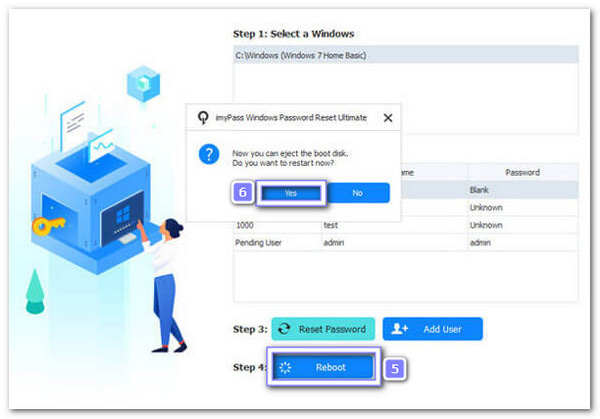
Τελειώσατε! Είναι εύκολο στη χρήση, σωστά; Όπως αναφέρθηκε παραπάνω, το imyPass Windows Password Reset μπορεί επίσης επαναφορά κωδικού πρόσβασης των Windows χωρίς σύνδεσηΛειτουργεί σε Windows 10, 11, 8 και άλλες εκδόσεις, επομένως δεν χρειάζεται να ανησυχείτε, επειδή μπορεί να τις χειριστεί όλες.
συμπέρασμα
Αν σκέφτεστε πώς μπορείτε να αποκτήσετε δικαιώματα διαχειριστή στα Windows 10, ο παραπάνω οδηγός δείχνει νόμιμες μεθόδους.
Φυσικά, υπάρχει imyPass Επαναφορά κωδικού πρόσβασης των Windows, το οποίο μπορείτε να χρησιμοποιήσετε για να δημιουργήσετε έναν νέο διαχειριστή και να αποκτήσετε γρήγορα πλήρη δικαιώματα διαχειριστή. Με αυτό το εργαλείο, η διαχείριση του υπολογιστή σας γίνεται απλή, ασφαλής και χωρίς άγχος, ώστε να μπορείτε πάντα να έχετε τον έλεγχο.
Η Penny εξειδικεύεται στην αντιμετώπιση προβλημάτων GPS και τη βελτιστοποίηση των Windows. Στο παρελθόν εργάστηκε ως μηχανικός τεχνικής υποστήριξης, βοηθώντας πελάτες να επιλύουν αποδοτικά προβλήματα που σχετίζονται με την τοποθεσία και το σύστημα. Με την υποστήριξη της επαγγελματικής εμπειρίας της στο IT, προσφέρει πρακτικές λύσεις που αποδεδειγμένα λειτουργούν. Στον ελεύθερο χρόνο της της αρέσει η πεζοπορία και το geocaching, δοκιμάζοντας την τεχνολογία GPS στον πραγματικό κόσμο.
Hot Solutions
-
Συμβουλές για τα Windows
- Πώς να επαναφέρετε ένα laptop ASUS
- Πώς να επαναφέρετε ένα Microsoft Surface στις εργοστασιακές ρυθμίσεις
- Πώς να κάνετε εργοστασιακή επαναφορά σε laptop Lenovo
- Πώς να διαγράψετε λογαριασμό διαχειριστή στα Windows 10
- Πώς να κάνετε εργοστασιακή επαναφορά σε laptop HP
- Πώς να ρυθμίσετε την αυτόματη σύνδεση στα Windows
- Πώς να αλλάξετε το όνομα χρήστη στα Windows
- Πώς να επαναφέρετε ένα laptop Dell
-
Κωδικός πρόσβασης των Windows
-
Διορθώστε τα Windows
-
Συμβουλές κωδικού πρόσβασης

Επαναφορά κωδικού Windows
Επαναφορά λογαριασμού διαχειριστή/χρήστη των Windows
ΔΩΡΕΑΝ Λήψη ΔΩΡΕΑΝ Λήψη
