



 Ratkaisu
 Tukipalvelu
 Meistä
 Ottaa yhteyttä
App Storen salasanan kyselyn ratkaiseminen iOS:ssä
 Samuel Spenser Julkaistu heinäkuuta 04, 2025Avaa iOS3 minuutin lukeminen
"iPhone 17 Pro Max -puhelimeni App Store pyytää aina Apple ID -salasanan ilmaisia sovelluksia varten. Miten saan ponnahdusikkunan loppumaan?" iPhonen ja iPadin käyttäjien on ladattava ja ostettava sovelluksia App Storesta. Joka kerta, kun lataat sovelluksia, App Storen on vahvistettava henkilöllisyytesi Apple ID -salasanasi, Face ID:si tai Touch ID:si avulla. Jos... App Store kysyy jatkuvasti salasanaa, et voi asentaa mitään. Tämä artikkeli auttaa sinua ratkaisemaan tämän ongelman nopeasti.

Tässä artikkelissa:
Osa 1: Miksi App Store kysyy jatkuvasti salasanaa
App Store pyytää salasanaasi varmistaakseen, että olet laitteen todellinen omistaja ja että sovelluksen lataus oli tarkoitettu. Tärkeimmät syyt siihen, miksi App Store pyytää salasanaa jatkuvasti, ovat:
1. Olet vaihtanut Apple ID -salasanasi, mutta et ole päivittänyt muutoksia iPhonessasi tai iPadissasi.
2. Järjestelmässä on tilapäinen häiriö tai ohjelmistovirhe.
3. iPhonesi jumiutuu sovellusta ostettaessa.
4. Konfliktiasetukset.
Osa 2: Kuinka korjata App Store, joka kysyy salasanaa jatkuvasti
Ratkaisu 1: Vahvista Apple ID
Jos App Store pyytää jatkuvasti salasanaa, sinun on ensin vahvistettava Apple ID:si. Voit kirjautua ulos nykyisestä Apple ID:stäsi ja kirjautua uudelleen tilillesi ja salasanallesi iPhonellasi tai iPadillasi.
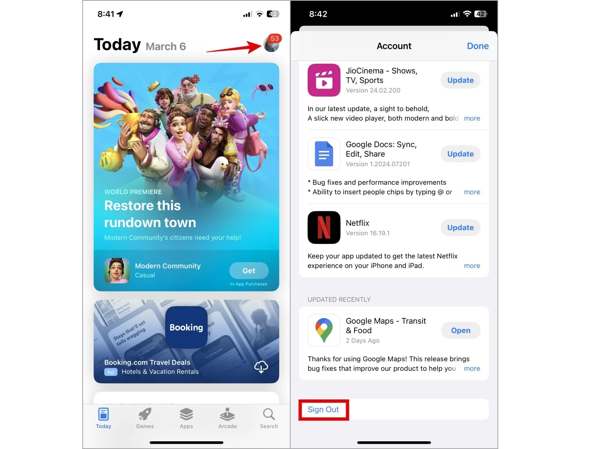
Avaa App Store -sovellus iPhonessasi.
Napauta profiilikuvaasi.
Vieritä alas ja napauta Kirjaudu ulos -painiketta.
Kirjaudu seuraavaksi Apple ID:lläsi ja salasanallasi App Storessa.
Ratkaisu 2: Tarkista sovelluksen sisäinen ostos
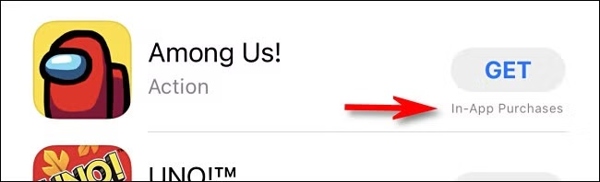
Jos lataat sovelluksen, mutta App Store pyytää jatkuvasti salasanaa, sinun kannattaa tarkistaa sovelluksen tiedot. Itse asiassa joissakin sovelluksissa, olivatpa ne ilmaisia tai maksullisia, on sovelluksen sisäisiä ostoja. Tämä tarkoittaa, että voit käyttää tiettyjä ominaisuuksia vain, jos maksat niistä. Tällaisissa tapauksissa App Store vaatii salasanasi vahvistaakseen ostoksen.
Ratkaisu 3: Pakota iPhonen uudelleenkäynnistys
Jos iPhonesi jumiutuu sovellusta ostaessasi, App Store pyytää jatkuvasti salasanaa. Ratkaisu on yksinkertainen: laita iPhone sisään. Palautus tila ja pakota iPhonen uudelleenkäynnistys. Painikeyhdistelmä vaihtelee iPhone-mallin mukaan:
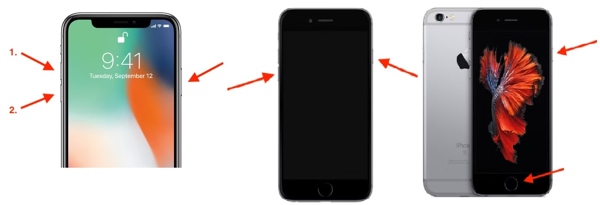
iPhone 8:ssa tai uudemmassa
Paina ja vapauta nopeasti Ääni kovemmalle -painiketta.
Tee sama asia näppäimen kanssa Äänenvoimakkuutta pienemmälle -painiketta.
Pidä Sivu -painiketta, kunnes näet Apple-logon.
iPhone 7/7 Plussassa
Pidä Äänenvoimakkuutta pienemmälle + Sivu painikkeita, kunnes Apple-logo tulee näkyviin.
iPhone 6s:ssä tai vanhemmassa
Pidä Koti + Nukkuminen/herätys painikkeita, kunnes Apple-logo tulee näkyviin.
Ratkaisu 4: Poista automaattinen päivitys käytöstä
iPhone ja iPad mahdollistavat sovelluspäivitysten automaattisen asentamisen. Tämä on toinen syy siihen, miksi App Store pyytää jatkuvasti salasanaa. Jos haluat päästä eroon keskeytyksestä ja asentaa päivitykset manuaalisesti, voit poistaa tämän ominaisuuden käytöstä.
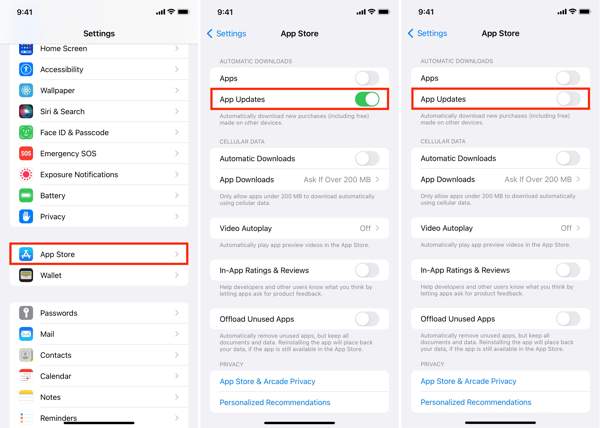
Suorita asetukset sovellus aloitusnäytölläsi.
Siirry kohtaan Sovelluskauppa -välilehti.
Etsi Sovelluspäivitykset alla Automaattinen lataus -osio.
Kytke kytkin pois päältä.
Ratkaisu 5: Poista salasanan vaatimus käytöstä
Jos haluat estää App Storea pyytämästä salasanaa ilmaisia sovelluksia ladattaessa, voit poistaa Vaadi salasana -asetuksen käytöstä. Lisäksi voit valita, että vahvistus suoritetaan tietyn ajan ilman salasanan syöttämistä.
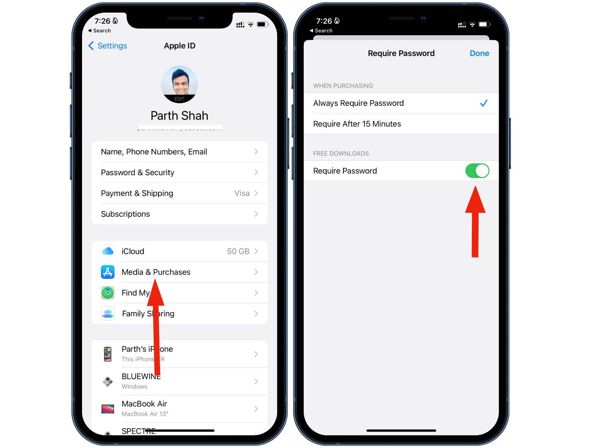
Vaihe 1: Napauta profiiliasi asetukset sovellus.
Vaihe 2: Siirry osoitteeseen Media ja ostot.
Vaihe 3: Valitse Salasana-asetukset ja kytke pois päältä Vaadi salasana alla Ilmaisia latauksia -osio.
Vaihe 4: Valitse Vaaditaan 15 minuutin kuluttua alla Ostettaessa.
Vaihe 5: Napauta lopuksi Tehty -painiketta.
Osa 3: Lopullinen ratkaisu App Storen salasanan kyselyn korjaamiseen
Jos olet unohtanut Apple ID -salasanasi, imyPass iPassGo voi auttaa sinua ratkaisemaan ongelman, jossa App Store pyytää jatkuvasti salasanaa. Se poistaa vanhan tilin iOS-laitteestasi, jotta voit kirjautua sisään uudella Apple ID:llä ja salasanalla.

Yli 4 000 000 latausta
Ohita unohtunut Apple ID -salasana iOS-laitteeltasi.
Älä vaadi iPhone-salasanasi tai muita rajoituksia.
Tarjoa bonusominaisuuksia, kuten MDM-ohitus.
Tukee iOS:n ja iPadOS:n uusimpia versioita.
Kuinka korjata App Store, joka kysyy jatkuvasti salasanaa iPhonessa
Asenna Apple ID:n poistotyökalu
Käynnistä paras Apple ID:n poistotyökalu asennettuasi tietokoneellesi. Se on saatavilla Windows 11/10/8/7- ja Mac OS X 10.12-käyttöjärjestelmille tai uudemmille. Liitä iPhone tai iPad tietokoneeseen Lightning-kaapelilla. Valitse... Poista Apple ID tila ja napsauta alkaa -painiketta.

Poista Apple ID
Jos Etsi... on poistettu käytöstä, ohjelmisto poistaa Apple ID -salasanasi automaattisesti.
Jos Etsi...? on käytössä iOS 11.3:ssa tai vanhemmassa käyttöjärjestelmässä, palauta kaikki laitteen asetukset. Tämän jälkeen ohjelmisto tekee tehtävänsä.
Jos Etsi...? on käytössä iOS 11.4:ssä tai uudemmassa, ota 2FA käyttöön iPhonessasi. 0000 Vahvista toiminto. Tarkista laitteesi tiedot ja paina alkaa aloittaaksesi Apple ID:si poistamisen.

Johtopäätös
Tämä opas selittää Miksi App Store kysyy jatkuvasti salasanaa ja tarjoaa tehokkaita ratkaisuja tämän ongelman ratkaisemiseksi. Voit seurata näitä ratkaisuja saadaksesi App Storesi toimimaan normaalisti. imyPass iPassGo on kokonaisvaltainen ratkaisu epänormaalien Apple-tilien poistamiseen laitteeltasi.
Samuel on imyPassin vanhempi toimittaja. Hän on salasanasuojauksen asiantuntija. Hänellä on yli viiden vuoden kokemus puhelimen lukituksen avaamiseen liittyvien tutoriaalien kirjoittamisesta.
Kuumia ratkaisuja
-
Avaa iOS
- Katsaus ilmaisiin iCloud Unlock -palveluihin
- Ohita iCloud-aktivointi IMEI:llä
- Poista Mosyle MDM iPhonesta ja iPadista
- Poista support.apple.com/iphone/passcode
- Checkra1n iCloud Bypassin katsaus
- Ohita iPhonen lukitusnäytön pääsykoodi
- Kuinka Jailbreak iPhone
- Avaa iPhone ilman tietokonetta
- Ohita iPhone lukittu omistajalle
- iPhonen tehdasasetusten palautus ilman Apple ID -salasanaa
-
iOS-vinkkejä
-
Avaa Android
-
Windowsin salasana


