



 Ratkaisu
 Tukipalvelu
 Meistä
 Ottaa yhteyttä
Nopea opastus iPhonen lukituksen avaamiseen lisävarusteiden tehokkaaseen käyttöön
 Samuel Spenser Julkaistu 12. elokuuta 2025Avaa iOS3 minuutin lukeminen
Eikö laite reagoi, kun liität kaapelin tai lisälaitteen iPhoneesi? Et ole ainoa. Tämä tarkoittaa yleensä, että laitteesi on lukittu, eikä iOS salli yhteyden muodostamista turvallisuussyistä. Apple on luonut tämän käyttöliittymän estääkseen tuntemattomien työkalujen pääsyn tietoihisi ilman suostumustasi. Se voi olla haitallista, koska se auttaa suojaamaan yksityisyyttäsi, mutta pääasiassa silloin, kun näyttö on rikki tai siinä on toimintahäiriö. Tässä oppaassa opit, miksi tämä ominaisuus on olemassa ja miten se toimii. avaa iPhonen lukitus lisävarusteiden käyttämiseksi, olipa laitteesi hyvässä kunnossa tai korjausta tarvitseva. Jokainen menetelmä on selkeä, turvallinen ja helppo seurata.

Tässä artikkelissa:
Osa 1. Miksi iPhone estää lisävarusteita lukittuna
iOS 11.4.1 ja uudemmat iOS-versiot estävät USB-lisälaitteiden käytön, kun laite on lukittu iPhonessa. Tämä on osa Applen USB:n rajoitettua tilaa, joka suojaa laitetta raa'alta voimateknologialta, kuten GrayKeyltä, joka käyttää Lightning-porttia salasanan kiertämiseen. Tunnin lukitsemisen jälkeen Lightning-portti katkaisee tiedonsiirron laitteessa, mutta voit käyttää sitä virransiirtoon.
Tämän seurauksena käyttäjien on pakko avata iPhonen lukitus päästäkseen käsiksi lisävarusteisiin ja ladatakseen sen, erityisesti silloin, kun se yhdistetään Maciin, PC:hen tai kolmannen osapuolen laitteeseen. Tämä tarkoittaa, että arkaluontoiset tiedot pysyvät turvassa, koska luvaton pääsy USB:n kautta estetään aina, kun laitetta ei valvota tai valvota.
Osa 2. Toimivien iPhone-puhelimien vakioratkaisut
1. Yksinkertainen lukituksen avaaminen ja hyväksyminen
Jos iPhonesi on hyvässä toimintakunnossa, sen lukituksen avaaminen lisävarusteiden käyttämiseksi on nopeaa ja helppoa. Applen turvaominaisuus tarvitsee vain vahvistuksen siitä, että luotat yhdistettyyn laitteeseen. Kun se on hyväksytty, lataamisen, synkronoinnin tai muiden lisävarusteiden käytön pitäisi toimia ongelmitta.
Herätä iPhone painamalla Sivu painiketta tai napauttamalla näyttöä.
Avaa laitteen lukitus Face ID:llä, Touch ID:llä tai syöttämällä salasanasi. Liitä lisälaite tai USB-kaapeli Lightning-porttiin.
Kun kehote pyydetään tekemään Luota tähän tietokoneeseen? viesti, napauta Luottamus. Vahvista ja hyväksy yhteys antamalla salasanasi uudelleen.
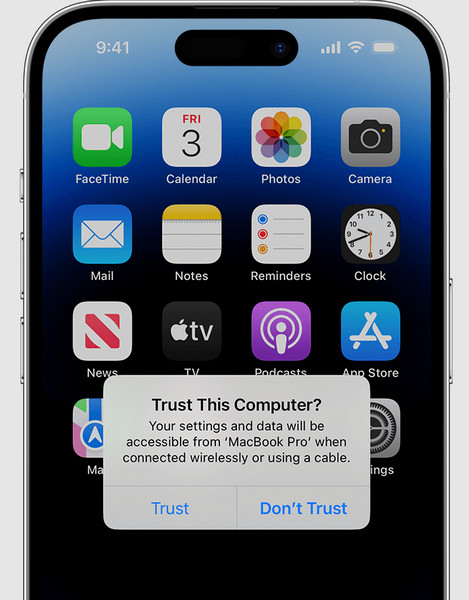
2. Poista USB-rajoitukset käytöstä
Jos haluat välttää toistuvia kehotteita joka kerta, kun lisälaite yhdistetään, voit muuttaa asetusta, joka sallii lisälaitteiden toiminnan, vaikka iPhone olisi lukittuna. Tästä on hyötyä säännöllisissä yhteyksissä luotettujen laitteiden kanssa.
Avaa asetukset sovellus iPhonessasi. Napauta Kasvotunnus ja pääsykoodi tai Kosketa ID ja pääsykoodi joissakin malleissa.
Jatka antamalla laitteesi salasana. Vieritä alas kohtaan Salli käyttö lukittuna -osio.
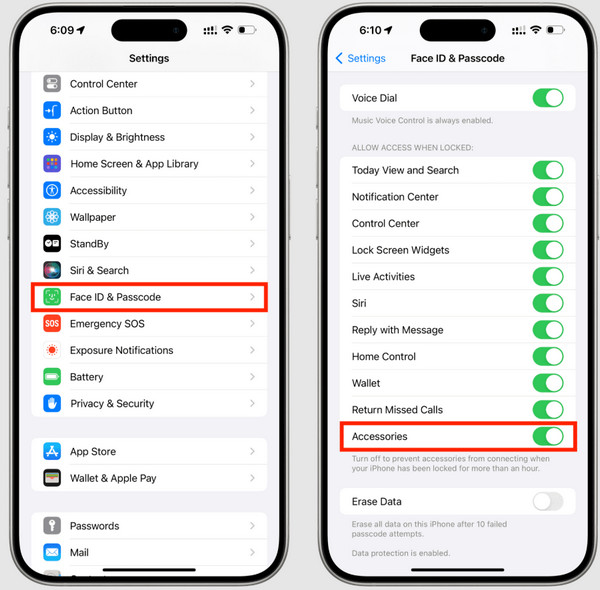
Vaihda USB-lisävarusteet päälle/pois PÄÄLLÄ.
Kun tämä asetus on käytössä, et enää näe viestiä, jossa ilmoitetaan, että lisälaite on yhdistetty, iPhonen lukituksen avaaminen lisävarusteiden käyttöä varten. Muista vain poistaa se käytöstä uudelleen, jos tarvitset tiukempaa suojausta.
3. Kokeile imyPass iPassGoa
imyPass iPassGo on iOS:n lukituksen avaustyökalu käyttäjille, jotka ovat lukittuina ulos laitteistaan eivätkä pysty yhdistämään lisävarusteita tai suorittamaan perustoimintoja. Se on erikoistunut näytön salasanojen poistamiseen, vaikka Face ID tai Touch ID ei toimisi, palauttaen täyden pääsyn iPhonen portteihin ja asetuksiin.
Haluat voida synkronoida laitteen tietokoneen kanssa, ladata sitä kolmannen osapuolen lisävarusteilla tai saada hallinnan takaisin epäonnistuneiden yritysten jälkeen: iPassGo on suora laiteohjelmistoratkaisu. Se on nopea ja turvallinen, ja sitä tuetaan iOS:n uusimpien versioiden avulla laitteen nollaamiseen ja lukituksen avaamiseen ilman iTunes-yhteyttä.
Lataa ja asenna sovellus napsauttamalla tässä olevaa latauspainiketta, joka sopii tietokoneesi käyttöjärjestelmälle.
Valitse pääkäyttöliittymästä Pyyhi pääsykoodi tilassa ja yhdistä iOS-laitteesi ja napsauta sitten alkaa.
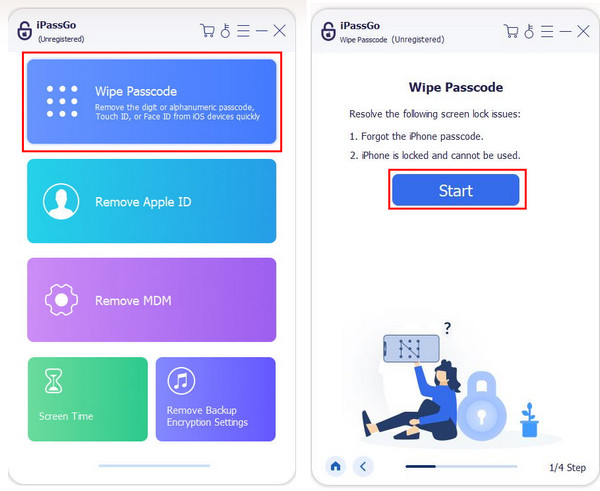
Kun aloitat tämän prosessin, kaikki tietosi poistetaan, koska se päivittää iOS:n uusimpaan laiteohjelmistopakettiin. Tarkista iOS:ään liittyvät tiedot ja napsauta alkaa edetä.
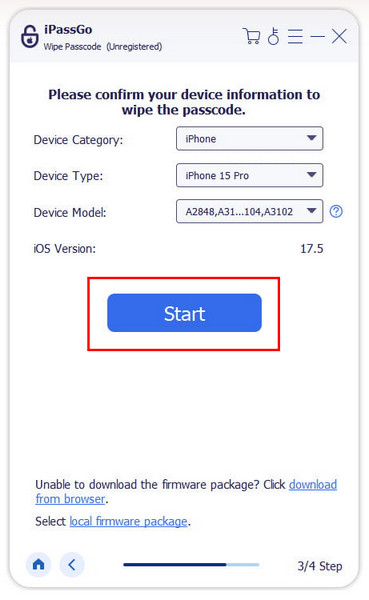
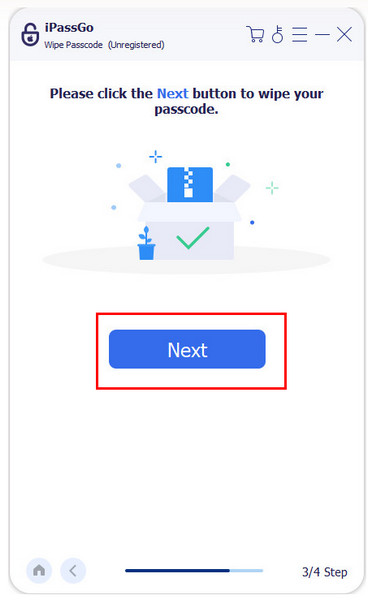
Nyt kun laiteohjelmisto on ladattu, napsauta Avata. Syötä 0000 poistaaksesi salasanan laitteestasi ja napsauttamalla Seuraava pyyhkiäksesi salasanan.
Osa 3. Ratkaisuja rikkinäisille/vaurioituneille iPhoneille
1. AssistiveTouchin käyttö (jos kosketus toimii)
1. AssistiveTouchin käyttö (jos kosketus toimii) Oletetaan, että iPhonesi fyysiset painikkeet ovat vaurioituneet, mutta kosketusnäyttö reagoi edelleen. Tässä tapauksessa AssistiveTouch on sisäänrakennettu ominaisuus, jonka avulla voit avata laitteen lukituksen ja hyväksyä lisälaitteiden käytön ilman laitteistopainikkeita. Se asettaa näytöllesi virtuaalisen ohjausvalikon, josta pääset nopeasti käsiksi tärkeisiin toimintoihin, kuten Koti-näyttöön, Lukitse-näyttöön ja Siriin.
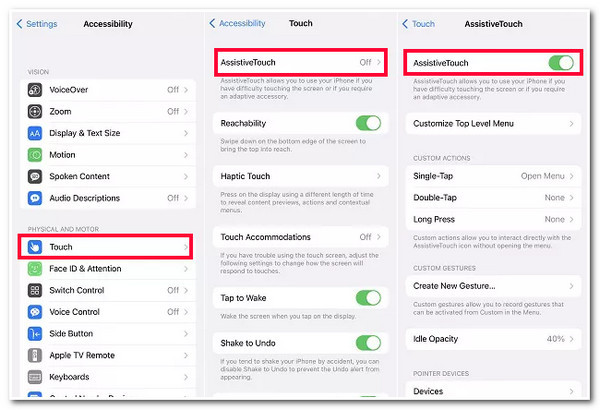
Tätä varten vietä aikaa asetukset > Esteettömyys > Kosketa > AssistiveTouch ja käännä se päälläKun se aktivoituu, herätä iPhone näyttövalikosta, kirjoita salasanasi tai käytä Face ID:tä. Siitä voi olla hyötyä, kun et voi käyttää sivu- tai kotipainiketta ja ne toimivat virheellisesti.
2. VoiceOver osittaisen näytön vaurion varalta
Jos iPhonesi näyttö on osittain rikki eikä reagoi, lisävarusteiden käyttö voi olla haastavaa. Saatat nähdä viestin, että et voi käyttää lisävarusteena saatavaa iPhonea avaamatta sitä, mutta näytön napauttaminen ei välttämättä ole vaihtoehto. Tässä tapauksessa VoiceOver voi auttaa sinua hallitsemaan laitettasi äänipalautteen ja elepohjaisen navigoinnin avulla. Aktivoi VoiceOver sanomalla vain: "Hei Siri, laita VoiceOver päälle"
Kun se on päällä, voit tutkia näyttöä yhdellä sormella ja vahvistaa valinnat kaksoisnapauttamalla. Vaikka näyttöön pääsy olisi rajoitettua, VoiceOver mahdollistaa Avaa iPhonesi lukitus, jos näyttö on rikki ja hyväksy lisävarusteiden liitännät.
3. Täysin rikkinäisille näytöille
Jos iPhonen näyttö on kokonaan musta tai ei reagoi etkä voi käyttää iPhonen lisätoimintoja suoraan, voit silti tyhjentää ja palauttaa laitteen, kunhan se on aiemmin ollut yhteydessä luotettavaan tietokoneeseen. iPhonen palautustilavoit helposti nollata laitteen ja poistaa salasanan iTunesin tai Finderin avulla.
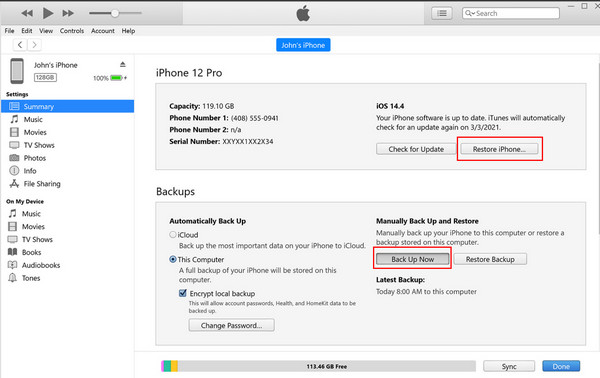
Liitä iPhone USB-kaapelilla luotettavaan tietokoneeseen, johon se on ollut aiemmin yhteydessä.
Tuoda markkinoille iTunes Windowsissa ja aiemmissa macOS Mojave -versioissa tai Finder macOS Catalinassa tai uudemmassa.
Odota, että iPhonesi näkyy käyttöliittymässä, ja valitse sitten Takaisin ylös nyt tallentaaksesi tietosi. Kun se on tehty, rastita Palauta Iphone poistaaksesi kaikki iOS-laitteesi tiedot ja lukituksen. Nyt kun tiedot on poistettu, voit määrittää iPhonen uutena tai palauttaa varmuuskopion asennusprosessin aikana.
Johtopäätös
Vaikka iPhone toimisi kuinka huonosti tai sen näyttö näyttäisi olevan rikki, on olemassa tiettyjä toimia, joilla voit avata sen lukituksen ja yhdistää lisälaitteet uudelleen. Yksinkertaisista lukituksen avausmenetelmistä aina edistyneempiin, kuten iPassGoOlipa ratkaisu mikä tahansa, sen tarkoituksena on auttaa sinua pääsemään esteiden ohi ja palaamaan toiminnallisuuteen. Jos näet jatkuvasti kehotteen Avaa iPhonen lukitus käyttääksesi lisävarusteiden latausta, se tarkoittaa, että laitteesi suojaa aktiivisesti tietojasi, mutta sen ei tarvitse estää työnkulkuasi. Oikeilla toimilla voit turvallisesti muodostaa yhteyden uudelleen, ladata ja jatkaa iPhonesi käyttöä keskeytyksettä.
Samuel on imyPassin vanhempi toimittaja. Hän on salasanasuojauksen asiantuntija. Hänellä on yli viiden vuoden kokemus puhelimen lukituksen avaamiseen liittyvien tutoriaalien kirjoittamisesta.
Kuumia ratkaisuja
-
Avaa iOS
- Katsaus ilmaisiin iCloud Unlock -palveluihin
- Ohita iCloud-aktivointi IMEI:llä
- Poista Mosyle MDM iPhonesta ja iPadista
- Poista support.apple.com/iphone/passcode
- Checkra1n iCloud Bypassin katsaus
- Ohita iPhonen lukitusnäytön pääsykoodi
- Kuinka Jailbreak iPhone
- Avaa iPhone ilman tietokonetta
- Ohita iPhone lukittu omistajalle
- iPhonen tehdasasetusten palautus ilman Apple ID -salasanaa
-
iOS-vinkkejä
-
Avaa Android
-
Windowsin salasana


