



 Ratkaisu
 Tukipalvelu
 Meistä
 Ottaa yhteyttä
Kuinka vaihtaa sijaintisi Nextdoorissa verkossa ja sovelluksessa
 Penny Warren Julkaistu 2. syyskuuta 2026GPS-sijainti3 minuutin lukeminen
Tämä opas esittelee toimivat tavat vaihda sijaintia Nextdoorissa verkkosivulla tai sovelluksessa. Se on ainutlaatuinen sosiaalisen median alusta, jonka avulla voit olla yhteydessä naapureihisi. Sen avulla voit luoda suhteita naapureihisi internetin kautta, lukea luotettavia paikallisuutisia, jakaa reaaliaikaisia turvallisuushälytyksiä ja paljon muuta. Paikkatietoon perustuvana alustana se lukee sijaintitietosi ja auttaa sinua pitämään yhteyttä naapureihisi.

Tässä artikkelissa:
Osa 1: Kuinka vaihtaa sijainti Nextdoorin verkkosivustolla
Toisin kuin muilla sosiaalisen median alustoilla, käyttäjät voivat vaihtaa sijaintia Nextdoorissa. Toisin sanoen voit säätää, mitä yhteisöä seuraat. Tämä on kuitenkin sallittua vain rajatuissa ja laillisissa tilanteissa. Se tarkoittaa, että voit päivittää osoitteesi, jos olet muuttanut uuteen kaupunkiin, mutta sinun ei pitäisi tehdä niin huijatakseen alustaa.
Siirry selaimellasi Nextdoorin verkkosivustolle.
Kirjaudu tilillesi ja napsauta profiilikuvaasi.
Avaa Tili valikkoa sivupalkissa.
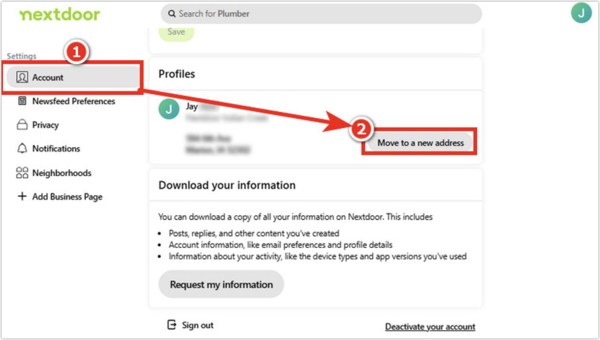
Näet nyt muutamia vaihtoehtoja:
Klikkaus Muuta uuteen osoitteeseen jos olet muuttanut uuteen kotiin.
Klikkaus Muokkaa osoitetta päivittääksesi kotiosoitteen.
Klikkaus Muokata osoitteesi vieressä, jos haluat siirtyä osoitteen muokkauskenttään.
Klikkaus Vaihda osoitetta käynnistääksesi osoitteen päivitysprosessin ja vahvistaaksesi sen.
Klikkaa Muuta uuteen osoitteeseen -painiketta.
Täytä lomake uudella osoitteella ja napsauta Jatkaa -painiketta.
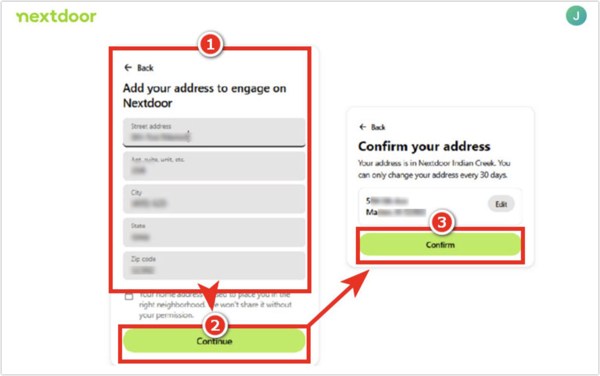
Napsauta lopuksi Vahvistaa -painiketta.
Tämän jälkeen Nextdoor pyytää sinua vahvistamaan uuden osoitteen näyttöohjeiden mukaan.
Palaa takaisin uutisvirtaasi ja tarkista, onko naapurustosi päivittynyt.
Merkintä: Nextdoorin mukaan valeosoite voi johtaa vahvistusongelmiin.
Osa 2: Kuinka lisätä toinen sijainti Nextdoor-sovelluksessa
Kun muutat uuteen yhteisöön, sinun on lisättävä toinen sijainti Nextdoorissa. Lisäksi voit seurata toista lähialuetta Nextdoorissa sijaintisi vaihtamisen jälkeen. Voit toki liittyä myös naapurustoon, jossa et asu, vaikka tämä ei olekaan Nextdoorin tarkoituksenmukainen käyttötapa.
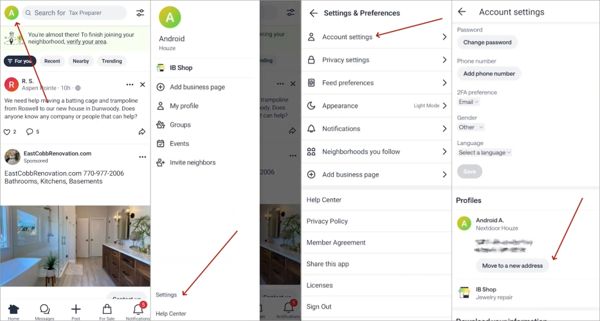
Käynnistä Nextdoor-sovellus Android-puhelimessasi tai iPhonessasi.
Kirjaudu tilillesi.
Napauta profiilikuvaasi tai napauta Hampurilainen -painiketta.
Navigoi kohtaan asetukset välilehteä ja valitse Tili tai Tiliasetukset vaihtoehto.
Napauta Muuta uuteen osoitteeseen -painiketta.
Syötä uuden osoitteen tiedot, kuten kadunnimi, asunnon numero, kaupunki, osavaltio/maakunta, postinumero ja maa.
Napauta Jatkaa painiketta lisättyäsi sijainnin.
Seuraa sitten näytöllä näkyviä ohjeita vahvistaaksesi uuden sijainnin Nextdoorissa.
Merkintä: Jos uusi osoite ei ole käytettävissä tai vahvistus epäonnistuu, ota yhteyttä Nextdoorin tukeen.
Osa 3: Nopea tapa vaihtaa Nextdoorin sijainti mobiililaitteilla
Jos haluat vaihtaa sijaintia Nextdoorissa väliaikaisesti, imyPass iLocaGo voi vastata tarpeisiisi. Sen avulla voit muuttaa GPS-sijaintisi mihin tahansa osoitteeseen ympäri maailmaa, kun käytät Nextdooria iPhonellasi tai Android-puhelimellasi. Vielä tärkeämpää on, että tämä tapa voi läpäistä vahvistusprosessin sujuvasti. Käyttäjäystävällinen suunnittelu yksinkertaistaa työnkulun.

Yli 4 000 000 latausta
Vaihda sijainti Nextdoorissa muutamalla napsautuksella.
Tukee tarkkoja osoitteita ja mitä tahansa sijainteja.
Simuloi liikkumista useilla tiloilla.
Tarjoa mukautettuja asetuksia, kuten nopeus ja liikenne.
Yhteensopiva laajan valikoiman iOS- ja Android-laitteita kanssa.
Kuinka vaihtaa sijainti Nextdoorissa mobiililaitteella
Linkki puhelimeesi
Aloita sijainninmuutosohjelmisto sen asentamisen jälkeen PC:llesi. Toinen versio on saatavilla Mac OS X 10.12:lle ja uudemmille. Yhdistä iPhone- tai Android-puhelimesi PC:hen yhteensopivalla kaapelilla ja varmista, että luotat tähän tietokoneeseen.

Jos käytät Android-laitetta, voit myös yhdistää sen PC:hen vakaalla Wi-Fi-yhteydellä.
Valitse Muokkaa sijaintia
Klikkaa Muokkaa sijaintia vaihtoehtoa, jos haluat lisätä toisen sijainnin Nextdoorissa. Kolme muuta tilaa, Yhden luukun tila, Multi-stop-tila, ja Joystick-tila, käytetään virtuaalisten reittien tekemiseen.

Muuttaa Nextdoorissa sijainti
Kun interaktiivinen kartta tulee näkyviin, kirjoita osoite kenttään. Jos sinulla ei ole tarkkaa osoitetta, napsauta kohdetta kartalla. Napsauta lopuksi Muuttaa painiketta vahvistaaksesi sen. Nyt voit käyttää Nextdooria puhelimellasi, päivittää sijainnin ja vahvistaa sen. Voit myös vaihtaa sijainnin Paramount Plussassa iPhonellasi tai Androidillasi.

Johtopäätös
Tämä opas selitti kuinka vaihdan sijaintini Nextdoorissa sovelluksen tai verkkosivuston kautta. Voit valita oikean laitteen ja seurata yksityiskohtaisia ohjeitamme prosessin suorittamiseksi loppuun. Sen jälkeen voit liittyä uuteen yhteisöön. imyPass iLocaGo on nopea tapa vaihtaa sijaintiasi ja vahvistaa se onnistuneesti Nextdoor-sovelluksessa.
Penny keskittyy GPS-ongelmien ratkomiseen ja Windowsin optimointiin. Hän on aiemmin työskennellyt teknisenä tukinsinöörinä auttaen asiakkaita ratkaisemaan sijaintiin liittyviä ja järjestelmäongelmia tehokkaasti. IT-tukikokemuksensa ansiosta hän tarjoaa käytännön ratkaisuja, jotka todella toimivat. Vapaa-ajallaan hän harrastaa patikointia ja geokätköilyä ja testaa GPS-tekniikkaa todellisissa olosuhteissa.
Kuumia ratkaisuja
-
GPS-sijainti
- Kuinka tietää, jos joku keskeytti sijaintinsa Life360:ssä
- Kuinka soittaa ilmasoittoja (spoof call) ilmaiseksi
- Parhaat Pokémon GO -sijainnit koordinaatteineen
- 10 parasta Pokémon GO -huijausta
- 9 Pokémon GO -spoofaustyökalua
- Kuinka seurata iPhonen sijaintia
- Mikä on Mock Location
- 5 Pokémon GO GPS -ohjaintikkua (joystickia)
-
Avaa iOS
-
iOS-vinkkejä
-
Avaa Android


