



 Ratkaisu
 Tukipalvelu
 Meistä
 Ottaa yhteyttä
Tallenna salasanat iPhoneen nopeaa kirjautumista varten eri tileille
 Gideon Byron Julkaistu 20. maaliskuuta 2026Salasanavinkit3 minuutin lukeminen
iPhone on erittäin kätevä jokapäiväisessä käytössä. Käyttäjät voivat käyttää sitä kirjautuakseen tileilleen ja hallitakseen niitä. Useille tileille voi kirjautua sisään milloin tahansa. Pelkäätkö unohtavasi tiliesi salasanat, koska niitä on niin paljon? On suositeltavaa tallentaa salasanat iPhoneen. Saatat miettiä, miten se tehdään.
Tässä artikkelissa näytämme, miten voit tallentaa, muokata ja tarkistaa iPhonen salasanoja. Näin sinun ei enää tarvitse huolehtia, vaikka unohtaisit ne vahingossa. Selaa alaspäin, niin näet, miten voit tallentaa salasanat iPhoneen oletusmenetelmällä, sekä muutamia lisävinkkejä.

Tässä artikkelissa:
- Suositus: Paras salasananhallintaohjelma iPhonelle ja iPadille
- Osa 1. Miten tallennat ja automaattisesti täydennät salasanat iCloud-avaimenperällä (oletusmenetelmä)
- Osa 2. Miten tarkistat, muokkaat ja hallitset tallennettuja salasanoja
- Osa 3. Miten tallennat salasanoja iPhonessa sovelluksille
- Osa 4. Miten käytät Google Password Manageria iPhonessa
Suositus: Paras salasananhallintaohjelma iPhonelle ja iPadille
Jos etsit parasta salasananhallintaohjelmaa iPhonelle tai iPadille, imyPass iPhone Password Manager on se, jota kannattaa harkita. Se voi tarkistaa erilaisia tilityyppejä iPhonessa ja iPadissa, kuten Wi-Fi-salasanat, Apple ID -tunnistetiedot, sähköpostisalasanat ja paljon muuta. Parasta siinä on, että voit ottaa salasanoistasi kopion. Voit viedä ne CSV-tiedostoina tietokoneellesi ilman, että syötät ne yksitellen. Näin voit myös tehdä varmuuskopion iPhonen ja iPadin salasanoista.
Lisäksi työkalu tukee uusimpia iOS- ja iPadOS-versioita. Sen skannaustoiminto on nopea, mikä säästää aikaasi. Käytä työkalua alla olevien ohjeiden mukaisesti.
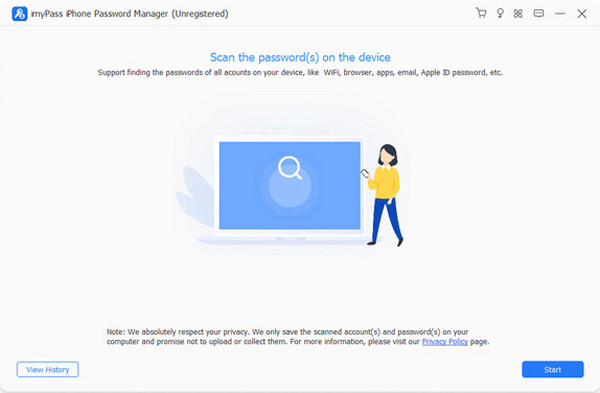
Siirry imyPass iPhone Password Manager. n pääsivustolle. Lataa sen jälkeen asennustiedosto. Asenna ja avaa työkalu aloittaaksesi toimenpiteen.
Ota USB ja kytke se tietokoneeseen ja iPhoneen tai iPadiin. Napsauta sitten oikeassa alakulmassa olevaa Start-painiketta. Näin työkalu skannaa iPhonesi tai iPadisi tileiltä löydettävissä olevat salasanat.
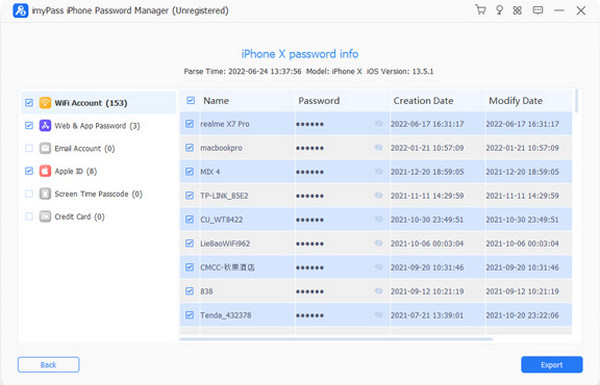
Tulos näkyy seuraavalla näytöllä. Siirry tiliin, jonka salasanan haluat nähdä. Sinun tarvitsee vain napsauttaa Silmä -painiketta. Jos haluat niistä kopiot, napsauta oikeassa alakulmassa olevaa Viedä -osioita.
Osa 1. Miten tallennat ja automaattisesti täydennät salasanat iCloud-avaimenperällä (oletusmenetelmä)
iCloud-avaimenperä on iPhonen ja iPadin sisäänrakennettu salasananhallintaominaisuus, jolla voit hallita iPhonen salasanoja. Se on turvallisin salasananhallinta, koska sen tarjoaa Apple. Se voi synkronoida salasanasi, pääavaimesi (passkey), Wi-Fi-tiedot, luottokorttitiedot ja paljon muuta. Hyvää siinä on myös se, että se voi täyttää tilitietosi automaattisesti Safarissa. Sitä voi käyttää Face ID:llä, Touch ID:llä tai näytön lukituksen pääsykoodilla.
Lisäksi ominaisuus käyttää päästä päähän -salausta, mikä tarkoittaa, ettei edes Apple voi nähdä tiliesi salasanoja. Katso alta, miten tallennat salasanat automaattisesti iPhoneen iCloud-avaimenperän avulla.
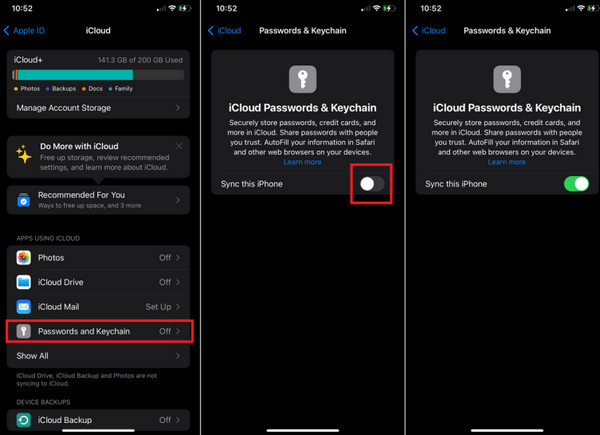
Ensiksi ota iCloud-avaimenperä käyttöön iPhonessasi. Avaa sitä varten asetukset -sovellus ja valitse ylhäältä tilisi. Napauta iCloud -painiketta ja valitse Salasanat ja avaimenperä -painiketta luettelosta.
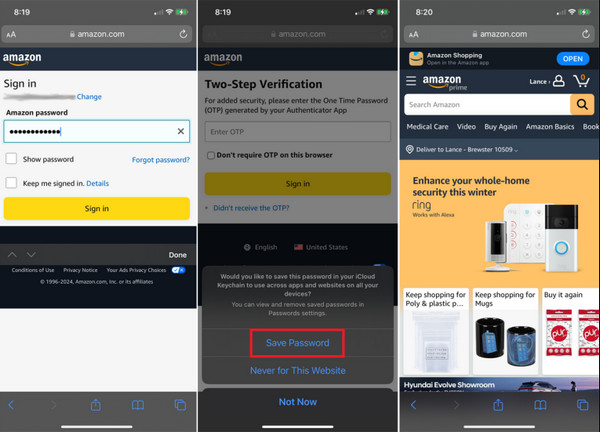
The iCloud-salasanat ja avaimenperä -ikkuna tulee näkyviin. Ota sen jälkeen käyttöön Synkronoi tämä iPhone -liukukytkin. Siirry sitten verkkosivustolle, jonka salasanan haluat tallentaa. Syötä tilin kirjautumistiedot ja kirjaudu sisään.
Pieni ikkuna ponnahtaa esiin alareunassa. Napauta alareunassa olevaa Tallenna salasana -painiketta. Seuraavalla kerralla kun kirjaudut kyseiselle sivustolle, Salasana -osio täytetään automaattisesti.
Osa 2. Miten tarkistat, muokkaat ja hallitset tallennettuja salasanoja
Kun olet luonut ja tallentanut salasanat, saatat haluta tarkistaa, muokata ja hallita niitä. Saatat esimerkiksi haluta kirjautua uudella laitteella tai kirjoittaa salasanat muistiin fyysiseksi varmuuskopioksi. Salasanat-sovellus, joka on yhdistetty iCloud-avaimenperään, voi hoitaa tämän. Miten tarkistat tallennetut salasanat iPhonessa? Vaiheet löytyvät alta.
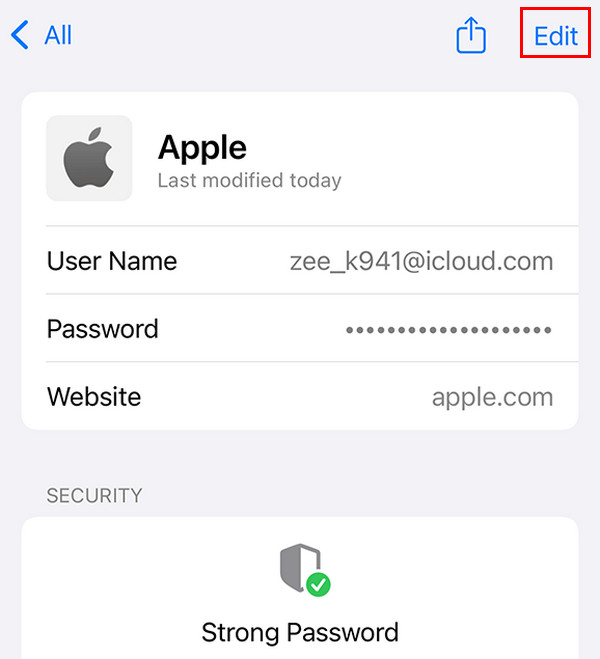
Avaa Salasanat -sovellus. Avaa sen jälkeen sovellus ja lukitse se auki Face ID:llä tai Touch ID:llä. Voit myös syöttää iPhonesi näytön lukituksen pääsykoodin. Valitse tili, jonka salasanan haluat tarkistaa jatkaaksesi.
Salasana näytetään. Voit napauttaa oikeassa yläkulmassa olevaa Muokata -painiketta, jos haluat muokata salasanaa.
Osa 3. Miten tallennat salasanoja iPhonessa sovelluksille
Verkkosivustojen lisäksi voit tallentaa salasanoja myös iPhonen sovelluksista. Voit käyttää tähän iCloud-avaimenperää. On kaksi tapaa tallentaa salasanoja iPhonen sovelluksille. Katso ne alta.
1. Tallenna salasana kehotteen avulla
Kun kirjaudut sovellukseen ja näet Tallenna salasana -kehotteen, napauta Tallenna. Se tallennetaan iCloud-avaimenperääsi ja on käytettävissä kaikilla Apple-laitteillasi. Itse asiassa tämä menettely on jo käsitelty tämän artikkelin osassa 1.
2. Tallenna salasana ilman kehoteikkunaa
Voit lisätä tilin kirjautumistiedot manuaalisesti iCloud-avaimenperään Salasanat-sovelluksen kautta. Syynä on se, että jotkin sovellukset eivät salli iPhone-salasanojen automaattista tallennusta. Vaiheet löytyvät alta.
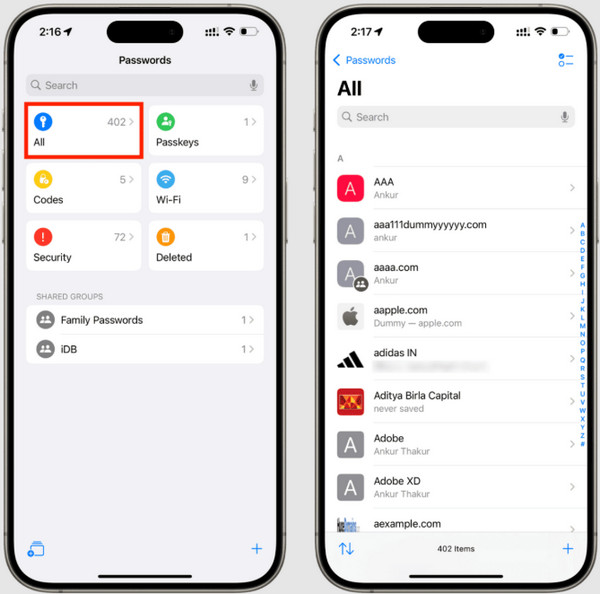
Avaa Salasanat sovellus. Napauta sitten Kaikki -painiketta pääruudulta. Napauta sen jälkeen Plus -painiketta vasemmassa alakulmassa.
Syötä tilin tiedot. Napauta sitten Salasana -painiketta. Napauta Tarkistaa -painiketta vahvistaaksesi ja viimeistelläksesi prosessin.
Osa 4. Miten käytät Google Password Manageria iPhonessa
Google Password Manageria voidaan käyttää iPhonessa tarkastella tallennettuja salasanoja Google Chromessa. Voit myös luoda ja hallita salasanoja sovelluksella. Sinun on vain varmistettava, että Google Chrome on asennettu, jotta Google Password Manager -sovellus toimii. Lisäksi sinun on tiedettävä iPhoneesi liitetty Google-tili, sillä Apple ID:tä ei voi käyttää tähän prosessiin. Katso alta, miten käytät Google Password Manageria iPhonessa.
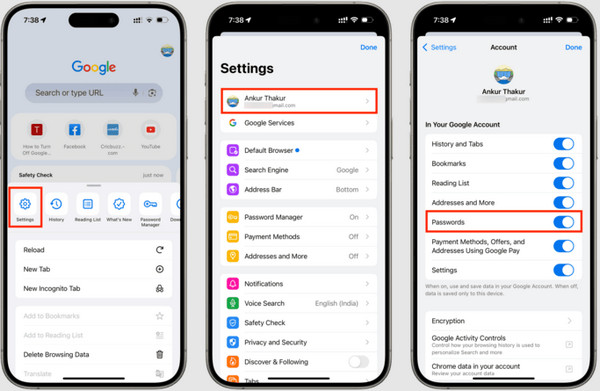
Asentaa Google Chrome iPhonessasi. Avaa se sitten heti. Napauta oikeassa alakulmassa olevaa Kolme pistettä -vaihtoehtoa. Valikosta napauta asetukset -painiketta ja valitse haluamasi Google-tili.
Pyyhkäise alas ja valitse Salasanat -osio. Laita sen jälkeen liukukytkin päälle. Joka kerta kun luot salasanan, Google ehdottaa vahvaa salasanaa. Kun se on tallennettu, tilin salasanoihin päästään jatkossa automaattisesti.
Johtopäätös
Yhteenvetona tämä artikkeli on opas aiheeseen: Kuinka tallentaa salasanat iPhoneen. Siinä esitellään myös menettelytavat niiden tarkistamiseen, muokkaamiseen ja hallintaan. imyPass iPhone Password Manager on myös täällä auttamassa sinua iPhonesi ja iPadisi salasanojen tarkastelemisessa. Luonti- ja muokkauspäivät näkyvät. Lataa työkalu saadaksesi lisätietoja sen ominaisuuksista.
Gideon kirjoittaa iOS-, Android- ja Windows-laitteiden lukituksen avaamisesta. Hän on aiemmin työskennellyt mobiililaitteiden asiantuntijana huoltokeskuksessa, jossa hän auttoi asiakkaita lukittujen laitteiden ja salasanojen palauttamisen kanssa. Vapaa-ajallaan hän testaa uusia lukituksen avaus -työkaluja, mukauttaa älylaitteita ja tekee monimutkaisista lukituksen avausprosesseista yksinkertaisia ja turvallisia.
Kuumia ratkaisuja
-
Salasanavinkit
- 4 parasta työkalua Instagram-salasanan selvittämiseen
- Kuinka nähdä Instagram-salasanasi
- Kuinka avata Snapchat-tilisi lukitus
- Kuinka palauttaa unohtunut Twitter-salasana
- Kuinka tarkastella tallennettuja salasanoja Chromessa
- Mitä tehdä, kun olen unohtanut Apple ID ‑salasanani
- Kuinka nollata Snapchat‑salasanasi
- Kuinka nollata unohtunut Discord‑salasana
-
Avaa iOS
-
Avaa Android
-
Windowsin salasana


