



 Ratkaisu
 Tukipalvelu
 Meistä
 Ottaa yhteyttä
Vivo FRP -ohituksen opas: poista Googlen vahvistus nollauksen jälkeen
 Gideon Byron Julkaistu 15. lokakuuta 2026Avaa Android3 minuutin lukeminen
Nykypäivän älypuhelimet, kuten Vivo-laitteet, sisältävät paljon henkilökohtaisia tietoja. Tästä syystä tehdasasetusten palautussuojaa (FRP) käytetään turvaominaisuutena. Se auttaa pitämään puhelimesi turvassa tehdasasetusten palautuksen jälkeen. Mutta jos unohdat tilitietosi, sama lukko voi estää sinua käyttämästä puhelintasi.
Siinä tapauksessa saatat joutua ohittaa Vivo FRP:nKysymys kuuluu, onko sinulla aavistustakaan miten?
Hyvä uutinen on, että lukituksen voi poistaa turvallisilla tavoilla. Voit tehdä sen tietokoneella tai ilman ja silti pitää yksityisyytesi turvassa. Tässä oppaassa opit uusimmat menetelmät Google-lukituksen ohittamiseksi ja laitteesi takaisin käyttämiseksi.

Tässä artikkelissa:
Osa 1: Mikä on Vivo FRP -lukitus ja miksi se tulee näkyviin
Vivo FRP (Factory Reset Protection) on Googlen turvallisuusominaisuus, joka auttaa suojaamaan puhelintasi tehdasasetusten palautuksen jälkeen. Kun nollaat Vivo-puhelimen, Google-lukko FRP-lukitusnäyttö voi tulla esiin ja pyytää sinua kirjautumaan sisään sillä Google-tilillä, jota käytettiin aiemmin. Jos puhelin katoaa tai varastetaan, se voi estää muita käyttämästä puhelinta.
Vivo FRP -lukitus tulee yleensä näkyviin tilanteissa, kuten kun unohdat Google-salasanasi, ostat käytetyn Vivo-puhelimen, joka on yhä yhdistetty edellisen omistajan tiliin, tai nollaat laitteen poistamatta Google-tiliä ensin.
Osa 2: Ennen kuin ohitat Vivo FRP:n – kokeile näitä virallisia ratkaisuja
Ennen kuin kokeilet mitään Vivo FRP -ohitusmenetelmää, tarkista ensin, voitko avata puhelimen virallisilla vaihtoehdoilla.
1. Palauta Google‑tilisi
Jos unohdit Google-tilisi salasanan, yritä palauttaa se Googlen virallisen salasananpalautussivun kautta. Sinun on ehkä vahvistettava henkilöllisyytesi palautussähköpostilla, puhelinnumerolla tai muilla tilitiedoilla.
2. Pyydä edellistä omistajaa poistamaan tili
Jos ostit käytetyn Vivo-puhelimen, se voi silti olla yhdistettynä edellisen omistajan Google-tiliin. Pyydä edellistä omistajaa poistamaan tilinsä puhelimesta – se on helpoin tapa.
3. Ota yhteyttä viralliseen tukeen
Jos et pysty palauttamaan tiliä tai tavoittamaan edellistä omistajaa, ota yhteyttä Vivon tukeen tai valtuutettuun huoltokeskukseen. Valmistele ostotosite ja laitteen tiedot, kuten IMEI-numero, osoittaaksesi, että omistat puhelimen.
Osa 3: Paras Vivo FRP -ohitustyökalu Androidin lukituksen avaamiseen helposti
Jos et pääse Vivo-puhelimeesi yllä mainittujen virallisten menetelmien avulla, voit kokeilla tätä Androidin lukituksen avaustyökalua FRP-lukituksen poistamiseksi. imyPass AnyPassGo imyPass AnyPassGo tarjoaa suoraviivaisemman vaihtoehdon, kun unohdat Google-tilisi tai jäät lukituksi ulos. Prosessi on helppo seurata, ja jokainen vaihe sisältää selkeät ohjeet. AnyPassGo toimii myös muiden tunnettujen merkkien, kuten Samsungin, Huawein, Oppon, Xiaomin, LG:n ja monien muiden kanssa.

Yli 4 000 000 latausta
Avaa Vivo- ja muut Android-puhelimet muutamalla yksinkertaisella vaiheella.
Poista näytön lukitukset, kuten PIN-koodit, salasanat ja kuviot.
Yhteensopiva Android-versioihin asti, mukaan lukien Android 17.
Toimii sujuvasti useimpien tuettujen Android-laitteiden kanssa.
Mitään teknisiä taitoja ei tarvita.
Opi, miten Vivo Y02 FRP Bypass toimii, sekä muut imyPass AnyPassGo -toimintoa käyttävät yksiköt:
Käynnistä imyPass AnyPassGo tietokoneellasi
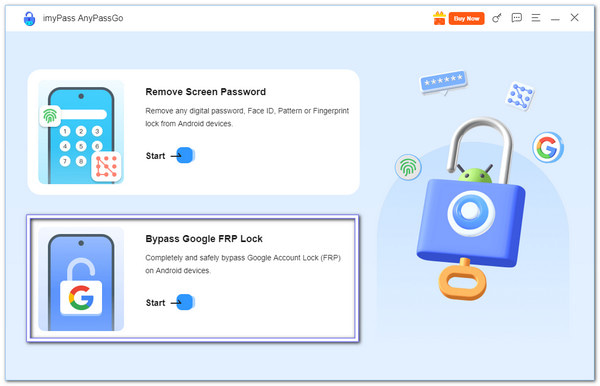
Lataa, asenna ja käynnistä imyPass AnyPassGo. Valitse päänäytöltä Ohita Google FRP Lock aloittaa.
Yhdistä Vivo-puhelimesi tietokoneeseen
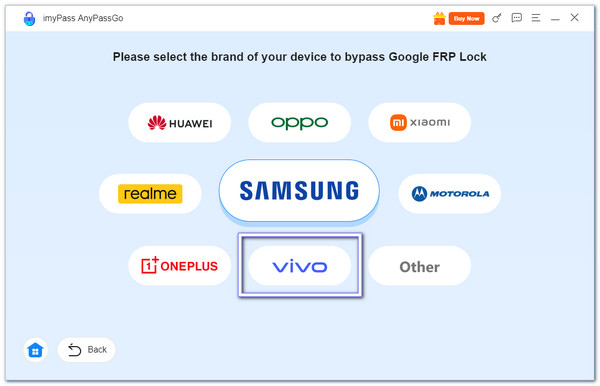
Valitse Vivo logo ohjelman sisällä. Liitä sitten Vivo-laite tietokoneeseen USB-kaapelilla.
Aloita ohitusprosessi
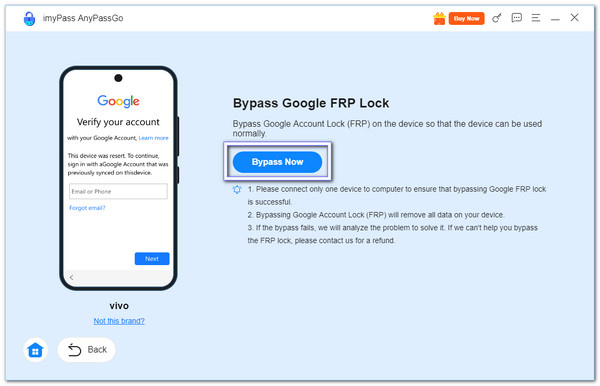
Aloita Vivo FRP:n ohitusprosessi napsauttamalla Ohita nyt -painiketta, niin imyPass AnyPassGo valmistelee ajurit ja alkaa ohittaa Google-lukitusta. Älä irrota laitettasi tämän vaiheen aikana; odota, kunnes prosessi on valmis.
Käynnistä laite uudelleen ja määritä se
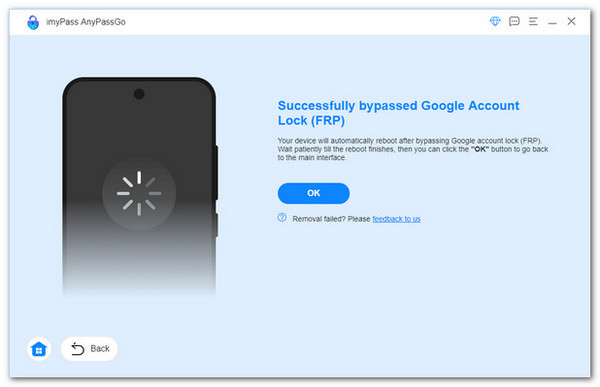
Kun ohitus on valmis, Vivo-puhelimesi käynnistyy uudelleen. Nyt voit määrittää sen alusta tai lisätä uuden Google-tilin. FRP-lukitus poistetaan ja sinulla on taas täysi pääsy. Näin yksinkertainen ja nopea prosessi on!
FRP-ohitustoiminnon lisäksi imyPass AnyPassGo voi myös avata unohdettuja osia Android-lukitusnäytöt, kuten PIN-koodeja, kuvioita, sormenjälkiä tai kasvojentunnistusta. Se tekee siitä luotettavan ohjelman, kun olet lukittu ulos Android-laitteestasi.
Osa 4: Kuinka ohittaa Vivo FRP ilman tietokonetta
Yksi tapa ohittaa Vivo FRP ilman tietokonetta on käyttää Quick Shortcut Maker -sovellusta. Tämä ilmainen sovellus auttaa luomaan pikakuvakkeita sovelluksiin ja järjestelmäasetuksiin, minkä avulla voit avata tietyt Google Account Manager -vaihtoehdot. Sen jälkeen voit lisätä uuden Google-tilin ja suorittaa vahvistusprosessin loppuun.
Yhdistä Vivo Wi-Fi-verkkoon
Käynnistä Vivo 2149 tai muu mallisi ja yhdistä se toimivaan Wi-Fi-verkkoon. Napauta Pieni nuoli Wi-Fi-nimen vieressä. Valitse Hallitse verkkoasetuksiaOta käyttöön Käytä staattista IP-osoitetta vaihtoehto ja tarkista IP-osoite ala.
Avaa verkkohaku
Paina ja pidä pohjassa mitä tahansa kohtaa näytöllä. Valikko tulee esiin. Valitse VerkkohakuKirjoita hakukenttään Pikapikakuvakkeen luonti APKLataa se suoraan Vivo-puhelimeesi.
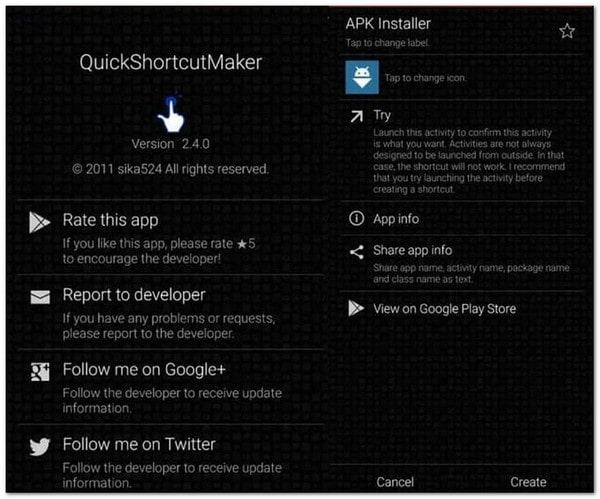
Asenna pikakuvakkeiden luontiohjelma
Latauksen jälkeen asenna Quick Shortcut Maker APK. Avaa sovellus. Käytä sovelluksen aloitusnäytössä hakupalkkia ja kirjoita Google-tilin hallinnoija.
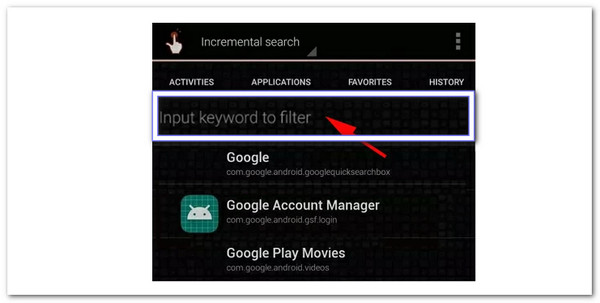
Kärki: Jos saat virheen, palaa verkkohakuun. Lataa ja asenna Android-järjestelmääsi vastaava Google Account Manager -versio.
Käytä Google-tilinhallintaa
Näpäytä Google-tilin hallinnoija tuloksista. Paina Yrittää -painiketta. Gmail-kirjautumisikkuna tulee näkyviin. Paina kolmen pisteen valikko oikeassa yläkulmassa. Valitse Kirjautumisselain > Kirjaudu nytKirjaudu sisään toisella Google-tilillä, jonka käyttäjätunnuksen ja salasanan jo tiedät.
Käynnistä uudelleen ja määritä asetukset
Käynnistä Vivo-laitteesi uudelleen. Suorita asennusprosessi. Kun pääset Googlen vahvistusnäyttöön, näet Tili lisättySe osoittaa, että Vivon FRP-lukitus on ohitettu. Kun olet kirjautunut puhelimeesi, voit poistaa tilin milloin tahansa siirtymällä osoitteeseen Asetukset > Tilit.
Johtopäätös
Siinä kaikki! Nyt tiedät, miten imyPass AnyPassGo toimii sekä tietokoneella että ilman. Jos haluat kätevämmän tavan hoitaa FRP- ja näytönlukitusongelmat, imyPass AnyPassGo on paras valinta. Google FRP:n ohittamisen jälkeen voit ottaa Vivo-puhelimesi uudelleen käyttöön, lisätä oman Google-tilisi ja jatkaa laitteen käyttöä. Vivo FRP-ohitus works with and without a computer. If you prefer a more convenient way to handle FRP and screen lock issues, imyPass AnyPassGo is your best choice. After bypassing the Google FRP, you can set up your Vivo phone again, add your own Google account, and continue using your device.
Gideon kirjoittaa iOS-, Android- ja Windows-laitteiden lukituksen avaamisesta. Hän on aiemmin työskennellyt mobiililaitteiden asiantuntijana huoltokeskuksessa, jossa hän auttoi asiakkaita lukittujen laitteiden ja salasanojen palauttamisen kanssa. Vapaa-ajallaan hän testaa uusia lukituksen avaus -työkaluja, mukauttaa älylaitteita ja tekee monimutkaisista lukituksen avausprosesseista yksinkertaisia ja turvallisia.
Kuumia ratkaisuja
-
Avaa Android
- AddROM FRP -ohitustyökalun arvostelu
- Kuinka ohittaa FRP vnROMin avulla
- Kuinka ohittaa FRP ZTE-laitteessa helposti
- Yksityiskohtainen arvio FRP Hijacker -ohjelmasta
- Kuinka ohittaa Revvl 5G:n FRP-lukitus
- Kuinka ohittaa FRP-lukitus Samsung-puhelimessa ilman tietokonetta
- Kuinka ohittaa Galaxy A7 Lite -puhelimen FRP-lukitus ilman tietokonetta
- Easy Flashing FRP Bypass 8.0 APK – arvostelu
-
Avaa iOS
-
Salasanavinkit
-
iOS-vinkkejä

