



 Ratkaisu
 Tukipalvelu
 Meistä
 Ottaa yhteyttä
Kuinka ohittaa SOTI MobiControl nopeasti iOS- ja Android‑laitteilla
 Samuel Spenser Julkaistu 27. maaliskuuta 2026Avaa iOS3 minuutin lukeminen
SOTI MobiControl on kattava MDM‑ratkaisu. Se koostuu neljästä osasta: hallintapalvelusta (Management Service), käyttöönottopalvelimesta (Deployment Server), SQL‑tietokannasta ja Soti‑agentista. Monet pienet ja suuret organisaatiot ottavat käyttöön SOTI MobiControlin ja valvovat siihen rekisteröityjä mobiililaitteita. Samalla käyttäjät menettävät täyden hallinnan iPhone‑ ja Android‑puhelimistaan. Ilman järjestelmänvalvojan salasanaa et voi helposti poistaa MDM:ää. Tämä opas kuitenkin näyttää, miten voit nopeasti ohittaa SOTI MobiControlin laitteellasi.

Tässä artikkelissa:
Osa 1: Mikä on SOTI MobiControl
Kuten aiemmin mainittiin, SOTI MobiControl on mobiililaitteiden hallintaratkaisu. SOTI MobiControl ‑kirjautumisen avulla IT‑ylläpitäjät voivat yksinkertaistaa useiden toimittajien, eri laitemuotojen ja eri käyttöjärjestelmien laitteiden suojausta ja hallintaa.
SOTI MobiControlin tärkeimmät ominaisuudet
1. Hallitse sovelluksia rekisteröidyillä laitteilla.
2. Hallitse sisältöä.
3. Jaa laitteita useiden käyttäjien kesken.
4. Etätuki.
5. Single Sign‑On jaetuille laitteille.
6. Integroi SOTI One ‑alusta.
7. Yhteensopiva SOTI XSightin kanssa.
Osa 2: Kuinka ohittaa SOTI MobiControl Androidilla
Tapa 1: Kuinka ohittaa SOTI MobiControl Androidilla tehdasasetusten palautuksella
Tavallinen tehdasasetusten palautus ei voi ohittaa SOTI MobiControlia Androidilla tai muita MDM‑ratkaisuja. Jos sinulla ei ole järjestelmänvalvojan salasanaa, sinun on tehtävä tehdasasetusten palautus palautustilassa (Recovery Mode) saadaksesi laitteen vapaaseen käyttöön.
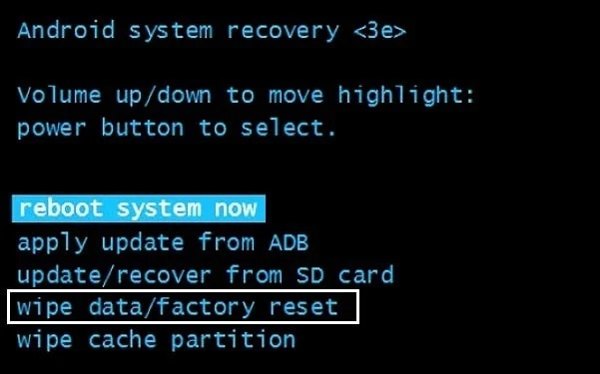
Paina ja pidä painettuna Paina yhtä aikaa virtapainiketta + äänenvoimakkuuden vähennyspainiketta kunnes käynnistysvalikko (boot‑loader‑valikko) tulee näkyviin.
Painikeyhdistelmä voi olla erilainen puhelimestasi riippuen.
Kohokohta Palautus tila kanssa Äänenvoimakkuus painikkeita ja valitse haluamasi vaihtoehto Tehoa -painiketta.
Valitse seuraavaksi Pyyhi muisti / tehdasasetus kanssa Äänenvoimakkuus painikkeilla ja paina Tehoa painiketta suorittaaksesi komennon.
Jos sinua pyydetään vahvistamaan, valitse Joo ja vahvista se.
Kun toiminto on valmis, valitse käynnistä järjestelmä uudelleen nyt (reboot system now) ja suorita komento.
Odota, että puhelin käynnistyy uudelleen, ja määritä se uutena laitteena.
Älä palauta varmuuskopiota, joka sisältää SOTI MobiControlin, kun määrität puhelinta. Muutoin MDM‑ratkaisu lisätään puhelimeesi uudelleen.
Tapa 2: Kuinka poistaa SOTI MobiControl Android‑laitteesta ADB:n avulla
ADB on Android‑laitteiden komentorivityökalu. Sen avulla voi käyttää järjestelmän perustoimintoja ja mukauttaa laitetta. On mahdollista poistaa SOTI MobiControl Android‑laitteesta ilman salasanaa.
Kytke puhelimesi päälle.
Avaa asetukset sovellus ja siirry kohtaan Kehittäjävaihtoehdot.
Jos et löydä Kehittäjävaihtoehdot, mene Puhelimesta sisään asetukset ja napauta Rakennusnumero seitsemän kertaa.
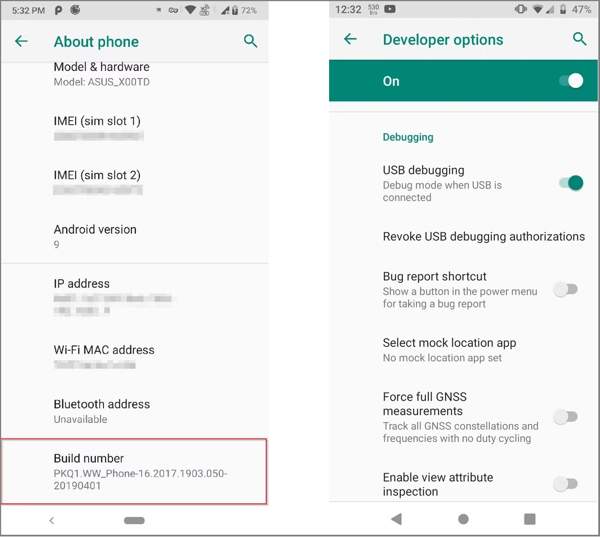
Kytke päälle USB-virheenkorjaus -tilassa.
Lataa ja asenna ADB tietokoneellesi.
Liitä puhelin tietokoneeseen USB-kaapelilla.
Siirry hakemistoon, johon ADB on asennettu.
Napsauta hiiren kakkospainikkeella alkaa valikko ja valitse Komentokehote (järjestelmänvalvoja) tai Windows PowerShell (järjestelmänvalvoja).
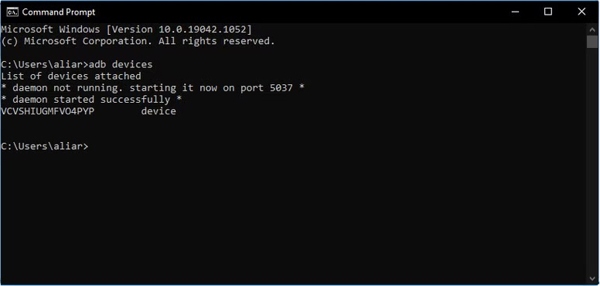
Kirjoita adb-laitteet ja paina Tulla sisään näppäintä näppäimistölläsi.
Syötä sitten adb-kuori ja paina Tulla sisään.
Kirjoita su ja paina Tulla sisään.
Suorita komento: cd /system/priv-app päästäksesi järjestelmäsovellusten kansioon.
Syöte ls, ja paina Tulla sisään.
Syötä sitten rm -rf ja paina Tulla sisään poistaaksesi SOTI MobiControlin Android‑laitteesta.
Katkaise laitteen yhteys ja siirry kohtaan asetukset sovellus.
Valita Sovellukset ja poista SOTI MobiControl ‑laiteagentti asennettujen sovellusten luettelosta.
Osa 3: Kuinka ohittaa SOTI MobiControl iPhonessa
Tapa 1: Kuinka poistaa SOTI MobiControl iPhonesta 3uTools-ohjelmalla
3uTools on ilmainen työkalupaketti iOS-laitteille. Vaikka se ei tue kaikkia iPhone-malleja, voit silti kokeilla sitä poistaaksesi SOTI MobiControlin iOS 17.1–18.2 -versioista. Muista, että onnistumisprosentti vaihtelee tilanteestasi riippuen.
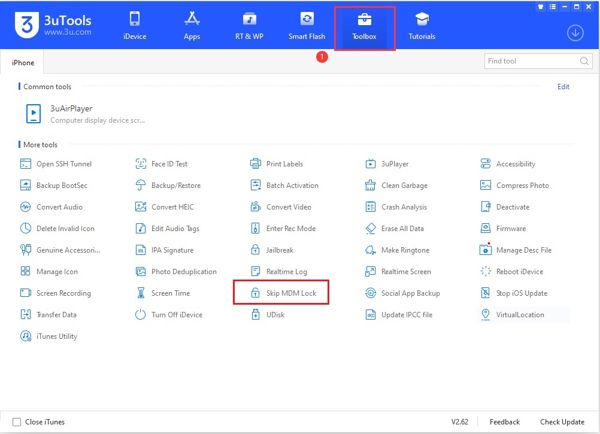
Asenna ilmainen ohjelma tietokoneellesi.
Seuraavaksi liitä iPhone tietokoneeseesi USB-kaapelilla.
Avaa 3uTools ja siirry Työkalulaatikko -välilehti ja valitse Ohita MDM-lukitus.
Klikkaa Ohita nyt -painiketta ponnahdusikkunassa.
Napsauta sitten Deaktivoi ja odota, että prosessi valmistuu.
Pidä MDM-sovellusta painettuna, kunnes se alkaa heilua, ja napauta X poistaaksesi SOTI MobiControlin.
Ilmainen ohjelma ei pysty poistamaan SOTI MobiControl -profiilia pysyvästi. Laitteesi lukitaan uudelleen, jos palautat sen tehdasasetuksiin.
Tapa 2: Kuinka poistaa SOTI MobiControl iPhonesta iPassGo-ohjelmalla
Toinen tapa poistaa SOTI MobiControl iPhonestasi on käyttää ohjelmaa iPassGo. Se pystyy poistamaan minkä tahansa MDM-profiilin iOS-laitteestasi yhdellä napautuksella. Vielä tärkeämpää on, että sen käyttäjäystävällinen suunnittelu tekee siitä helppokäyttöisen.

Yli 4 000 000 latausta
Poista SOTI MobiControl ja muut MDM-profiilit.
Ei vaadi järjestelmänvalvojan salasanoja tai Apple ID -salasanaasi.
Suojaa tietosi prosessin aikana.
Tarjoa bonusominaisuuksia, kuten Ruutuajan ohitus.
Tukee uusimpia iOS‑ ja iPadOS‑versioita.
Kuinka poistaa SOTI MobiControl iPhonesta
Yhdistä laitteeseesi
Lataa ja asenna MDM-poisto-ohjelma tietokoneellesi. Se on yhteensopiva Windows 11–XP -järjestelmien kanssa. Mac-käyttäjille on toinen versio. Yhdistä iPhone tietokoneeseesi Lightning-kaapelilla, jolloin ohjelma tunnistaa laitteesi välittömästi. Valitse Poista MDM tila jatkaaksesi.

Poista SOTI MobiControl
Jos olet valmis, napsauta alkaa -painiketta aloittaaksesi SOTI MobiControlin ohittamisen iPhonessasi. Kun prosessi on onnistunut, laitteesi käynnistyy uudelleen. Irrota se ja huomaat, että MDM-profiili on poistettu. Jos näet SOTI MobiControl -sovelluksen edelleen aloitusnäytöllä, poista se manuaalisesti.

Laajennettu lukeminen:
Johtopäätös
Tässä oppaassa käsiteltiin, mitä SOTI MobiControl on ja kuinka ohittaa tämä MDM-ratkaisu Android- ja iOS-laitteilla. Tehdasasetusten palautus palautustilassa voi poistaa kaikki tiedot puhelimesta, mukaan lukien MDM:n. ADB-komentojen avulla käyttäjät voivat poistaa MDM:n ilman laitteensa roottausta. iPhone-käyttäjille 3uTools on hyvä lähtökohta. iPassGo on äärimmäinen ratkaisu minkä tahansa MDM-ratkaisun poistamiseen iOS-laitteesta yhdellä napsautuksella.
Samuel on imyPassin vanhempi toimittaja. Hän on salasanasuojauksen asiantuntija. Hänellä on yli viiden vuoden kokemus puhelimen lukituksen avaamiseen liittyvien tutoriaalien kirjoittamisesta.
Kuumia ratkaisuja
-
Avaa iOS
- Katsaus ilmaisiin iCloud Unlock -palveluihin
- Ohita iCloud-aktivointi IMEI:llä
- Poista Mosyle MDM iPhonesta ja iPadista
- Poista support.apple.com/iphone/passcode
- Checkra1n iCloud Bypassin katsaus
- Ohita iPhonen lukitusnäytön pääsykoodi
- Kuinka Jailbreak iPhone
- Avaa iPhone ilman tietokonetta
- Ohita iPhone lukittu omistajalle
- iPhonen tehdasasetusten palautus ilman Apple ID -salasanaa
-
iOS-vinkkejä
-
Avaa Android
-
Windowsin salasana


