



 Ratkaisu
 Tukipalvelu
 Meistä
 Ottaa yhteyttä
Säädä iPhonen näytön aikakatkaisuasetuksia paremman hallinnan saavuttamiseksi
 Samuel Spenser Julkaistu 19. syyskuuta 2025Avaa iOS3 minuutin lukeminen
IPhonen päivittäisessä käytössä monet ihmiset kohtaavat ongelman: näyttö joko lukittuu liian nopeasti tai pysyy päällä pitkään kuluttaakseen virtaa. Itse asiassa kaikki liittyy... näytön aikakatkaisu asetus. Näytön sammumisajan säätäminen oikein ei ainoastaan vältä näytön usein toistuvaa valaisemista, vaan myös parantaa käyttökokemusta, kun sinun täytyy lukea tai katsella sisältöä pitkään, ja auttaa samalla hallitsemaan akun käyttöikää paremmin. Näin voit muuttaa iPhonesi näytön aikakatkaisua itsellesi sopivaksi.

Tässä artikkelissa:
Osa 1. Mikä on näytön aikakatkaisu iPhonessa tai iPadissa
iPhonea tai iPadia käyttäessäsi olet ehkä huomannut, että näyttö himmenee tai jopa lukkiutuu automaattisesti tietyn käyttämättömyysajan jälkeen. Tätä mekanismia kutsutaan näytön aikakatkaisuksi. Yksinkertaisesti sanottuna se on automaattinen näytön lukitustoiminto, jonka järjestelmä asettaa käyttötottumustesi mukaan ja joka voi paitsi suojata yksityisyyttä myös säästää virtaa.
Näytön aikakatkaisun asetukset määrittävät, kuinka kauan näyttö pysyy valaistuna, kun se ei ole käytössä. Voit esimerkiksi asettaa ajan 30 sekuntiin, minuuttiin tai pidempään eri käyttötilanteiden mukaan. Käyttäjille, jotka haluavat lukea e-kirjoja tai selata verkkoa pitkään, ajan pidentäminen voi välttää näytön usein toistuvaa valaisemista. Niille, jotka arvostavat akunkestoa, lyhyempi aika on hyödyllisempi.
Olipa kyseessä iPhone tai iPad, näytön aikakatkaisun ymmärtäminen ja hallitseminen on ensimmäinen askel laitteen käyttökokemuksen asianmukaiseen säätämiseen.
Osa 2. Näytön aikakatkaisun muuttaminen iPhonessa
Kun haluat pitää näytön päällä pidempään tai kun haluat sen lukittuvan nopeammin, sinun on muutettava iPhonen näytön aikakatkaisuasetusta. Polku on sama kaikille malleille, mukaan lukien näytön aikakatkaisun muuttaminen iPhone 13:ssa, olipa kyseessä sitten uusin tai vanhempi malli. Tässä ovat tarkat vaiheet:
Napauta asetukset sovellus ja valikosta etsi ja napsauta Näyttö ja kirkkaus vaihtoehto.
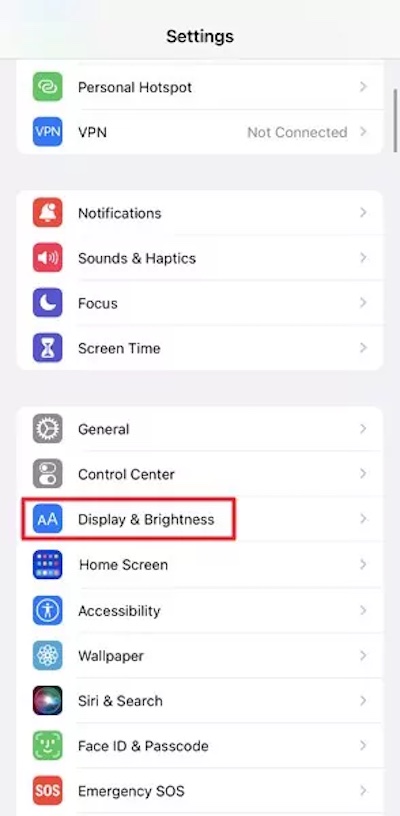
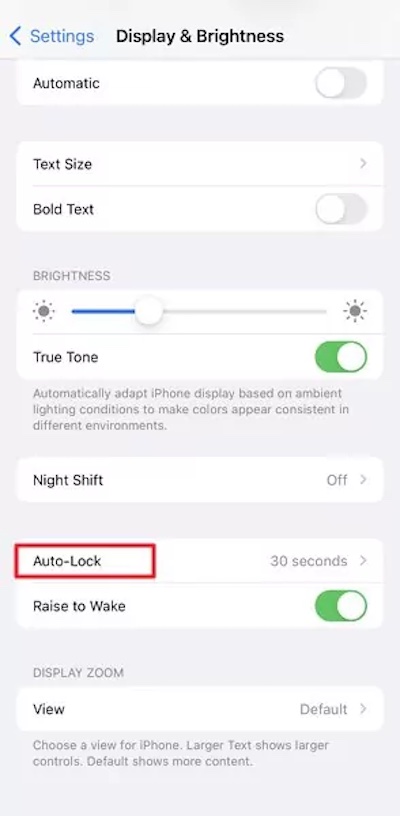
Täällä näet automaattisen lukituksen, jolla voit hallita näytön aikakatkaisun asetuksia.
Kun napsautat sisään, voit valita näytön aikakatkaisulle eri asetuksia, kuten 30 sekuntia, 1 minuutti, 2 minuuttia ja 5 minuuttia.
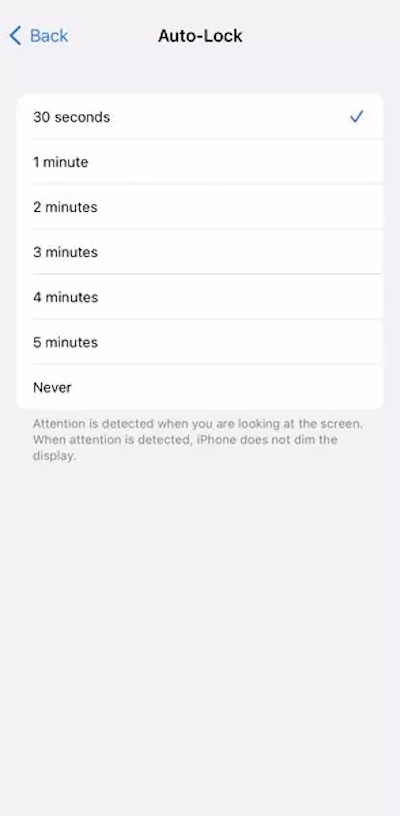
Kun valinta on tehty, palaa takaisin, niin järjestelmä ottaa uudet asetukset automaattisesti käyttöön. Tämä viimeistelee iPhonen lukitusnäytön aikakatkaisun muuttamisen.
Jos käytät iPadia, se on melko lailla sama. Voit muuttaa iPadin näytön aikakatkaisuaikaa valitsemalla Automaattinen lukitus -toiminnon kohdasta Näyttö ja kirkkaus. Tällä tavoin voit säätää näytön aikakatkaisuaikaa joustavasti käyttötottumustesi mukaan riippumatta siitä, käytätkö iPhonea vai iPadia.
Osa 3. Miksi en voi muuttaa automaattista lukitusta iPhonessa
Näytön aikakatkaisuasetuksia muokatessaan monet käyttäjät huomaavat, että Automaattinen lukitus -vaihtoehto on joskus harmaana eikä sitä voi napsauttaa. Tämä ei ole järjestelmävirhe, vaan muutamia erityisiä syitä:
• Ota käyttöön virransäästötila
Kun laite siirtyy virransäästötilaan, järjestelmä rajoittaa automaattisesti tiettyjä toimintoja virran säästämiseksi, mukaan lukien iPadin näytön aikakatkaisun vapauden. Tässä tapauksessa näytön aikakatkaisuaikaa lyhennetään, kunnes virransäästötila kytketään pois päältä valinnan jatkamiseksi.
• Laitehallinta
Lukitusnäytön aikakatkaisun muuttamismahdollisuus iPhone saattaa olla lukittuna, jos puhelimessasi on yrityksen hallinta käytössä tai jos vanhempi on asettanut rajoituksen Näyttöaika-toiminnon kautta. Tämän korjaaminen edellyttäisi, että muuta vanhempien valvontaa iPhonessa.
• Järjestelmävirhe
Joissakin tapauksissa järjestelmäpäivitykset tai asetustiedostojen ristiriidat voivat myös estää iPhonen näytön aikakatkaisuasetuksen käytön. Kokeile käynnistää laite uudelleen tai tarkistaa päivitykset.
Osa 4. Vaikuttaako näytön aikakatkaisu akun käyttöikään
Oletko joskus huomannut puhelimesi tyhjenevän koko päivän, vaikka et käytä sitä paljon? Näytön kirkkausaika on itse asiassa piilotettu virrankulutus. Näytön aikakatkaisuasetus määrittää suoraan ajan, jonka näyttö pysyy valaistuna toimimattomassa tilassa, mikä vaikuttaa akun tehokkuuteen.
Säätämällä näytön aikakatkaisun asetuksia tai iPhonen ruutuajan rajoittaminenvoit tasapainottaa käyttökokemusta ja akunkestoa eri tilanteissa:
• Kun olet poissa pitkiä aikoja: Lyhennä näytön aikakatkaisuaikoja ja vähennä virrankulutusta.
• Kun luet tai katsot videoita: Lisää näytön aikakatkaisuja ja vältä näytön koskettamista usein.
Opi hallitsemaan näytön aikakatkaisua iPhonessa tai pidentämään sitä, niin pystyt mukauttamaan sitä joustavasti tarpeisiisi, mikä parantaa käyttömukavuutta ja optimoi akun käyttöiän. Näillä pienillä muutoksilla voit räätälöidä iPhonesi tai iPadisi tottumuksiesi mukaan ja samalla vähentää usein toistuvan lataamisen vaivaa.
Osa 5. Paras työkalu näytön ajan salasanan ohittamiseen
Jos unohdat näyttöajan salasanan, et ehkä voi muokata näytön aikakatkaisun asetuksia. Tässä vaiheessa ongelma voidaan helposti ratkaista ammattimaisilla työkaluilla, imyPass iPassGo on tehokas ja helppokäyttöinen ratkaisu.

Yli 4 000 000 latausta
Ohita näyttö käyttääksesi aikasalasanaa minuuteissa ilman monimutkaisia toimintoja.
Yhteensopiva useiden laitteiden kanssa, tukee kaikkia iPhoneja ja iPadeja.
Ohitusprosessi ei poista henkilökohtaisia tietoja laitteelta.
Monitoimituki, mukaan lukien Näyttöajan salasanan poistaminen, lukitusnäytön salasanaongelmien käsittely jne.
Kun olet avannut imyPass iPassGon uusimman version tietokoneellasi, valitse Poista näyttöajan pääsykoodi päänäytöllä.

Liitä laite tietokoneeseen, napsauta alkaa, ja ohjelmisto suorittaa purkamisen automaattisesti. Tämä prosessi edellyttää vakaan yhteyden ylläpitämistä laitteeseen.

Käynnistä iPhone tai iPad uudelleen, kun sinua pyydetään tekemään niin. Voit käyttää näytön aikakatkaisun asetuksia ja säätää näytön aikakatkaisuaikaa vapaasti.
Johtopäätös
Säätäminen näytön aikakatkaisun asetukset voi tehdä iPhonestasi ja iPadistasi energiatehokkaamman ja paremmin käyttötottumuksiisi sopivan. Jos et voi muuttaa sitä, koska olet unohtanut ruutuaikasalasanasi, voit käyttää työkalua, kuten imyPass iPassGo poistaa rajoitukset helposti, mikä tekee toiminnasta sujuvaa ja vaivatonta.
Samuel on imyPassin vanhempi toimittaja. Hän on salasanasuojauksen asiantuntija. Hänellä on yli viiden vuoden kokemus puhelimen lukituksen avaamiseen liittyvien tutoriaalien kirjoittamisesta.
Kuumia ratkaisuja
-
Avaa iOS
- Katsaus ilmaisiin iCloud Unlock -palveluihin
- Ohita iCloud-aktivointi IMEI:llä
- Poista Mosyle MDM iPhonesta ja iPadista
- Poista support.apple.com/iphone/passcode
- Checkra1n iCloud Bypassin katsaus
- Ohita iPhonen lukitusnäytön pääsykoodi
- Kuinka Jailbreak iPhone
- Avaa iPhone ilman tietokonetta
- Ohita iPhone lukittu omistajalle
- iPhonen tehdasasetusten palautus ilman Apple ID -salasanaa
-
iOS-vinkkejä
-
Avaa Android
-
Windowsin salasana


