



 Ratkaisu
 Tukipalvelu
 Meistä
 Ottaa yhteyttä
iPhone ei ole käytettävissä Korjaus, jolla saat iPhonesi takaisin nopeasti
 Penny Warren Julkaistu 17. kesäkuuta 2025Avaa iOS3 minuutin lukeminen
Oletko koskaan yrittänyt avata iPhonesi lukitusta ja nähnyt viestin "iPhone ei ole saatavilla"? Se tulee näkyviin, kun olet syöttänyt väärän salasanan liian monta kertaa. Se voi olla turhauttavaa, varsinkin kun odotat vaihtoehtoa tyhjentää puhelimesi ja aloittaa alusta, mutta sitä ei ole. Jos "Tyhjennä iPhone" -painiketta ei ole, tunnet olosi jumissa etkä tiedä, mitä tehdä seuraavaksi.
Tässä artikkelissa käsitellään, miksi sinun iPhone ei ole käytettävissä - ei tyhjennystä vaihtoehto. Jaamme myös yksinkertaisia tapoja korjata tämä ongelma tyhjentämättä puhelintasi hankalin keinoin. Lisäksi opit estämään tämän tapahtumisen uudelleen. Saat hyödyllisiä vinkkejä ja selkeitä ohjeita, joita kuka tahansa voi seurata!

Tässä artikkelissa:
- Osa 1: Miksi iPhone sanoo "Ei saatavilla" ilman poistovaihtoehtoa
- Osa 2: Kuinka korjata "iPhone ei ole käytettävissä" ilman poistovaihtoehtoa
- Osa 3: Kuinka avata "iPhone ei ole käytettävissä" ilman poistovaihtoehtoa
- Osa 4: Miksi ei ole "Poista iPhone" -vaihtoehtoa
- Osa 5: Kuinka estää tulevat "iPhone ei ole käytettävissä" -ongelmat
Osa 1: Miksi iPhone sanoo "Ei saatavilla" ilman poistovaihtoehtoa
Joskus iPhonet jumiutuvat. Ne ilmoittavat "iPhone ei ole käytettävissä" liian monen väärän yrityksen jälkeen. Mutta toisinaan et edes näe "Poista iPhone" -vaihtoehtoa. Se voi olla epäselvää.
Tässä syy, miksi iPhone sanoo "Ei saatavilla":
• iPhonessasi ei ole iOS 15.2:ta tai uudempaa. Tyhjennyspainike näkyy vain kyseisissä versioissa ja uudemmissa.
• Wi-Fi tai data on pois päältä. Puhelimen on oltava yhteydessä internetiin, jotta tyhjennysvaihtoehto näkyy.
• Apple ID:tä ei ole määritetty. Etsi iPhoneni -toiminnon on oltava käytössä ja sinun on kirjauduttava sisään iCloudiin.
• Sinulla saattaa olla Näyttöaika- tai MDM-lukitus, joka piilottaa tyhjennysvaihtoehdon.
• Vakavat virheet tai järjestelmätiedostojen muutokset voivat myös estää sen.
Joten jos et näe "Poista iPhone", syynä on yksi tai useampi näistä syistä.
Osa 2: Kuinka korjata "iPhone ei ole käytettävissä" ilman poistovaihtoehtoa
Lukituksen saaminen on hankalaa. Mutta jos "Poista iPhone" -painiketta ei ole, voit silti korjata sen. Katso alta iPhonen lukituksen kattavuuteen liittyvät ratkaisut!
1. Käytä tietokonetta iTunesin tai Finderin kanssa
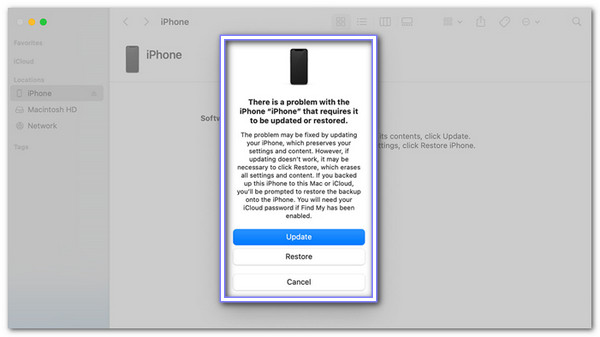
Jos "Poista iPhone" -painiketta ei näy, voit silti korjaa iPhonesi tietokoneen kanssa. Apple tarjoaa tavan tyhjentää puhelimesi iTunesin tai Finderin avulla. Tarvitset USB-kaapelin ja Windows-tietokoneen tai Macin. Kun iPhone muodostaa yhteyden, voit asettaa sen palautustilaan. Tämän jälkeen tietokone auttaa sinua nollaamaan sen. Tämä tapa toimii, vaikka puhelimen näyttö olisi lukittu ja jumissa.
Liitä iPhone tietokoneeseen.
Laita iPhone sisään Palautus tila (painikkeiden vaiheet riippuvat mallistasi).
Avaa iTunes (tai Finder, jos käytät Macia).
Valita PalauttaaSe pyyhkii puhelimesi tiedot ja poistaa lukituksen.
2. Käytä iCloudia (jos Etsi... on käytössä)
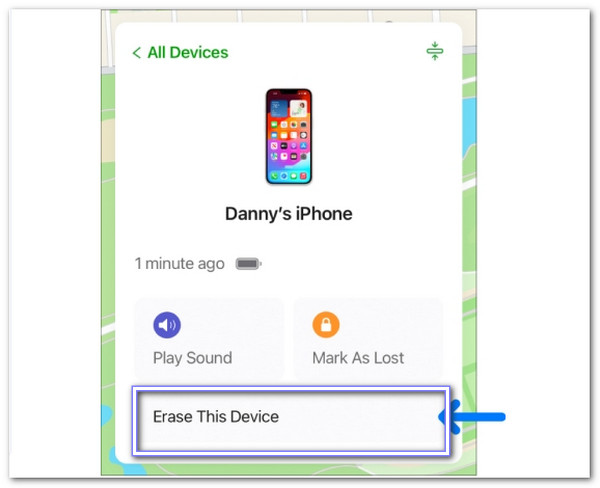
Jos olet aiemmin ottanut Etsi iPhoneni -toiminnon käyttöön, voit avaa iPhonesi lukitus iCloudin avulla. Se toimii millä tahansa laitteella, puhelimella, tabletilla tai tietokoneella. Sinun tarvitsee vain mennä iCloud-verkkosivustolle ja kirjautua sisään. Sitten voit tyhjentää iPhonesi sieltä. Mutta tämä toimii vain, jos puhelimesi on edelleen verkossa ja linkitetty Apple ID:hisi. Se on yksinkertainen tapa korjata ongelma koskematta puhelimeesi.
Siirry iCloud.com-sivustolle.
Kirjaudu sisään Apple ID:lläsi.
Klikkaus Etsi iPhone > valitse iPhonesi > ja napsauta Tyhjennä iPhone.
Osa 3: Kuinka avata "iPhone ei ole käytettävissä" ilman poistovaihtoehtoa
Yritit avata iPhonesi lukituksen, mutta se sanoo jatkuvasti "iPhone ei ole käytettävissä", ja mikä pahempaa, tyhjennysvaihtoehtoa ei ole näkyvissä. Syynä voi olla se, että unohdit salasanan. Ehkä joku muu yritti arvata sitä jatkuvasti. Olipa syy mikä tahansa, olet jumissa. Mutta älä huoli. imyPass iPassGo voi auttaa sinua korjaamaan asian nopeasti.
imyPass iPassGo on turvallinen iOS-lukituksen avaaja, joka auttaa sinua avaamaan minkä tahansa näytön lukituksen iPhonessa, iPadissa tai iPodissa. Se toimii 4- tai 6-numeroisilla salasanoilla, Touch ID:llä, Face ID:llä ja Näyttöajan salasanoilla, ja sen avulla voit jopa poistaa vanhan Apple ID:n. Olipa iPhonesi poistettu käytöstä, lukittu tai ostettu käytettynä, tämä työkalu voi herättää sen henkiin.
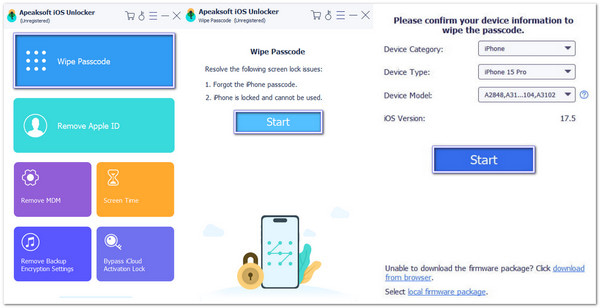
Siirry imyPassin viralliselle verkkosivustolle ja lataa ja asenna iPassGo Windows- tai Mac-tietokoneellesi.
Avaa työkalu ja valitse Pyyhi pääsykoodiTämä ominaisuus poistaa lukitusnäytön. Se toimii unohtuneiden pääsykoodien, Face ID:n, Touch ID:n ja jopa käyttämättömien iPhone-puhelimien kanssa.
Liitä käyttämätön iPhone tietokoneeseen USB-kaapelilla. Kun puhelin on yhdistetty, napsauta alkaa -painiketta.
imyPass iPassGo näyttää iPhonesi mallin ja iOS-version. Varmista, että tiedot ovat oikein. Jos ne ovat, napsauta ladata saadaksesi laiteohjelmistopaketin.
Odota, että laiteohjelmisto on ladattu. Tätä tiedostoa tarvitaan iPhonen nollaamiseen ja lukituksen poistamiseen. Latauksen kesto riippuu internet-yhteyden nopeudesta.
Tyyppi 0000 ja klikkaus AvataTyökalu haluaa vahvistaa, että haluat tyhjentää puhelimen. Kun napsautat Avata, se alkaa pyyhkiä salasanaa.
Älä irrota puhelinta pistorasiasta. Odota, että imyPass iPassGo on avannut sen lukituksen. Kun se on valmis, iPhone käynnistyy uudelleen kuin uusi.
Osa 4: Miksi ei ole "Poista iPhone" -vaihtoehtoa
Oletetaan, että iPhonesi on lukittu ja siinä lukee "Ei saatavilla". Mutta "Poista iPhone" -painike puuttuu. Miksi? Se tuntuu epäreilulta. Mutta siihen on syy.
Tässä on syy, miksi pyyhintäpainike ei näy:
• iPhonessasi saattaa olla iOS 15.1 tai vanhempi. Tämä ominaisuus oli saatavilla vain iOS 15.2:ssa ja uudemmissa.
• Ei internetiä. Puhelimen on oltava yhteydessä internetiin tai mobiilidataan.
• Apple ID:tä ei ole asetettu tai Etsi... on pois päältä. Apple käyttää tätä tarkistaakseen, onko kyseessä sinun puhelimesi.
• Laitteeseen on asetettu profiili tai rajoitus (kuten Ruutuaika tai yrityksen lukitus).
• Puhelimesi saattaa olla viallinen tai rikki sisältäpäin (kuten tiedostojen vioittuminen).
Joten se ei ole sinun vikasi. Se on vain asetuksista tai versiosta riippuva asia.
Osa 5: Kuinka estää tulevat "iPhone ei ole käytettävissä" -ongelmat
iPhonen lukitseminen ulos ei ole hauskaa. Se voi tuhlata aikaasi ja jopa tyhjentää tietosi. Mutta hyvä uutinen on, että voit estää tämän tapahtumisen uudelleen. Sinun on tehtävä muutamia pieniä asioita pitääksesi puhelimesi turvassa ja helposti avattavana. Apple tarjoaa sinulle työkaluja avuksesi. Sinun tarvitsee vain käyttää niitä oikein.
Käydään läpi, mitä sinun tulisi tehdä seuraavalla kerralla, jotta tämä ongelma ei toistu:
1. Muista salasanasi. Kirjoita se muistiin turvalliseen paikkaan.
2. Käytä Face ID:tä tai Touch ID:tä enemmän. Näin sinun tarvitsee kirjoittaa salasanaa harvemmin.
3. Päivitä iPhoneesi uusimpaan iOS-versioon. Uudemmat versiot korjaavat virheitä.
4. Ota Etsi iPhoneni käyttöön. Sen avulla voit tyhjentää puhelimesi tai löytää sen myöhemmin.
5. Vältä lasten tai muiden pelaamista lukitusnäytölläsi.
6. Käynnistä puhelimesi usein uudelleen. Se poistaa pienet virheet.
7. Ota iCloud-varmuuskopio käyttöön siltä varalta, että sinun on palautettava se.
Siinä kaikki. Muutamalla pienellä askeleella voit säästää sinulta myöhemmin suuria ongelmia!
Johtopäätös
Kaikki tässä artikkelissa mainitut menetelmät voivat auttaa sinua avaamaan iPhone, jossa lukee "Ei saatavilla", vaikka et näkisikään Tyhjennä-vaihtoehtoa näytöllä. Ennen kuin kokeilet mitään korjausta, muista varmuuskopioida iPhone. Se on tärkeää, koska nämä menetelmät poistavat tietosi.
Jos haluat turvallisen ja helpon tavan avata laitteesi lukitus, imyPass iPassGo on loistava valinta. Se toimii hyvin kaikissa iPhoneissa ja voi poistaa salasanat, Apple ID:n ja näyttöajan lukitukset ilman suurempia vaikeuksia.
Kun olet kokeillut, kerro, mikä toimi sinulle parhaiten. Se auttaa muita tietämään, mikä on helppoa ja tehokasta!
Penny on imyPassin vanhempi toimittaja. Hän on keskittynyt löytämään täydellisiä GPS-paikannusratkaisuja kaikissa tilanteissa ja hänellä on myös kokemusta tietokoneiden korjaamisesta.
Kuumia ratkaisuja
-
Avaa iOS
- Katsaus ilmaisiin iCloud Unlock -palveluihin
- Ohita iCloud-aktivointi IMEI:llä
- Poista Mosyle MDM iPhonesta ja iPadista
- Poista support.apple.com/iphone/passcode
- Checkra1n iCloud Bypassin katsaus
- Ohita iPhonen lukitusnäytön pääsykoodi
- Kuinka Jailbreak iPhone
- Avaa iPhone ilman tietokonetta
- Ohita iPhone lukittu omistajalle
- iPhonen tehdasasetusten palautus ilman Apple ID -salasanaa
-
iOS-vinkkejä
-
Avaa Android
-
Windowsin salasana


