



 פִּתָרוֹן
 מרכז תמיכה
 עלינו
עלינו איש קשר
איך למצוא את סיסמת ה-Apple ID שלך מבלי לאפס אותה
 גדעון ביירון פורסם ב אוקטובר 10, 2026טיפים לסיסמאותקריאה של 3 דקות
בניגוד לסיסמה שמורה בדפדפן, אי‑אפשר להציג ישירות את סיסמת ה‑Apple ID בהגדרות. אפל שומרת אותה בצורה מוצפנת כדי להגן על החשבון שלך, מה שאומר שהדרך היחידה לשחזר גישה היא באמצעות איפוס. אם חיפשת כיצד למצוא את סיסמת Apple ID, — המדריך הזה כולל את כל השיטות למציאת סיסמאות שמורות ולאיפוס סיסמת ה‑Apple ID שלך.

במאמר זה:
חלק 1: האם אפשר למצוא את סיסמת ה‑Apple ID בלי לאפס אותה
כן, אבל אפשר להציג את סיסמת ה‑Apple ID שלך רק אם היא נשמרה קודם. אפשר לבדוק באפליקציית "סיסמאות" ב‑iPhone או ב‑iPad, בסיסמאות השמורות ב‑Mac, או במנהל הסיסמאות שבו את/ה משתמש/ת. אפל לא מספקת דרך ישירה לחשוף את סיסמת החשבון הנוכחית בהגדרות. אם הסיסמה לא נשמרה, בדרך כלל אי‑אפשר לשחזר את הסיסמה המקורית.
חלק 2: איך למצוא סיסמת Apple ID שמורה
אם את/ה מנסה למצוא את סיסמת ה‑Apple ID שלך, תחיל/י בבדיקה האם שמרת אותה באפליקציית "סיסמאות", ב‑iCloud Keychain או במנהל סיסמאות אחר.
שיטה 1: בדיקת סיסמאות שמורות ב‑iPhone או ב‑iPad
אם שמרת בעבר את פרטי חשבון Apple במכשיר ה‑iPhone או ה‑iPad שלך, ייתכן שתוכל/י להציג אותם בלי לאפס את הסיסמה.
פתח את ה סיסמאות אפליקציית "סיסמאות" במכשירים עם iOS 18 ואילך. אם את/ה משתמש/ת ב‑iOS 17 או גרסה מוקדמת יותר, פתח/י את הגדרות והקש סיסמאות.
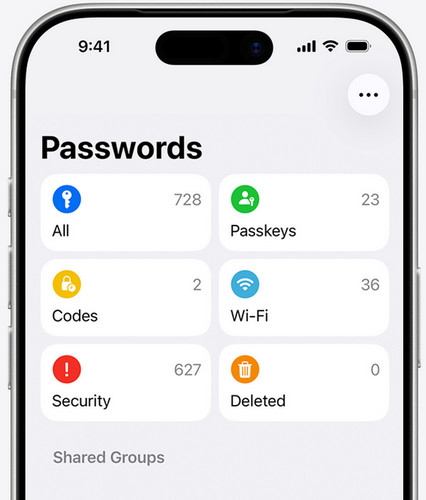
פתח/י את האפליקציה או את דף ההגדרות באמצעות Face ID, Touch ID או קוד הגישה של המכשיר שלך.
בחר את כל אם יש, ואז חפש/י רשומות שקשורות לחשבון Apple שלך, ל‑iCloud, או להתחברות עם Apple. אם מצאת את הרשומה הנכונה, הקש/י על שדה הסיסמה כדי להציג או להעתיק את הסיסמה השמורה.
שיטה 2: בדיקת סיסמאות שמורות ב‑Mac סיסמאות במק
ב‑Mac שלך עשויות להיות סיסמאות שמורות מאתרים, אפליקציות או שירותים אחרים. ב‑macOS Sequoia ואילך, בצע/י את השלבים כדי למצוא את סיסמת ה‑Apple ID השמורה שלך.
פתח את ה סיסמאות אפליקציה.
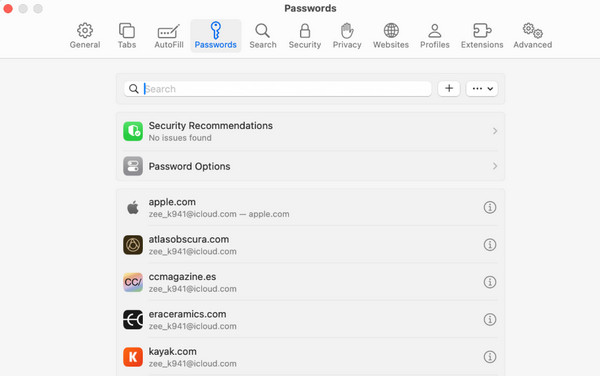
חפש/י רשומות שקשורות ל‑Apple או ל‑iCloud.
פתח/י רשומה תואמת כדי למצוא את סיסמת ה‑Apple ID שלך.
בגרסאות macOS ישנות יותר, סיסמאות לאתרים עשויות להיות זמינות דרך הגדרות הסיסמאות של Safari או דרך "הגדרות המערכת". אפשר גם לבדוק ב‑Keychain Access לאיתור פרטי כניסה שמורים במפתח‑השרשרת של ה‑Mac.
שיטה 3: בדיקת הדפדפן או מנהל סיסמאות אחר
אם את/ה משתמש/ת ב‑Chrome, Edge, Firefox או דפדפן אחר עם מנהל סיסמאות מובנה, או במנהל סיסמאות ייעודי, אפשר לפתוח אותו ולחפש לפי כתובת האימייל של חשבון Apple שלך או רשומה קשורה. שיטה זו לא יכולה לשחזר סיסמה שלא נשמרה מעולם.
חלק 3: איך לאפס את סיסמת ה‑Apple ID שלך
איפוס סיסמת Apple ID ב‑iPhone או ב‑iPad
אם יש לך גישה ל‑iPhone או ל‑iPad שלך, איפוס סיסמת ה‑Apple ID הוא בדרך כלל מהיר ובטוח. אפל מאפשרת לנהל את הגדרות החשבון ישירות מהמכשיר. אם המכשיר מחובר כבר עם ה‑Apple ID שלך, אינך צריך/ה מחשב כדי לאפס את הסיסמה. זו הדרך המהירה והמאובטחת ביותר לשחזור הגישה לחשבון.
לִפְתוֹחַ הגדרות והקש על שמך בראש המסך.
בחר סיסמה ואבטחה, ואז הקש שנה סיסמא.

הזן/י את קוד הגישה של המכשיר אם תתבקש/י לכך, ולאחר מכן עקוב/י אחר ההוראות שעל המסך כדי ליצור סיסמה חדשה.
אם את/ה מתחבר/ת ל‑iPhone או ל‑iPad חדש/ה ולא זוכר/ת את הסיסמה, הקש/י על שכחת את הסיסמא? אוֹ "שכחת סיסמה או שאין לך חשבון"? במסך ההתחברות. לאחר מכן עקוב/י אחר ההנחיות לאימות הזהות ולאיפוס הסיסמה.

אפס את סיסמת Apple ID ב-Mac
אם ה‑Mac שלך כבר מחובר לחשבון Apple, בדרך כלל ניתן להתחיל את תהליך האיפוס דרך "הגדרות המערכת".
לחץ/י על תפריט Apple בפינה השמאלית העליונה ובחר/י הגדרות מערכת אוֹ העדפות מערכת בגרסאות macOS ישנות יותר.
לחץ/י על השם שלך בסרגל הצד ולאחר מכן בחר/י סיסמה ואבטחה.
נְקִישָׁה שנה סיסמא ועקוב אחר ההוראות שעל המסך כדי לאמת את הזהות שלך וליצור סיסמה חדשה.

איפוס סיסמת Apple ID דרך האינטרנט
אם אינך יכול/ה להשתמש במכשיר Apple מהימן, אפשר לאפס את סיסמת ה‑Apple ID באמצעות דפדפן אינטרנט.
פתח/י דפדפן ועבור/י אל https://iforgot.apple.com.

הזן/י את כתובת האימייל או מספר הטלפון המשויכים לחשבון Apple שלך.
עקוב אחר ההנחיות כדי לאמת את זהותך באמצעות מספר הטלפון המהימן, הדוא"ל או שאלות האבטחה. צור סיסמה חדשה כשיתבקש.
חלק 4: איך לעקוף סיסמת Apple ID אם שכחת אותה
אם שיטות השחזור הרגילות לא עובדות, ייתכן שתזדקק/י למסיר Apple ID כדי לגשת למכשיר. imyPass iPassGo יכול להסיר Apple ID מ‑iPhone ו‑iPad ללא סיסמה, כך שתוכל/י להתחבר עם חשבון חדש ולהמשיך להשתמש במכשיר. הוא תומך בדגמי iPhone האחרונים ובגרסאות iOS חדשות. הכלי הזה עשוי להתאים אם שכחת את סיסמת חשבון Apple או קנית iPhone יד‑שנייה שנעול לבעלים הקודם.
הורדה והתקנה של imyPass iPassGo
גש/י לאתר הרשמי של imyPass והורד/י את imyPass iPassGo למחשב שלך.
חבר את מכשיר ה‑iOS למחשב
הפעל את התוכנה במחשב שלך, ואז בחר את מצב ה־ הסר את Apple ID מצב מתוך הממשק. השתמש בכבל USB כדי לחבר את המכשיר למחשב. לאחר החיבור, לחץ על התחל עכשיו לַחְצָן.

הסר את ה־Apple ID מהמכשיר שלך
אם מצא את ה־iPhone שלי (Find My iPhone) כבוי:
imyPass iPassGo יכול להסיר מיד את סיסמת ה־Apple ID שלך.
אם מצא את ה־iPhone שלי (Find My iPhone) מופעל:
יהיה עליך לאפס את כל ההגדרות במכשיר. עבור אל הגדרות > כללי > אפס את כל ההגדרות. לאחר מכן, imyPass iPassGo יתחיל מיד להסיר את ה־Apple ID.

אשר את תהליך הנעילה
לאחר שהכול יסתיים, לחץ על אשר שוב, ואז מזהה Apple הנוכחי יוסר בקרוב.

שאלות נפוצות.
-
איך למצוא סיסמת Apple ID בלי לאפס אותה?
אם המכשיר שלך כבר מחובר לחשבון ואתה משתמש ב‑Mac, ייתכן שהסיסמה שלך שמורה ב־ גישה לקיצורי מפתח ב‑iCloud. פתח את האפליקציה, חפש Apple ID או רשומות קשורות, ואז הצג את הסיסמה השמורה לאחר אימות הכניסה שלך ל‑Mac. זה יעבוד רק אם הסיסמה נשמרה קודם לכן. אחרת, תצטרך לאפס אותה.
-
האם אני יכול/ה לראות את סיסמת ה‑Apple ID שלי בהגדרות ה‑iPhone?
לא, אפל אינה מציגה את סיסמת ה‑Apple ID שלך בהגדרות ה‑iPhone. המערכת שומרת עליה מוצפנת ומוסתרת מטעמי אבטחה. ניתן רק לשנות או לאפס את הסיסמה, ולא לצפות בזו הנוכחית. לאחר ש יצרת Apple ID, יש להקפיד לשמור את הסיסמה בצורה מאובטחת.
-
האם אני יכול/ה לשחזר את סיסמת ה‑Apple ID באמצעות אימייל או מספר טלפון?
כן, באפשרותך לאפס את סיסמת ה‑Apple ID שלך באמצעות כתובת האימייל הרשומה או מספר הטלפון המהימן שלך. אפל תשלח אליך קוד אימות או הוראות כדי לאשר את זהותך. לאחר אימות הזהות, תוכל ליצור סיסמה חדשה ולקבל מחדש גישה לחשבונך.
סיכום
איך לגלות מהי סיסמת ה‑Apple ID שלי אם שכחתי אותה? בדוק/י קודם האם קיימת סיסמה שמורה. אם אין עותק שמור, איפוס הסיסמה הוא בדרך כלל הצעד הבא לשחזור הגישה למכשיר. אם אינך מוצא/ת עותק, השתמש/י בשיטות הרשמיות של Apple לאיפוס הסיסמה שלך או להסרת Apple ID ללא סיסמה באמצעות imyPass iPassGo.
גדעון כותב על פתיחת נעילה של מכשירי iOS, Android ו-Windows. בעבר הוא עבד כמומחה למכשירים ניידים במרכז תיקונים, שם סייע ללקוחות עם מכשירים נעולים ושחזור סיסמאות. בזמנו הפנוי הוא בודק כלים חדשים לפתיחת נעילה, מבצע התאמה אישית למכשירים חכמים והופך תהליכי פתיחת נעילה מורכבים לפשוטים ובטוחים.
פתרונות חמים
-
טיפים לסיסמאות
-
בטל את הנעילה של iOS
-
בטל את הנעילה של אנדרואיד
-
סיסמת Windows


