



 Riješenje
 Centar za pomoć
 O nama
 Kontakt
Kako isključiti lozinku na iPhoneu čak i pod ograničenjima
 Samuel Spenser Objavljeno na 17. prosinca 2025.Otključaj iOS3-minutno čitanje
Gotovo svi telefoni imaju značajke za šifriranje na zaslonu, poput 6-znamenkaste lozinke, Touch ID-a i Face ID-a. Možete postaviti šifru na iPhoneu kako biste zaštitili svoje podatke i privatnost. Međutim, možda ćete morati isključiti šifru na iPhoneu za brzi pristup uređaju. To je vrlo jednostavno učiniti kada ste upoznati s postavkama iPhonea ili provjerite najnoviji vodič u ovom članku.
Međutim, zbog vremena pred zaslonom, MDM-a ili drugih ograničenja, možete primijetiti da je opcija Isključi lozinku za iPhone neaktivna. U tom slučaju prvo biste trebali ukloniti ograničenja na svom uređaju. Slijedite vodiče u ovom članku, možete naučiti kako isključiti lozinku na iPhoneu sa ili bez ograničenja.

U ovom članku:
Dio 1. Kako isključiti lozinku na iPhoneu kada je se sjetite
Imajte na umu da nakon onemogućavanja lozinke na iPhoneu vaši podaci i privatnost neće biti zaštićeni ako uređaj uzmu drugi.
Sada pogledajmo kako isključiti lozinku na iPhoneu 16/15/14 i drugim serijama u Postavkama.
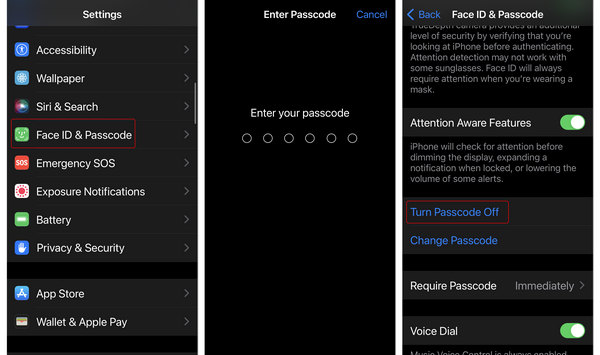
Otvori Postavke aplikaciju na vašem iPhoneu.
Pomaknite se prema dolje, a zatim učinite jedan od sljedećih koraka ovisno o vašem uređaju:
Na iPhoneu s Face ID-om: Dodirnite ID lica i šifra.
Na iPhoneu s Touch ID-om: Dodirnite Touch ID i šifra.
Zatim morate unijeti trenutnu lozinku za ekran na iPhoneu.
Na kraju, povucite prema dolje da biste dodirnuli Isključite lozinku za jednostavno uklanjanje lozinke na vašem iPhoneu.
Bilješka:
Nakon isključivanja lozinke za iPhone, značajke Touch ID i Face ID neće raditi. Ne možete nastaviti koristiti Touch ili Face ID s isključenom lozinkom za zaslon. Stoga se pobrinite da možete prihvatiti svoje podatke i privatnost će biti manje sigurna.
Dio 2. Kako isključiti lozinku na iPhoneu ako je zaboravite
Kako isključiti lozinku na iPhoneu kada ne znate trenutnu lozinku? To je veliki problem, jer ćete neizbježno morati izbrisati podatke kako biste uklonili lozinku i ponovno dobili pristup iPhoneu. Ali i dalje imate sreće ako imate sigurnosne kopije iPhonea, poput iCloud sigurnosne kopije ili iTunes sigurnosne kopije. Provjerimo kako isključiti lozinku na iPhoneu kada ne znate lozinku na 3 najbrža načina.
Metoda 1. imyPass iPassGo
Ako ne znate šifru za iPhone, ne možete otključati svoj iPhone, a kamoli isključiti šifru. U tom slučaju, možete se osloniti na imyPass iPassGo za brisanje lozinke za iPhone (4-znamenkaste i 6-znamenkaste), Face ID-a i Touch ID-a. Ne morate otključati iPhone, već ga samo spojite na računalo, a zatim upotrijebite imyPass iPassGo za isključivanje lozinke na iPhoneu 17/16/15.
Kada želite ukloniti šifru za zaključani zaslon sa svog iPhonea ili iPada, možete besplatno preuzeti imyPass iPassGo na računalu. Zatim ga instalirajte i pokrenite. Spojite svoj iPhone s računalom pomoću USB kabela.
Odaberi Obriši lozinku iz programskog sučelja. Zatim kliknite na Početak dugme.
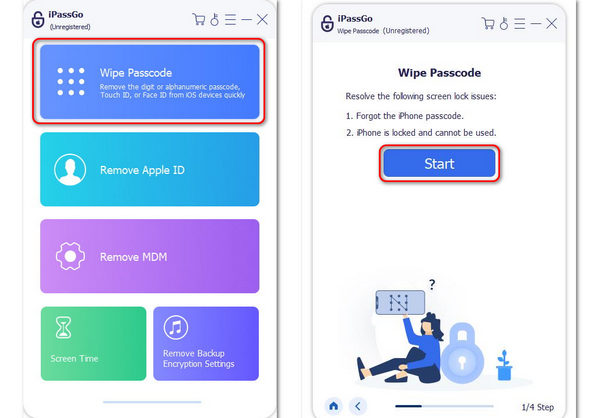
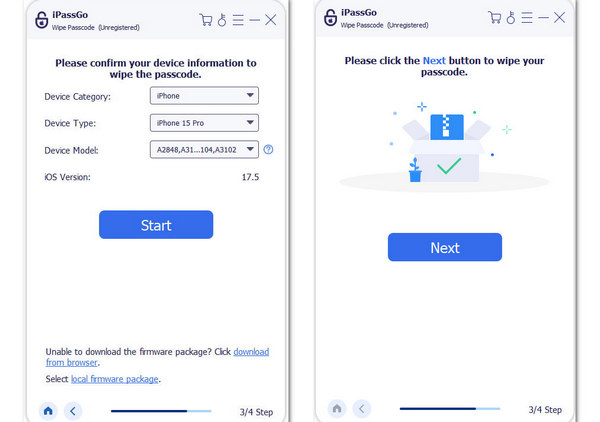
Potvrdite kategoriju, vrstu i model svog iPhonea. Kliknite Početak gumb za potvrdu. Zatim će preuzeti paket firmvera za vašu verziju iOS-a.
Nakon preuzimanja, samo trebate kliknuti na Sljedeći gumb za jednostavno isključivanje lozinke na iPhoneu.
Bilješka:
Isključivanje lozinke za iPhone kada je ne znate definitivno će vratiti iPhone na tvorničke postavkeOno što tada možete učiniti jest koristiti iPhone samo kao novi uređaj ili vratiti podatke s iClouda, iTunesa ili drugih sigurnosnih kopija.
Metoda 2. Način oporavka
Također možete unijeti svoj iPhone u Režim oporavkaZatim upotrijebite iTunes ili Finder za tvorničko vraćanje iPhonea na tvorničke postavke ili ažuriranje verzije iOS-a. Nakon toga morat ćete unijeti svoj Apple ID i lozinku da biste koristili iPhone kao novi uređaj.
Uđite u način oporavka
Neka vaš iPhone ostane spojen na računalo. Na Windowsima biste trebali pokrenuti iTunes, a na macOS-u Finder. Ako vaš MacBook još uvijek ima iTunes, umjesto toga pokrenite iTunes. Zatim slijedite dolje navedene upute ovisno o modelu vašeg iPhonea.
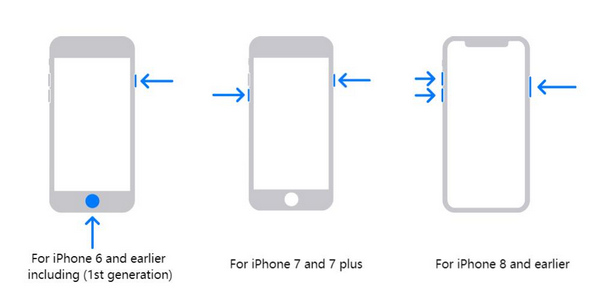
Na iPhoneu 8 ili novijim modelima:
Dodirnite i brzo otpustite Pojačati gumb, a zatim dodirnite i brzo otpustite Stišaj zvuk gumb. Zatim nastavite pritiskati Vlast gumb dok zaslon ne postane crn. Zatim nastavite pritiskati gumb Vlast i Pojačati tipke dok ne vidite iTunes logotip.
Na iPhoneu 7 i 7 Plus:
Nastavite pritiskati Stišaj zvuk i Vlast tipke. Vidjet ćete da se zaslon zacrnjuje. Otpustite tipke kada se pojavi zaslon za oporavak.
Na iPhoneu 6s i starijim modelima:
Nastavite pritiskati Dom i Vlast tipke dok se ne pojavi zaslon za oporavak.
Vraćanje ili ažuriranje iPhonea
Sada se vratite na računalo. Bez obzira koristite li iTunes ili Finder, vidjet ćete poruku da vaš iPhone ima problem i imate dvije mogućnosti: Vraćanje ili Ažuriranje. Možete odabrati što želite. Na kraju će vaš iPhone biti tvornički resetiran i automatski će se isključiti šifra na iPhoneu.
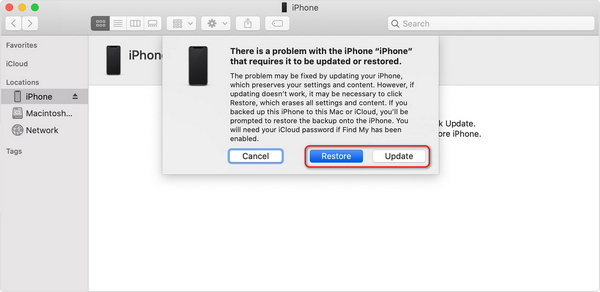
Bilješka:
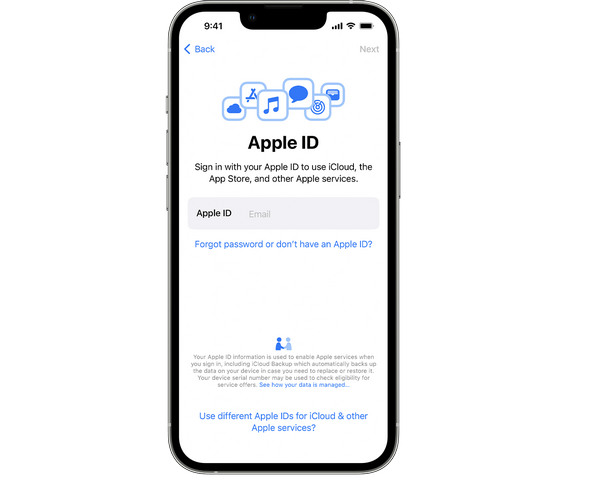
Nakon gore navedenih koraka, morate postaviti svoj iPhone kao novi uređaj i unijeti prethodni Apple ID i lozinku na iPhoneu. Ako vi zaboravite lozinku za Apple ID, Možete ga resetirati samo s kombiniranim telefonskim brojem ili e-poštom ili zaobići iCloud Activation Lock i koristiti telefon s velikim ograničenjima.
Metoda 3: Brisanje iPhonea u iCloud Find-u
Komplicirano je unijeti iPhone u način rada za oporavak. Ponekad se može dogoditi da čak i ne uspijete ući u taj način. Kako jednostavnije isključiti šifru za iPhone? Ako se još uvijek sjećate Apple ID-a i lozinke, možete se prijaviti u iCloud Find My putem web preglednika, a zatim izbrisati uređaj bez ikakvih operacija na svom iPhoneu. Zatim postavite telefon, unesite lozinku za Apple ID i postavite novu šifru za ekran. Provjerite kako isključiti šifru za iPhone pomoću iClouda.
Otvorite preglednik i posjetite službenu web stranicu icloud.com/find. Prijavite se na svoj Apple ID.
Možete vidjeti sve iOS uređaje povezane s ovim Apple ID-om. Odaberite iPhone i kliknite Izbriši ovaj uređaj gumb za tvorničko vraćanje ovog uređaja. Ovaj korak će također isključiti lozinku na iPhoneu.
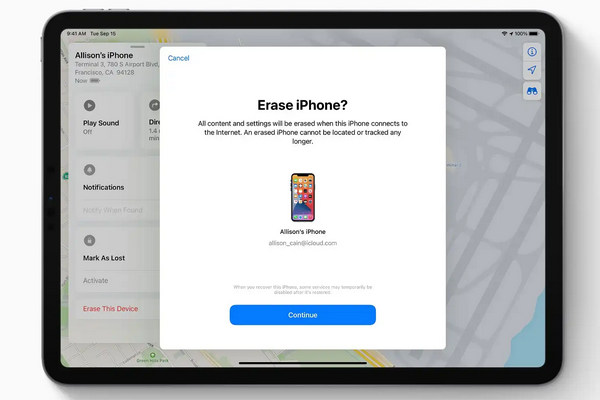
Zatim možete postaviti svoj iPhone kao novi uređaj. Nakon toga unesite svoj Apple ID i lozinku za pristup iPhoneu. Nakon toga možete postaviti novu šifru za ekran i Touch ID ili Face ID.
Dio 3. Kako popraviti iPhone Isključivanje lozinke zasivljeno
Međutim, ponekad možete otkriti da Isključite lozinku Opcija je siva i ne možete isključiti zaključavanje zaslona. To je zato što neki profili ili postavke zabranjuju ovu operaciju. Možete provjeriti razloge i pronaći rješenja za to. Zatim možete jednostavno isključiti lozinku na iPhoneu.
Razlog 1: Profili konfiguracije MDM-a
Ako je vaš iPhone registriran u MDM-u ili ga nadzire organizacija, poput tvrtke ili obrazovne ustanove, opcija Isključi lozinku je siva. U tom slučaju možete ukloniti samo konfiguracijske profile za isključivanje lozinke na iPhoneu.
Kako to popraviti kada vaš iPhone nije pod nadzorom
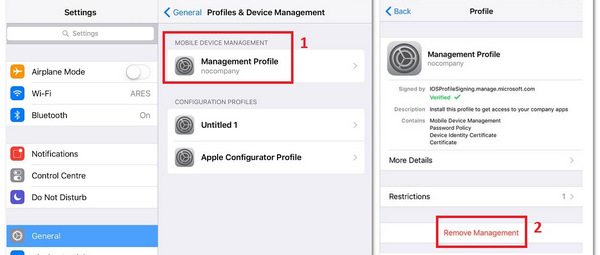
Ići Postavke > Općenito > VPN i uređaj Upravljanje.
Ako se na zaslonu prikazuje bilo koji konfiguracijski profil, dodirnite ga. Zatim odaberite Ukloni upravljanje.
Sada možete jednostavno isključiti lozinku za iPhone u Postavkama.
Kako to popraviti kada je vaš iPhone pod nadzorom
Možete samo zamoliti svog nadređenog da vam pomogne ukloniti ograničenja. Zatim možete izravno isključiti šifru za iPhone u Postavkama.
Razlog 2: Ograničenja vremena provedenog pred ekranom
Ako vaš iPhone ima ograničenja vremena zaslona, možda će opcija Isključi lozinku za iPhone biti siva. U tom slučaju možete samo zatražiti od osnivača vremena zaslona da vam pomogne ukloniti vrijeme zaslona. Ali što ako odbiju? U nastavku možete provjeriti konačno rješenje.
Konačno rješenje za ispravljanje problema s isključenom lozinkom
Kada ne možete isključiti šifru za iPhone, uzrok je ili MDM ili Vrijeme pred ekranom. Kako možete ukloniti ta dva ograničenja bez da drugi znaju? imyPass iPassGo može vam to lako pomoći.

Samo trebate spojiti svoj iPhone na računalo i pokrenuti imyPass iPassGo. Zatim odaberite Ukloni MDM ili Vrijeme ekranaZatim samo kliknite na Početak gumb za uklanjanje ograničenja. Nakon toga možete jednostavno isključiti lozinku na svom iPhoneu.
Zaključak
Kako isključiti šifru na iPhoneuTo je stvarno jednostavno učiniti kada se sjetite lozinke. Samo je potvrdite, a zatim onemogućite u Postavkama. Ako ne znate lozinku za vrijeme korištenja zaslona, neizbježno ćete morati vratiti uređaj na tvorničke postavke da biste isključili lozinku na iPhoneu. imyPass iPassGo je najbrže rješenje za to. Može ukloniti vrijeme korištenja zaslona i MDM na vašem iPhoneu kako bi popravio neaktivnost opcije Isključi lozinku za iPhone, a zatim vam omogućiti uklanjanje lozinke i zaključavanja zaslona u nekoliko klikova.
Samuel je viši urednik u imyPassu. Stručnjak je za otključavanje lozinkama. Ima preko pet godina iskustva u pisanju tutorijala o otključavanju telefona.
Vruća rješenja
-
Otključaj iOS
- Pregled besplatnih usluga iCloud otključavanja
- Zaobići iCloud aktivaciju s IMEI
- Uklonite Mosyle MDM s iPhonea i iPada
- Uklonite support.apple.com/iphone/passcode
- Pregled Checkra1n iCloud Bypass-a
- Zaobići lozinku za zaključavanje zaslona iPhonea
- Kako napraviti Jailbreak iPhone
- Otključajte iPhone bez računala
- Zaobići iPhone zaključan za vlasnika
- Vraćanje iPhonea na tvorničke postavke bez lozinke za Apple ID
-
Savjeti za iOS
-
Otključaj Android
-
Lozinka za Windows


