



 Riješenje
 Centar za pomoć
 O nama
 Kontakt
3 načina za vraćanje glazbe na iPhone (bez računala)
 Samuel Spenser Objavljeno na 9. svibnja 2025.Oporavak podataka3-minutno čitanje
Neugodno je otkriti da vam je glazba nestala kada planirate slušati glazbu na svom iPhoneu. Zašto bi se to dogodilo? Postoji li ikakva šansa da vratite glazbu? Kako vratiti glazbu na iPhoneDobra vijest je da možete vratiti svoju glazbu pomoću 3 jednostavna alata koje ćemo predstaviti u ovom članku. Također, objasnit ćemo zašto je vaša glazba nestala.

U ovom članku:
Dio 1: Kako oporaviti izbrisanu glazbu na iPhoneu [jednim klikom]
Najbolji način za oporavak izbrisane glazbe na iPhoneu je korištenje imyPass iPhone oporavak podatakaMože oporaviti izbrisane ili izgubljene podatke sa svih iOS uređaja i iTunes/iCloud sigurnosnih kopija. Intuitivno sučelje omogućuje vam vraćanje izgubljene glazbe na iPhoneu u nekoliko koraka. Također, sigurno je koristiti ovaj softver. Ne morate brinuti o svojoj privatnosti jer neće procuriti nikakvi privatni podaci na vašem iPhoneu. Sada će vas ovaj članak naučiti kako korak po korak oporaviti izbrisanu glazbu.
Preuzmite i instalirajte besplatno. Podržani su i Windows i Mac.
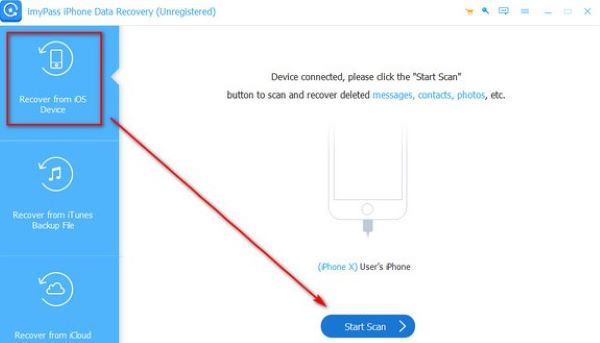
Pokrenite softver. Spojite svoj iPhone s računalom. Otključajte svoj iPhone. Dodirnite Povjerenje u skočnom prozoru kako biste omogućili pristup.
Nakon uspješne veze, kliknite na Pokrenite skeniranjePričekajte nekoliko sekundi za skeniranje.
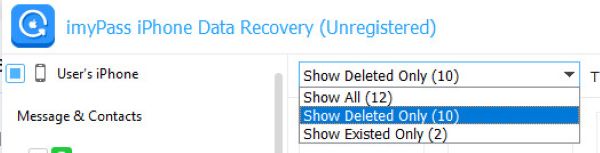
Odaberite Audio aplikacije u lijevoj traci. Zatim, u desnom području, prikazani su svi vaši glazbeni podaci. Na vrhu možete odabrati Prikaži samo izbrisane za brzi pregled izbrisane glazbe.
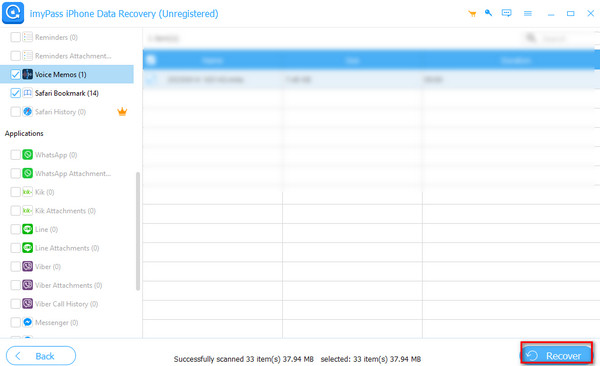
Odaberite svu glazbu koju želite oporaviti. Zatim kliknite na Oporaviti se u donjem desnom kutu stranice.
Također možete naići na to kada više nema Apple Music Libraryja i trebate vratiti Apple Music LibrarySrećom, imyPass iPhone Data Recovery i dalje može riješiti taj problem.
Dio 2: Kako oporaviti izbrisanu glazbu na iPhoneu bez računala
Također je moguće oporaviti izbrisanu glazbu na iPhoneu bez računala ako imate samo telefon uz sebe. Glazbu možete vratiti iz aplikacije iTunes Store. Ovdje dajemo detaljne upute.
Otvorite aplikaciju iTunes Store. Dodirnite Više u donjem desnom kutu stranice.
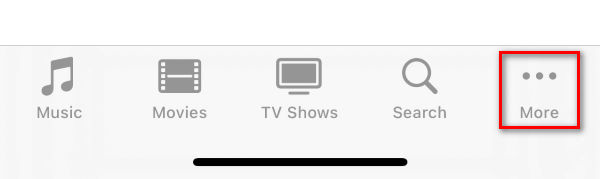
Kliknite na Kupljeno > GlazbaPonovno preuzmite glazbu dodirom ikone za preuzimanje s desne strane.
Dio 3: Kako oporaviti izbrisanu glazbu s iTunesa na iPhoneu
Također možete oporaviti izbrisanu glazbu s iTunesa. Prvo morate provjeriti jeste li preuzeli iTunes aplikaciju na svoje računalo. Postoje dva slučaja u kojima možete vratiti izbrisanu glazbu: prvi je ako je glazba kupljena u iTunes Storeu, a drugi je ako imate nedavnu iTunes sigurnosnu kopiju.
Ako je izbrisana glazba kupljena u iTunes Storeu:
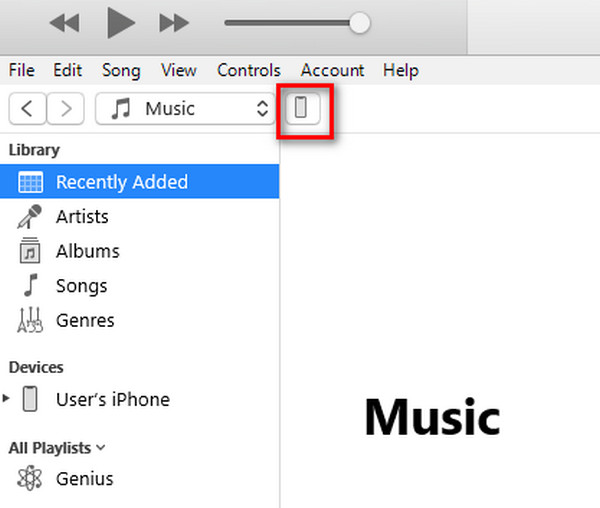
Pokrenite aplikaciju iTunes. Spojite svoj iPhone s računalom. Kliknite na Ikona iPhonea u gornjem lijevom kutu stranice.
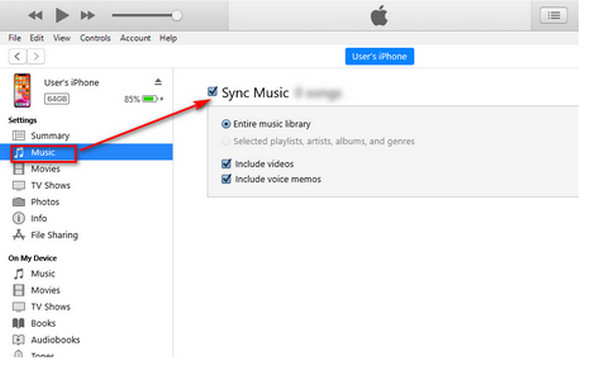
Kliknite na Glazba gumb na lijevoj traci. Označite okvir koji kaže Sinkronizacija glazbeZatim kliknite na Prijavite se da biste vratili izbrisanu glazbu.
Ako imate nedavnu sigurnosnu kopiju iTunesa:
Nakon što spojite iPhone s računalom, kliknite na Ikona iPhonea u gornjem lijevom kutu stranice.
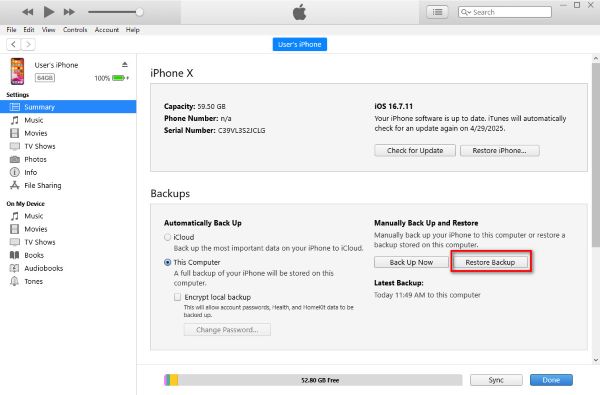
Kliknite na Sažetak. Odaberi Obnoviti povrat.
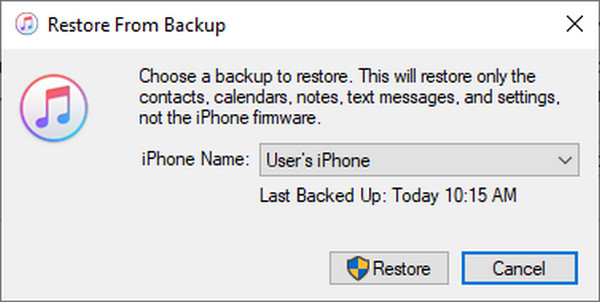
U skočnom prozoru odaberite naziv svog iPhonea s padajućeg popisa. Zatim kliknite na Vratiti.
Međutim, ovu metodu možete koristiti samo ako vaš iTunes radi ispravno. Ponekad iTunes može poći po zlu i stoga ne možete vratiti svoj iPhone.
Bonus: Zašto sam izgubio glazbu na svom iPhoneu
Obično postoji nekoliko razloga zašto ste izgubili glazbu na svom iPhoneu. U nastavku su navedeni mogući uzroci.
1. Problemi s Apple ID-om: Ako se prijavljujete s drugim Apple ID-om, mogli biste izgubiti svoje kupnje.
2. Istekle pretplate: Ako je vaša pretplata na Apple Music istekla, sve će te pjesme biti uklonjene.
3. Ažuriranje iOS-a: Nakon ažuriranja iOS-a, glazba se može izgubiti.
4. Malo prostora za pohranu: Ako vaš iPhone nema dovoljno prostora za pohranu, može izbrisati glazbu koja se dugo nije reproducirala.
5. iCloud glazbena biblioteka je isključena: Glazba sinkronizirana s Apple Musica može nestati.
Zaključak
Sada možete isprobati ove metode koje smo vam ponudili oporavak izbrisane Apple glazbe na iPhoneuOdaberite jedan od ovih ovisno o vašim potrebama. Također možete pokušati izbjeći ovaj problem provjerom mogućih uzroka koje smo naveli u posljednjem dijelu članka.
Samuel je viši urednik u imyPassu. Stručnjak je za otključavanje lozinkama. Ima preko pet godina iskustva u pisanju tutorijala o otključavanju telefona.
Vruća rješenja
-
Oporavak podataka
- Oporavi WhatsApp Pogledaj jednom fotografiju
- Oporavak izbrisanih TikTok videa na mobitelu
- Oporavak izbrisane fotografije s Facebooka
- Oporavak Viber poruka, fotografija itd.
- Oporavak izbrisanih fotografija sa Snapchata
- 5 najboljih aplikacija za oporavak kontakata
- Oporavak izbrisanih Discord poruka
- AppGeeker iOS Data Recovery Review
- Oporavak podataka iz DFU načina rada
- Nije moguće vratiti sigurnosnu kopiju iPhonea
-
Otključaj iOS
-
Savjeti za iOS
-
Savjeti za lozinku

iPhone oporavak podataka
Oporavak izbrisanih ili izgubljenih iPhone podataka
Besplatno preuzimanje Besplatno preuzimanje
