



 Riješenje
 Centar za pomoć
 O nama
 Kontakt
Zaobilaženje prijavnog zaslona u sustavu Windows 11: 4 učinkovita rješenja
 Samuel Spenser Objavljeno na 11. prosinca 2025.Lozinka za Windows3-minutno čitanje
Imate li problema s prijavom na Windows 11? Ne radi li vam lozinka? Vidite li zaslon za prijavu, ali ne možete se prijaviti?
Ne brinite! U ovom članku ćemo vam pokazati kako zaobiđite zaslon za prijavu u sustav Windows 11Ponudit ćemo vam četiri načina kako to učiniti. Dakle, nastavite i ponovno ćete moći pristupiti svom Windows sustavu.

U ovom članku:
- Način 1: Zaobilaženje zaslona za prijavu u sustav Windows 11 putem Pro alata
- Drugi način: Zaobilaženje zaslona za prijavu u sustav Windows pomoću naredbenog retka
- Treći način: Zaobilaženje zaslona za prijavu u sustav Windows putem drugog administratorskog računa
- Način 4: Zaobilaženje zaslona za prijavu u sustav Windows pomoću unaprijed stvorenog diska
Način 1: Zaobilaženje zaslona za prijavu u sustav Windows 11 putem Pro alata
Ako trebate zaobići zaslon za prijavu u Windows 11, profesionalni alat to može olakšati. Alat se zove imyPass poništavanje lozinke za WindowsDizajniran je za upravljanje problemima s lozinkama i računima za Windows. Može vam pomoći ako ste zaboravili ili izgubili lozinku ili se iz nekog drugog razloga ne možete prijaviti.
No imajte na umu da podržava Windows 11 samo ako je BitLocker isključen prije zaključavanja. Sveukupno, sigurno je za korištenje i 100% radi.
Prvo instalirajte imyPass Windows Password Reset na računalo kojem možete lako pristupiti.
Kao što možete vidjeti na sučelju, imate dvije mogućnosti za stvaranje bootabilnog diska.
• Ako želite koristiti CD/DVD, odaberite svoj ROM pogon i kliknite Snimi CD/DVD.
• Ako želite koristiti USB, odaberite svoj USB pogon i kliknite Snimi USB.
Nakon što je postupak završen, pažljivo uklonite medij za pokretanje.
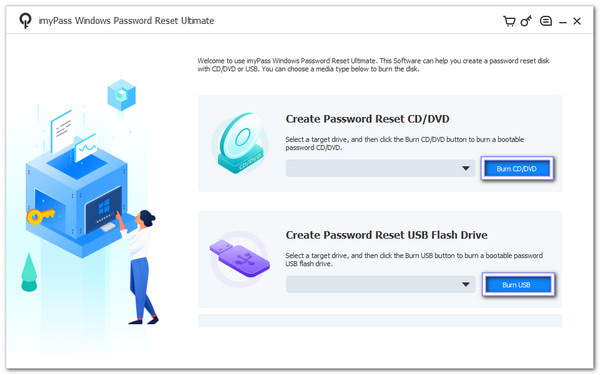
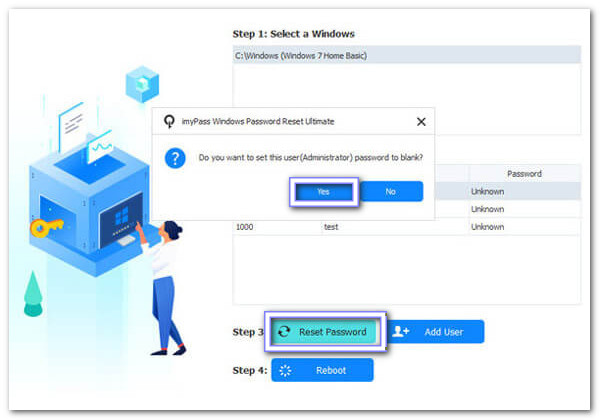
Umetnite bootabilni CD/DVD ili USB u zaključano računalo. Uključite računalo i provjerite pokreće li se s medija. Program će se automatski učitati. Zatim odaberite svoj Windows operativni sustav i odaberite svoj račun. Nakon toga kliknite Resetiranje lozinke gumb i unesite novu lozinku.
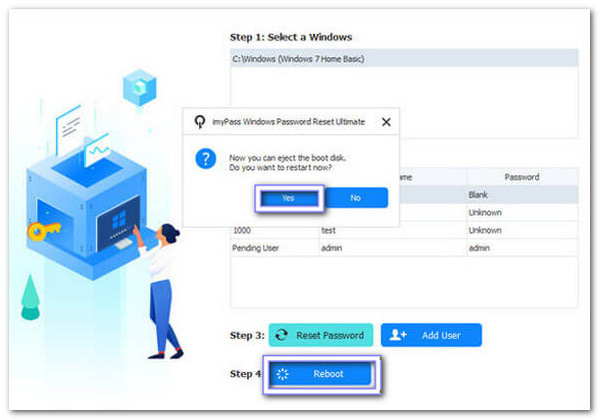
Nakon resetiranja, kliknite na Ponovno podizanje sustava gumb. Zatim uklonite medij za pokretanje i ponovno pokrenite računalo. Sada će se normalno pokrenuti Windows 11. Ono što sada trebate učiniti je prijaviti se pomoću nove ili ažurirane lozinke koju ste upravo kreirali.
Čestitamo! Uspješno ste zaobišli zaslon za prijavu u sustav Windows 11 pomoću imyPass Windows Password Reset. Samo ne zaboravite sačuvati svoj medij za pokretanje za buduću upotrebu ili ako ikada ponovno zaboravite lozinku.
Pros
- Lozinku možete resetirati pomoću CD/DVD-a ili USB pogona.
- Sigurno za korištenje; neće izbrisati niti promijeniti vaše podatke.
- Radi s mnogim markama: HP, Dell, Lenovo, Acer, Asus, Toshiba, Sony, Samsung itd.
- Također ga možete koristiti za zaobići lozinku za Windows 10, kao i 8.1, 8, 7, itd.
Protiv
- Plaćeno je, ali dolazi s 30-dnevnim jamstvom povrata novca.
Drugi način: Zaobilaženje zaslona za prijavu u sustav Windows 11 pomoću naredbenog retka
Zaslon za prijavu u sustav Windows 11 možete zaobići i pomoću naredbenog retka. Međutim, to je nezgodno. Morate pažljivo tipkati naredbe. Ako pogriješite, vaš sustav možda neće ispravno raditi. Također su potrebna administratorska prava, tako da ne mogu svi ovo koristiti. Ova metoda je dobra za tehnološki potkovane korisnike koji razumiju naredbe.
Pokrenite Početak izbornik, unesite cmd, a zatim kliknite desnom tipkom miša na Naredbeni redak i odabrati Pokreni kao administratorDaje vam puno dopuštenje za izvršavanje naredbi.
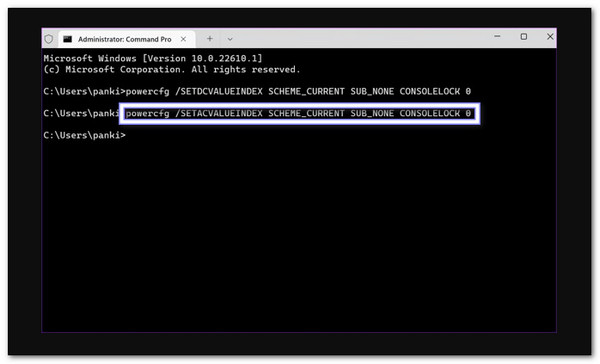
Upišite ovu naredbu: powercfg /SETDCVALUEINDEX SCHEME_CURRENT SUB_NONE CONSOLELOCK 0 i pritisnite UnesiPomaže vam da preskočite ekran za prijavu kada vaš laptop radi na bateriju.
Da biste učinili isto kada je računalo uključeno, upišite ovu naredbu: powercfg /SETACVALUEINDEX SCHEME_CURRENT SUB_NONE CONSOLELOCK 0 i pritisnite UnesiSada će vaše računalo preskočiti zaslon za prijavu bez obzira je li na bateriji ili punjaču.
Ponovno pokrenite računalo. Nakon što se uključi, trebalo bi se izravno otvoriti vaša radna površina bez traženja lozinke.
Pros
- Može provjeriti i popraviti oštećene sistemske datoteke.
- Koristi alate koji su već u sustavu Windows, tako da vam nisu potrebne dodatne aplikacije.
Protiv
- Pogrešno unesene naredbe mogu uzrokovati sistemske pogreške ili probleme s podacima.
- Tehnički je i teško za korisnike koji ne znaju naredbe.
Treći način: Zaobilaženje zaslona za prijavu u sustav Windows 11 putem drugog administratorskog računa
Zamislite da na računalu imate dva administratorska računa. Ako zaboravite lozinku, možete koristiti drugi račun kako biste zaobišli zaslon za prijavu u sustav Windows 11. Samo se prijavite na taj račun, idite na postavke i promijenite lozinku zaključanog računa. Ova je metoda jednostavna i brza. Međutim, prvo vam je potreban pristup drugom administratorskom računu.
Prijavite se na drugi administratorski račun na računalu. Trebate pristup računu s administratorskim pravima.
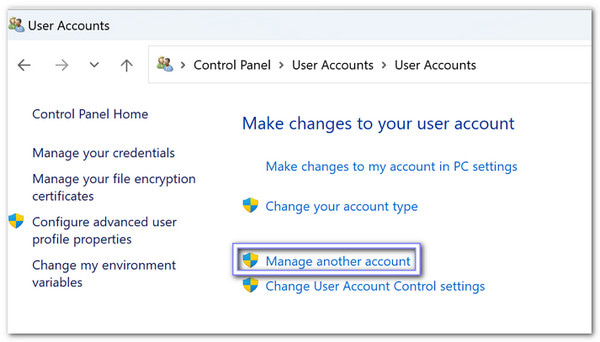
Otvori Upravljačka ploča od Početak izbornik. Zatim potražite Korisnički računi i kliknite Upravljajte drugim računomPrikazuje sve korisničke račune na vašem računalu.
Sada odaberite račun koji želite zaobići. Nakon toga kliknite Promijenite lozinku.
Unesite novu lozinku i podsjetnik kojeg se sjećate. Pritisnite Promjena lozinke za završetak. Na taj način, račun više ne treba staru lozinku prilikom prijave.
Pros
- Održava korisničke datoteke netaknutima kada se pravilno izvede.
- Brzo je ako već imate pristup administratorskom računu.
Protiv
- Neće pomoći ako je svaki administratorski račun također zaključan.
- Morate imati zakonsko dopuštenje za korištenje drugog administratorskog računa.
Način 4: Zaobilaženje zaslona za prijavu u sustav Windows 11 pomoću unaprijed stvorenog diska
Disk za resetiranje lozinke je poseban USB ili CD koji pripremate prije nego što zaboravite lozinku. Sadrži datoteke koje vam pomažu da lako resetirate lozinku. Ako se zaključate, samo spojite disk, slijedite korake i stvorite novu lozinku. Ova metoda je praktična, ali zahtijeva planiranje, tako da možete zaobići zaslon za prijavu u sustavu Windows 11.
Uključite računalo i unesite pogrešnu lozinku na zaslonu za prijavu.
Kada vidite Resetiranje lozinke opciju, spojite disk za resetiranje lozinke na računalo.
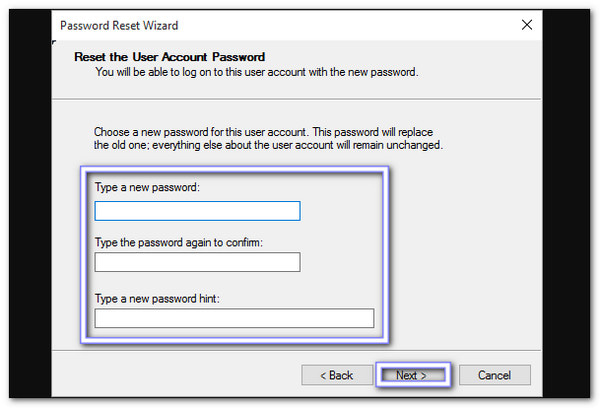
Odaberite disk u Čarobnjak za poništavanje lozinkeVodit će vas kroz proces resetiranja lozinke.
Unesite novu lozinku koju možete zapamtiti, zajedno s podsjetnikom. Nakon toga kliknite Sljedeći i onda Završi za dovršetak postupka. Sada se možete bez problema prijaviti s novom ili ažuriranom lozinkom.
Pros
- To je službena značajka sustava Windows i lako ju je pratiti.
- Radi offline, tako da vam nije potreban pristup internetu.
- Također djeluje na zaobići lozinku za Windows 7.
Protiv
- Ako se disk izgubi ili ošteti, postaje neupotrebljiv.
- Ne može se kreirati nakon što ste već zaključani.
Zaključak
Kada želiš zaobiđite zaslon za prijavu u sustavu Windows 11, najbolji način je koristiti profesionalni program, kao što je imyPass poništavanje lozinke za WindowsKao što je gore prikazano, može ukloniti lozinku tako da možete pristupiti računalu bez prijave.
Naravno, ako ne želite koristiti program treće strane, možete se osloniti na druga spomenuta rješenja. Zapamtite, zaobilaženje zaslona sustava Windows 11 je moguće, ali je bitno to učiniti pažljivo.
Nadamo se da će vam ovaj članak pomoći da se lako pokrenete na Windows 11 sustav. Voljeli bismo čuti vaša iskustva u odjeljku za komentare!
Samuel je viši urednik u imyPassu. Stručnjak je za otključavanje lozinkama. Ima preko pet godina iskustva u pisanju tutorijala o otključavanju telefona.
Vruća rješenja
-
Lozinka za Windows
- Zaobiđite lozinku za Windows 8
- Prikaži administratorsku lozinku pomoću CMD-a
- Zaobiđite lozinku za Windows 10
- Hack Password na Windows računalu
- Zaobiđite administratorsku lozinku u sustavu Windows
- 5 najboljih krekera za lozinke za Windows 10
- Poništavanje lozinke za Windows Vista
- Besplatni Windows alati za oporavak lozinke
-
Savjeti za Windows
-
Popravite Windows
-
Savjeti za lozinku

Poništavanje lozinke za Windows
Resetirajte Windows administratorski/korisnički račun
Besplatno preuzimanje Besplatno preuzimanje
