



 Riješenje
 Centar za pomoć
 O nama
 Kontakt
Izradite ili koristite disk za resetiranje lozinke za Windows 7 kako biste se nikada ne zaključali
 Penny Warren Objavljeno na 27. studenog 2025.Lozinka za Windows3-minutno čitanje
Vrlo je praktično dodati lozinku za prijavu na Windows 7, zar ne? To čini naše podatke, datoteke i informacije s računala sigurnijima u usporedbi s time kada nema lozinku. Na taj način neće biti neovlaštenog pristupa vašem Windows 7.
Ova pogodnost može se pretvoriti u katastrofu ako se lozinka za prijavu slučajno zaboravi. Ali nema razloga za brigu ako imate disk za resetiranje lozinke na Windowsima 7Ako niste upoznati s ovom sigurnosnom mjerom, preporučujemo da pregledate cijelu objavu kako biste je ispravno izradili i koristili.

U ovom članku:
Dio 1. Što je disk za resetiranje sustava Windows 7?
Disk za resetiranje lozinke za Windows 7 gotovo je sličan disku za oporavak lozinke za Windows 7. To je sigurnosna mreža za korisničke račune na vašem Windows 7. Razlog je taj što može resetirati vašu lozinku čak i ako ste je slučajno zaboravili. Možete koristiti USB flash pogon ili disketu. On stvara i pohranjuje šifrirani ključ koji može brzo otključati vaš račun iz Windows 7.
Ukratko, ne zaobiđite zaslon za prijavu u sustav Windows 11, Windows 7, Windows 10 ili druge verzije. Namijenjen je za otključavanje zaslona za prijavu u sustav Windows 7 pomoću šifriranog ključa izrađenog prije nego što se zaključa.
Dio 2. Kako dobiti disk za resetiranje sustava Windows 7?
Možda se pitate možete li stvoriti disk za zaboravljenu lozinku za Windows 7 bez diska. Nažalost, ne. Disk za resetiranje lozinke za Windows zahtijeva USB ili disketu, kao što je spomenuto u prethodnom odjeljku. Ako nemate ove uređaje, ne možete nastaviti s izradom diska za resetiranje lozinke za Windows 7.
Imate li zahtjeve? To bi bilo sjajno! Sada možete nastaviti s dolje navedenim metodama za izradu ili dobivanje diska za resetiranje sustava Windows 7.
1. Koristite imyPass za resetiranje lozinke za Windows
imyPass poništavanje lozinke za Windows je alat treće strane koji vam omogućuje izradu diska za resetiranje lozinke za Windows 7 na dva načina. Možete ga stvoriti pomoću CD-a/DVD-a ili USB flash pogona. Postupak ovog alata je puno lakši u usporedbi s drugim metodama. To je zbog jednostavnih značajki, procesa i sučelja koje nudi. Osim sa sustavom Windows 7, ovaj alat je kompatibilan sa sustavima Windows 10, Windows XP, Windows 8, Windows 8.1 itd.
Štoviše, ovaj alat ima tri verzije koje su vam na raspolaganju. Postoje Standard, Platinum i Ultimate verzije. Odaberite onu koja vam najbolje odgovara kako biste praktično napravili disk za resetiranje lozinke za Windows 7. Koraci u nastavku pomoći će vam s postupkom korištenja ovog alata.
Otvorite jedan od pouzdanih web preglednika na računalu. Nakon toga pretražite glavnu web stranicu imyPass poništavanje lozinke za WindowsPostavite alat prema zahtjevima. Zatim instalirajte softver da biste ga automatski pokrenuli na računalu.
Na zaslonu će se prikazati dvije glavne značajke. Umetnite podržani USB flash pogon ili CD/DVD. Možete odabrati Napravite CD/DVD za poništavanje lozinke ili Napravite USB Flash Drive Reset Password gumb. Molimo odaberite Snimi CD/DVD ili snimite USB gumb s ekrana. Kliknite na u redu gumb nakon toga.

2. Izradite službenom metodom
Windows ima službenu metodu za izradu diska za resetiranje lozinke za Windows 7. Ovaj postupak je učinkovit, kao i prethodna metoda. Međutim, zahtijeva profesionalne vještine, što će početnicima biti teško. Također, proces je zahtjevan i može vam oduzeti puno vremena. Obično se koristi kada... Windows Change Admin Password Denied prikazuje se poruka o pogrešci. Slijedite dolje navedene korake.
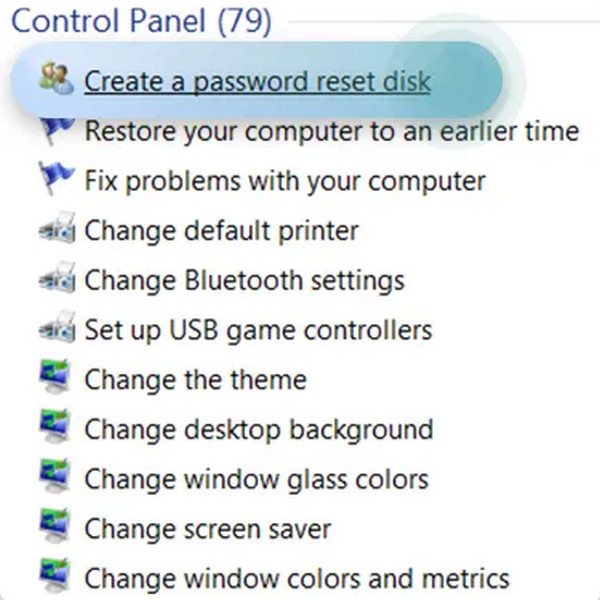
Umetnite podržani USB flash pogon u računalo. Nakon toga upišite Resetiraj iz odjeljka trake za pretraživanje sustava Windows. Zatim odaberite Izradite disk za resetiranje lozinke dugme. Kliknite na Sljedeći gumb na Čarobnjak za zaboravljene lozinke zaslon.
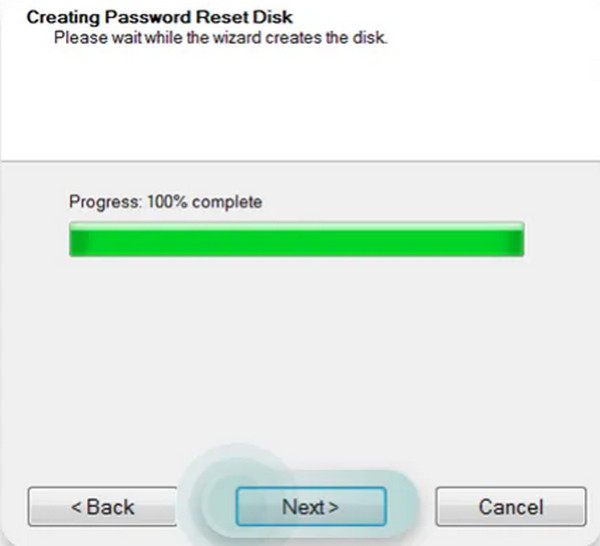
Sučelje će vas pitati za pogon na kojem želite pripremiti disk. Nakon toga, odaberite ga s popisa. Pričekajte da se traka napretka završi. Kliknite gumb Dalje u donjem središnjem dijelu za nastavak. Zaslon će vas obavijestiti je li postupak završen.
3. Kupite disk za resetiranje sustava Windows 7 na Amazonu
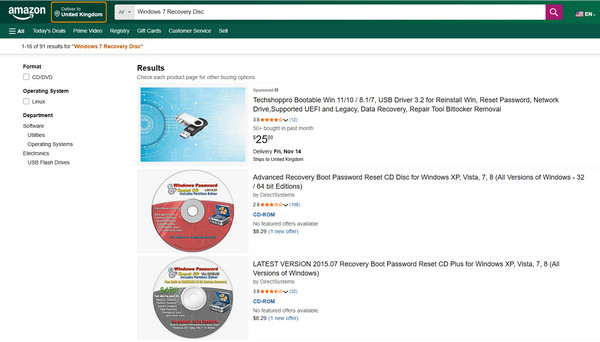
Amazon je internetska trgovina koja nudi bezbroj proizvoda. Ova internetska trgovina nema izravnu vezu s diskom za resetiranje lozinke za Windows 7. Ali neki prodavači nude USB flash pogone ili CD-ove/DVD-ove za disk za resetiranje lozinke za Windows 7. Međutim, ovi diskovi vam ne jamče 100% postupak resetiranja za vaš Windows 7. Zapravo, postoje tvrdnje da ovi CD/DVD ili USB flash pogoni napravljeni za disk za resetiranje lozinke za Windows 7 uopće ne rade.
Jedina pogodnost koju pruža korisnicima Windowsa 7 jest ta što ne moraju sami izraditi disk za resetiranje lozinke za Windows 7. Samo ga trebaju kupiti online i mogu ga koristiti nakon što ga prime. Imajte na umu da vrijeme isporuke ovisi o vašoj zemlji. Može potrajati danima, tjednima ili čak mjesecima.
Dio 3. Koristite disk za resetiranje sustava Windows 7 za uklanjanje lozinke kada ste je zaboravili
Sada kada ste stvorili disk za resetiranje lozinke za Windows 7, vrijeme je da ga upotrijebite. imyPass poništavanje lozinke za Windows je najpraktičniji za korištenje. Ovaj softver će vam omogućiti odabir verzije operativnog sustava na vašem Windows 7 ako ih je instalirano više. Također vam omogućuje odabir korisničkog računa za koji želite resetirati lozinku. U tom slučaju nećete resetirati ostale lozinke korisničkih računa s računala.
Ovaj alat je 100% koristan u usporedbi s diskom za resetiranje lozinke za Windows koji ste kupili na Amazonu. Također, jednostavniji je za korištenje od službene metode koja zahtijeva profesionalne vještine. Koraci u nastavku jamče vam najbolji rezultat za ovaj alat.
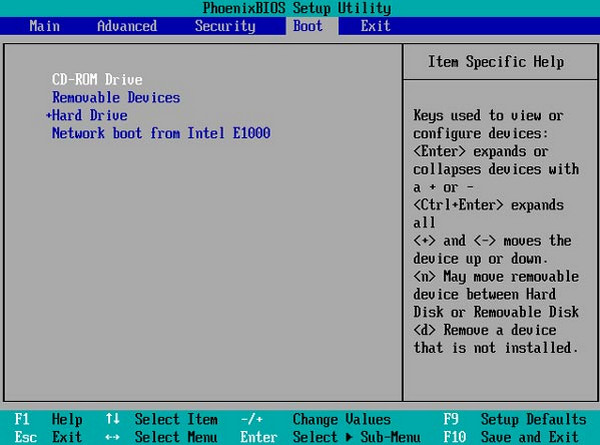
Pretpostavimo da ste pomoću alata stvorili disk za resetiranje lozinke za Windows 7. Umetnite snimljeni CD/DVD ili USB flash pogon. Ponovno pokrenite računalo i pritisnite F12 ili ESCZatim će se pojaviti izbornik Boot.
The imyPass poništavanje lozinke za Windows Pojavit će se sučelje. Odaberite operativni sustav za zaključano računalo. Zatim s popisa odaberite korisnički račun za koji želite resetirati lozinku.
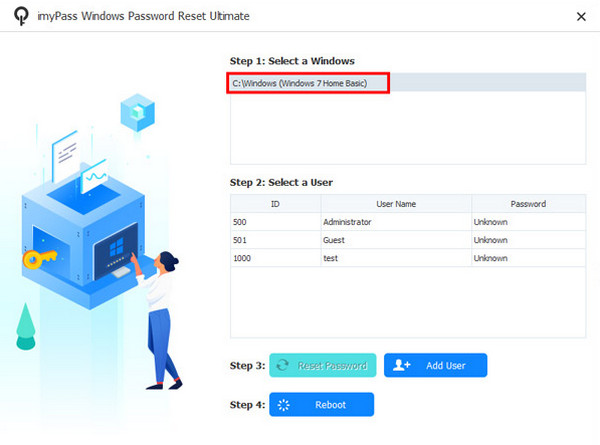
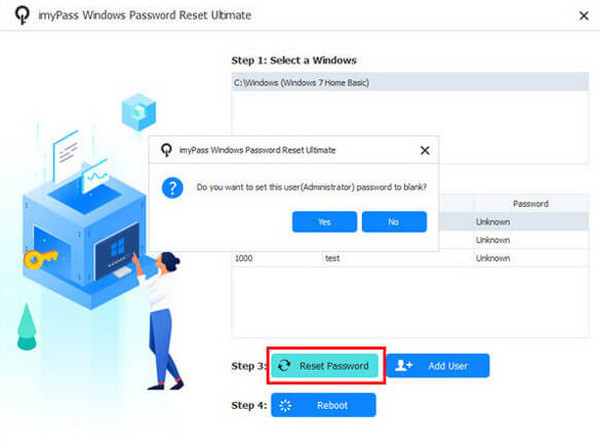
Kliknite na Resetiranje lozinke gumb i kliknite na Da gumb za potvrdu. Izbacite snimljeni disk kada završite. Kliknite gumb Ponovno podizanje sustava gumb nakon toga.
Zaključak
Zaključno, Disk za poništavanje lozinke za Windows 7 je vaš ključ za zaboravljenu lozinku na vašem korisničkom računu. Ovaj vam je članak pomogao u stvaranju i korištenju diska za resetiranje lozinke za Windows 7. imyPass lozinka za Windows Reset je također tu da vam pomogne u izradi sigurnosnih mjera. Preuzmite alat kako biste istražili više njegovih značajki.
Penny je viša urednica u imyPassu. Usredotočila se na otkrivanje savršenih GPS rješenja za lociranje u svim scenarijima, a ima i iskustva u popravljanju računala.
Vruća rješenja
-
Lozinka za Windows
- Zaobiđite lozinku za Windows 8
- Prikaži administratorsku lozinku pomoću CMD-a
- Zaobiđite lozinku za Windows 10
- Hack Password na Windows računalu
- Zaobiđite administratorsku lozinku u sustavu Windows
- 5 najboljih krekera za lozinke za Windows 10
- Poništavanje lozinke za Windows Vista
- Besplatni Windows alati za oporavak lozinke
-
Savjeti za Windows
-
Popravite Windows
-
Savjeti za lozinku

Poništavanje lozinke za Windows
Resetirajte Windows administratorski/korisnički račun
Besplatno preuzimanje Besplatno preuzimanje
