



 Riješenje
 Centar za pomoć
 O nama
 Kontakt
Koristite disk za resetiranje lozinke u sustavu Windows 7 za otključavanje administratorskog računa
 Penny Warren Objavljeno na 27. studenog 2025.Lozinka za Windows3-minutno čitanje
Vrlo je praktično dodati lozinku svom računu prilikom prijave u Windows 7. Ne morate se brinuti o svojim datotekama kada ih ostavite bez nadzora. Na taj način nitko ne može pristupiti vašoj datoteci jer ne zna lozinku. Međutim, moguće je da ni vi ne možete pristupiti datotekama. To se događa kada slučajno zaboravite lozinku.
Stvaranje ili korištenje disk za resetiranje lozinke na Windowsima 7 pomoći će vam da resetirate lozinku. Dobra stvar je što vam omogućuje da ponovno dobijete pristup svim svojim datotekama jer sprječava gubitak podataka. Pomaknite se dolje kako biste otkrili četiri metode koje vam mogu pomoći.

U ovom članku:
Dio 1. Kako resetirati lozinku za Windows 7 pomoću postavki
Windows 7 ima ugrađeni način za resetiranje lozinke. To se može učiniti pomoću Kontrolnog centra. Ovaj postupak je malo tehnički složeniji, ali vam jamči veliku vjerojatnost resetiranja lozinke za Windows 7. Slijedite korake u nastavku.
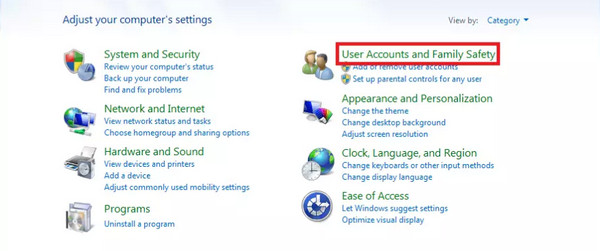
Potražite Kontrolni centar od Traka za pretraživanje sustava Windows odjeljak u donjem lijevom kutu. Zatim će se njegov prozor pojaviti na glavnom zaslonu. Molimo odaberite Korisnički računi i obiteljska sigurnost gumb u gornjem desnom kutu popisa opcija.
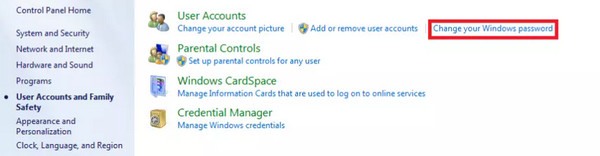
Pojavit će se podmeni koji sadrži Korisnički računi opciju. Molimo kliknite na Promijenite lozinku za Windows gumb u gornjem desnom kutu. Windows 7 će zatražiti pregled vašeg korisničkog profila. Kliknite gumb Promijenite svoju lozinku dugme.
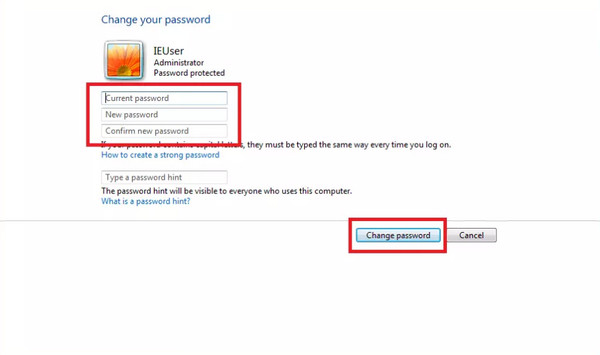
Na sljedećem zaslonu bit će više potrebnih podataka, uključujući naziv vašeg korisničkog računa. Unesite potrebne podatke s popisa, a podatke možete unijeti i iz Upišite podsjetnik za lozinku odjeljak. Na kraju odaberite Promjena lozinke gumb na zaslonu u donjem desnom kutu.
Dio 2. Kako resetirati lozinku za Windows 7 pomoću naredbe
Naredbeni redak jedan je od najprofesionalnijih alata na vašem računalu. Radi s kodovima i drugim informacijama koje profesionalci uglavnom mogu razumjeti. Ne možete ga koristiti za stvoriti disk za poništavanje lozinke za Windows, ali se može koristiti za resetiranje lozinke za Windows 7. Međutim, to je moguće samo ako računalo ima pristupačan administratorski račun. Ako nema opcija, ne možete nastaviti s postupkom. Imate li drugi administratorski račun na računalu? Pomoću naredbenog retka resetirajte lozinku za Windows 7 slijedeći dolje navedene korake.
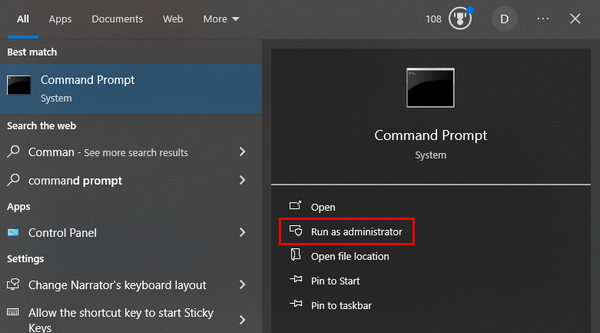
Prijavite se na drugi administratorski račun i kliknite Traka za pretraživanje sustava Windows gumb u donjem lijevom kutu. Potražite Naredbeni redak ime i kliknite Pokreni kao administrator gumb s desne strane. Nakon toga će se otvoriti naredbeni redak.
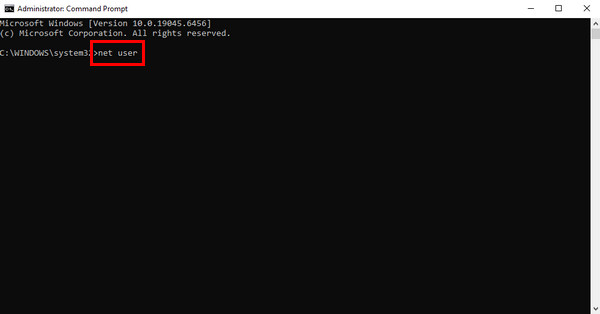
Na praznom sučelju naredbenog retka upišite net korisnik i pogodio Unesi za nastavak. Upišite mrežni korisnik [korisničko ime] [lozinka]Zamijenite [korisničko ime] s trenutnim korisničkim imenom koje ste unaprijed postavili za resetiranje lozinke i unesite novu lozinku iz [lozinka] odjeljak. Sada se možete prijaviti s najnovijim vjerodajnicama za račun.
Dio 3. Resetiranje lozinke za Windows 7 bez prijave
imyPass poništavanje lozinke za Windows je koristan alat treće strane koji vas može voditi kroz postupak resetiranja lozinke u sustavu Windows 7 bez prijave. Omogućuje vam stvaranje diska za resetiranje pomoću CD-a/DVD-a ili USB flash pogona. Postupak je najbolji za početnike jer ima jednostavne značajke i sučelja koja su jednostavna za navigaciju.
Ovaj alat neće resetirati sve lozinke s korisničkih računa stvorenih u sustavu Windows 7. Omogućuje vam odabir korisničkog računa za koji trebate resetirati lozinku, umjesto resetiranja svih računa. Koraci u nastavku su vaš primarni vodič za korištenje alata.
Molimo preuzmite najnoviju verziju imyPass poništavanje lozinke za WindowsPosjetite službenu web stranicu da biste to učinili. Zatim postavite, instalirajte i otvorite alat na računalu da biste pokrenuli postupak resetiranja lozinke.
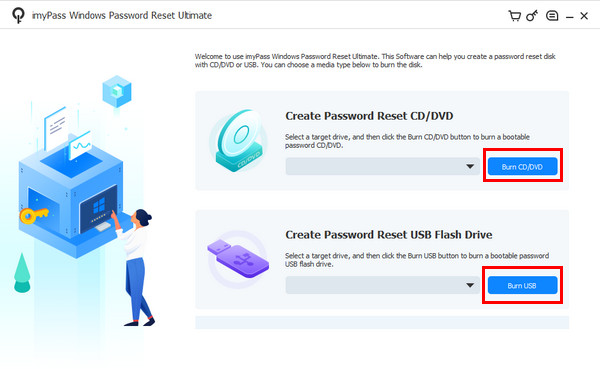
Iz prvog sučelja vidjet ćete dvije glavne značajke za izradu diska za resetiranje lozinke. Umetnite USB ili CD/DVD. Možete odabrati Napravite CD/DVD za poništavanje lozinke ili Napravite USB Flash Drive Reset Password značajke. Zatim odaberite Snimi CD/DVD ili Snimi USB gumb za nastavak.
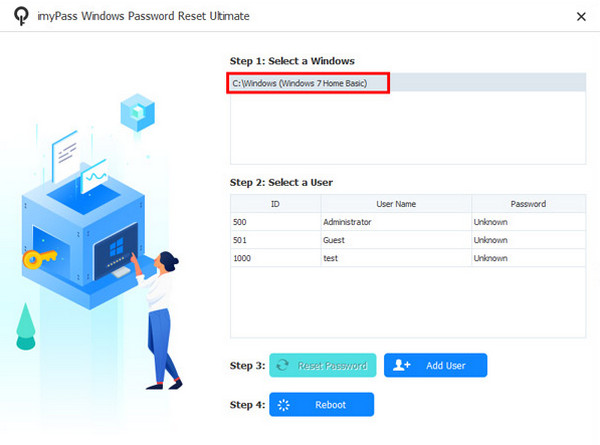
Ponovno pokrenite zaključano računalo i pritisnite ESC ili F12Zatim ćete vidjeti Čizma izbornik na zaslonu. Odaberite umetnuti USB ili CD/DVD. Računalo će se ponovno pokrenuti i pojavit će se upit za sučelje alata. Odaberite operativni sustav zaključanog računala s popisa.
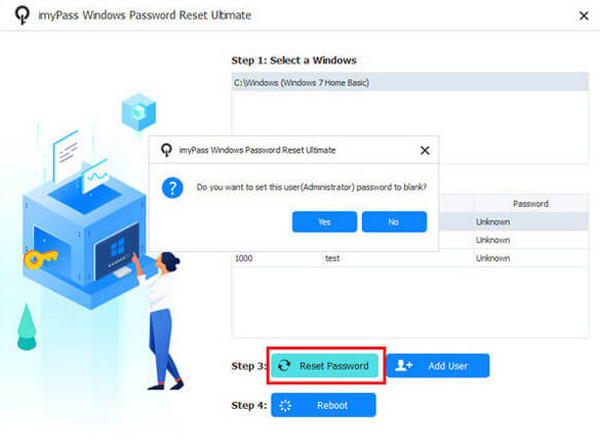
Zatim odaberite korisnički račun za koji želite resetirati lozinku. Zatim odaberite Resetiranje lozinke gumb. Kliknite Da za nastavak i kliknite na Ponovno podizanje sustava gumb kao posljednji korak na zaslonu.
Dio 4. Resetiranje lozinke za Windows 7 bez diska
Većina dolje navedenih metoda zahtijeva disk za resetiranje lozinke za Windows 7. Umjesto korištenja diska za Windows 7, Windows 8 ili Provaljivač lozinki za Windows 10, možete izvršiti vraćanje sustava Windows 7 na tvorničke postavke bez lozinke. Za ovaj postupak nije potreban disk, CD ili DVD. Međutim, izbrisat će sve podatke s vašeg sustava Windows 7. Ako se to dogodi, lozinke s korisničkih računa bit će uklonjene.
Ovaj postupak zahtijeva profesionalne vještine zbog prisutnosti naredbenog retka. To je napredni alat koji koristi kodove za izvođenje aktivnosti na vašem računalu. Ako ste početnik, preporučujemo da pažljivo slijedite korake za korištenje alata.
Uključite spomenuto računalo i pritisnite tipku F8 tipka na vašoj fizičkoj tipkovnici dok se Napredne mogućnosti pokretanja pojavljuje se zaslon. Zatim će se na zaslonu pojaviti više tekstova. Odaberite Sigurnosni način sa naredbenim retkom gumb za nastavak.
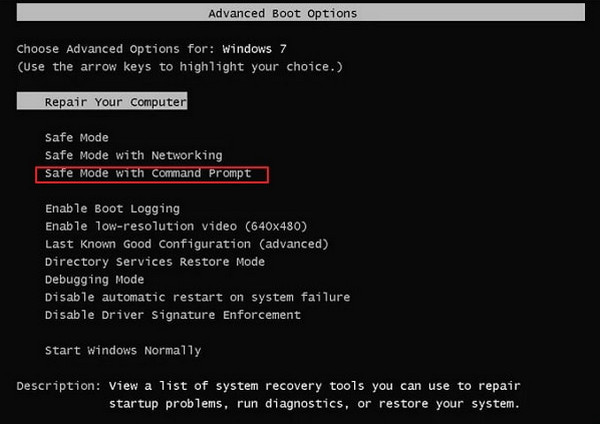
The Naredbeni redak Pojavit će se sučelje. Molimo unesite vraćanje CD-a kod i pritisnite Unesi ključ za kodiranje. Zatim unesite rstrui.exe kod i pritisnite Unesi ključ za nastavak.

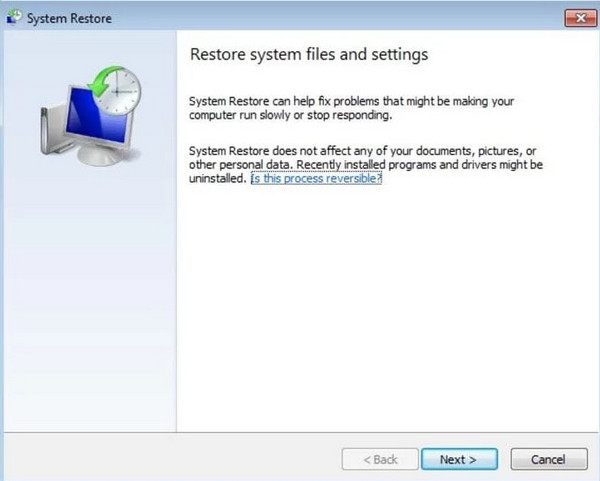
The Vraćanje sustava zaslon će se pojaviti na zaslonu. Molimo kliknite na Sljedeći gumb i odaberite točku vraćanja za računalo. Kliknite na Sljedeći gumb za nastavak. Kasnije potvrdite vraćanje sustava i kliknite gumb Da gumb za pokretanje postupka.
Zaključak
Ova objava je sve o Kako resetirati lozinke u sustavu Windows 7 bez prijave, disk itd. Prisutne su i metode za korištenje postavki i naredbi. imyPass poništavanje lozinke za Windows je ovdje da vam pomogne resetirati lozinku za Windows 7 bez prijave. Molimo preuzmite alat za više informacija o njemu.
Penny je viša urednica u imyPassu. Usredotočila se na otkrivanje savršenih GPS rješenja za lociranje u svim scenarijima, a ima i iskustva u popravljanju računala.
Vruća rješenja
-
Lozinka za Windows
- Zaobiđite lozinku za Windows 8
- Prikaži administratorsku lozinku pomoću CMD-a
- Zaobiđite lozinku za Windows 10
- Hack Password na Windows računalu
- Zaobiđite administratorsku lozinku u sustavu Windows
- 5 najboljih krekera za lozinke za Windows 10
- Poništavanje lozinke za Windows Vista
- Besplatni Windows alati za oporavak lozinke
-
Savjeti za Windows
-
Popravite Windows
-
Savjeti za lozinku

Poništavanje lozinke za Windows
Resetirajte Windows administratorski/korisnički račun
Besplatno preuzimanje Besplatno preuzimanje
