



 Riješenje
 Centar za pomoć
 O nama
 Kontakt
Kako otključati onemogućeni iPhone/iPad bez iTunesa [Dovršeno]
 Samuel Spenser Objavljeno na 27. veljače 2026.Otključaj iOS3-minutno čitanje
Kada vam se iPhone ili iPad pokvari, lako je osjećati frustraciju jer ne možete koristiti iTunes. Ovaj vodič objašnjava kako otključati onemogućeni iPad bez iTunesa pomoću pet sigurnih i pouzdanih metoda. Od provjerenih alata trećih strana do službenih Appleovih rješenja, sve metode su detaljno opisane kako biste nedostupne podatke vratili u roku od nekoliko minuta i bez većih dvojbi.

U ovom članku:
Brzi pregled svih metoda
Donja tablica sažima svih pet metoda za otključavanje onemogućenog iPhonea ili iPada. Uspoređuje svrhu, jednostavnost korištenja, brzinu, sigurnost podataka i zahtjeve uređaja kako bi vam pomogla da brzo odaberete najbolji pristup.
| Značajke / Metode | imyPass iPassGo | Find My | Režim oporavka | Appleova službena opcija “Erase Device” (Brisanje uređaja)” | Kontaktirajte Apple podršku |
| Svrha | Otključavanje onemogućenog iPhonea ili iPada | Daljinsko brisanje i otključavanje uređaja | Vraćanje uređaja putem iTunesa | Službena opcija “Erase Device” – daljinsko brisanje iPada bez iTunesa | Appleova podrška – stručna pomoć |
| Jednostavnost korištenja | Najlakše | Lako | Lako | Lako | Ovisi o složenosti |
| Ubrzati | Najbrži | Brzo | Brzo | Brzo | Ovisi |
| Sigurnost podataka | Visoka uz minimalan rizik | Visoka, uz potpuno brisanje podataka | Podaci izbrisani | Visoka, uz potpuno brisanje podataka | Uvelike vođeno od strane Applea |
| Zahtjevi uređaja | Računalo i USB kabel | Omogućen Apple ID i pristup internetu | Računalo s instaliranim iTunesom i USB kabel | Omogućen Apple ID s pristupom internetu | Dokaz o vlasništvu, internet i telefonska linija |
Obje tehnike imaju svoje prednosti, koje su različite i primjenjuju se u različitim okolnostima, na različitim uređajima i prema različitim izborima. Usporedite ih kako biste odabrali metodu koja će najučinkovitije zadovoljiti vaše potrebe, a zatim slijedite konkretne korake u nastavku kako biste svoj iPhone ili iPad otključali jednostavno i učinkovito.
Metoda 1: Upotrijebite imyPass iPassGo
imyPass iPassGo je pouzdana aplikacija namijenjena pomoći korisnicima da ponovno dobiju pristup neupotrebljivim uređajima bez kompromitiranja sigurnosti. Općenito se smatra brzim, jednostavnim za korištenje i kompatibilnim s raznim modelima iPhonea. Za one koji žele znati kako otključati onemogućeni iPhone bez iTunesa, ovaj softver je dobar izbor prije prolaska kroz postupak korak po korak, jer ne uključuje gubitak podataka.
Preuzmite imyPass iPassGo sa službene web-stranice i instalirajte ga na svoje računalo. Provjerite zadovoljava li vaš sustav minimalne softverske zahtjeve i pobrinite se da imate stabilnu internetsku vezu za preuzimanje firmvera.
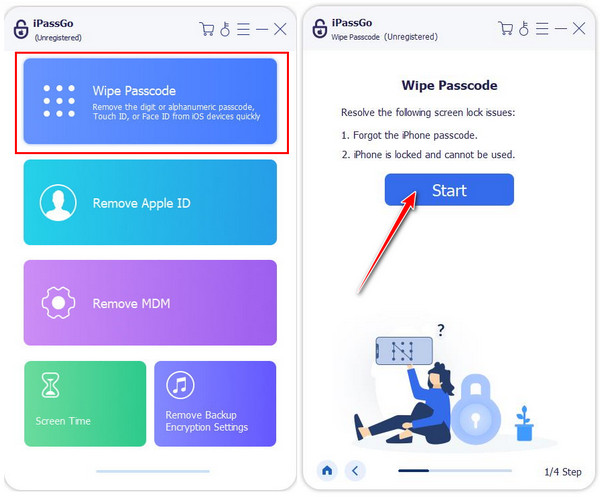
Pokrenite program i odaberite Obriši lozinku način rada. Spojite svoj onemogućeni iPhone s računalom pomoću USB kabela. Označite gumb Početak kako biste pokrenuli postupak otključavanja. Softver će automatski prepoznati vaš uređaj.
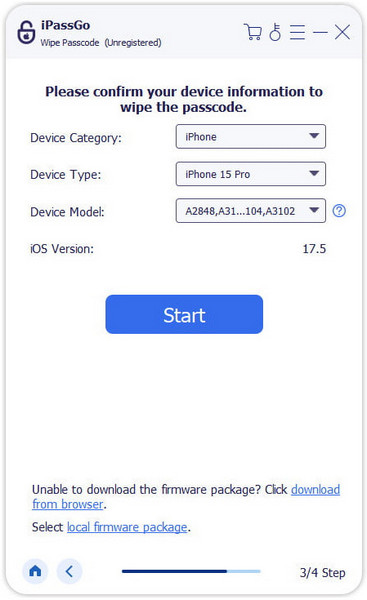
Potvrdite podatke o uređaju prikazane na zaslonu, uključujući model, verziju iOS‑a i druge pojedinosti. Kliknite Početak ponovno kako biste preuzeli odgovarajući paket firmvera. Preuzimanje može potrajati nekoliko minuta, ovisno o brzini vaše internetske veze.
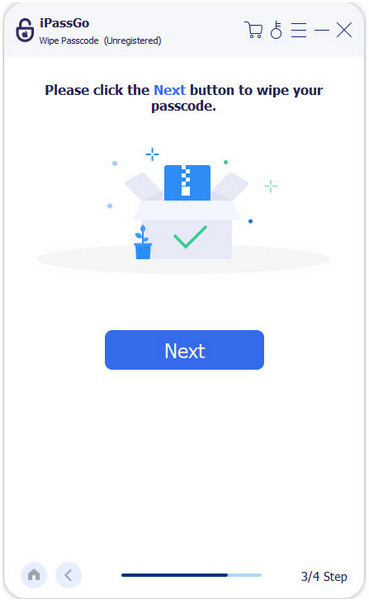
Nakon što se paket firmvera preuzme, kliknite Otključati za nastavak. Kada se to od vas zatraži, unesite 0000 kako biste potvrdili svoju radnju. Ovaj korak osigurava da program sigurno nastavi s uklanjanjem šifre.
Metoda 2: Upotrijebite Find My
Ako ste omogućili opciju Find My iPhone, možete je upotrijebiti za daljinsko otključavanje onemogućenog uređaja ili brisanje podataka na pronašao iPhone. Iako mnogi korisnici traže način kako otključati onemogućeni iPhone pomoću iTunesa, Find My nudi alternativu koja ne zahtijeva iTunes. Omogućuje vam sigurno brisanje uređaja i vraćanje pristupa, što ga čini pouzdanim rješenjem za iPhone uređaje zaključane zbog pogrešaka pri unosu šifre.
Otvorite web-preglednik na računalu ili nekom drugom uređaju i idite na iCloud.com. Prijavite se pomoću Apple ID‑a povezanog s vašim onemogućenim iPhoneom.
Kliknite na Pronađite iPhone i odaberite Svi uređaji na vrhu zaslona. Odaberite onemogućeni iPhone s popisa uređaja.
Klik Izbriši iPhone. Ova će radnja ukloniti sve podatke i postavke, uključujući šifru, čime se vaš uređaj učinkovito otključava.
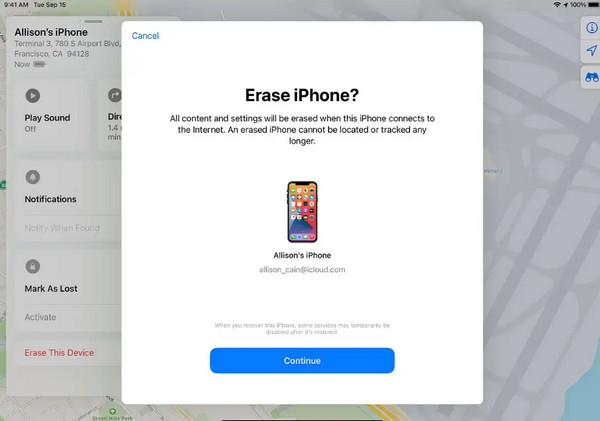
Nakon što je postupak brisanja dovršen, možete iPhone postaviti kao novi ili ga vratiti iz prethodne sigurnosne kopije. Zaslon s onemogućenom blokadom više nije prisutan te sada možete potpuno pristupiti svom iPhoneu.
Metoda 3: Upotrijebite način oporavka (Recovery Mode)
Režim oporavka omogućuje vam spašavanje iPada kada je onemogućen, čak i kada drugi načini ne uspijevaju. Za korisnika koji želi znati kako otključati onemogućeni iPad pomoću iTunesa, ovo je učinkovit način jer uključuje izravnu uporabu iTunesa za ponovno pokretanje operativnog sustava i šifre. Sigurna je metoda, ali će izbrisati sve podatke na uređaju.
Upotrijebite USB kabel za punjenje kako biste povezali svoj iPad s računalom. Provjerite je li iTunes instaliran i ažuriran na najnoviju verziju.
Stavite svoj iPad u način oporavka (Recovery Mode):
- Za iPad uređaje s tipkom Home pritisnite i držite Dom i Vrh ili Strana tipke zajedno dok se ne pojavi zaslon za način oporavka (Recovery Mode).
- Za iPad uređaje bez tipke Home, brzo pritisnite Pojačati tipku, zatim Stišaj zvuk gumb, a na kraju pritisnite i držite Vrh dok se ne pojavi zaslon Recovery Mode.
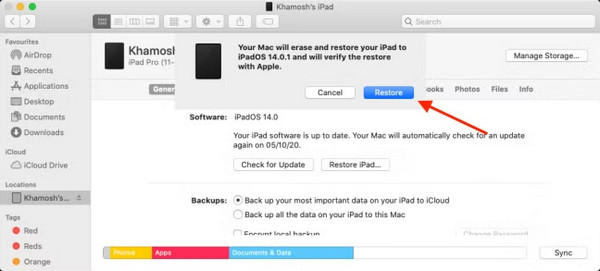
Dopustite Finderu da preuzme softver i izvrši vraćanje sustava. Nakon što to dovršite, konfigurirajte svoj iPad kao novi ili vratite stari backup kako biste ponovno dobili pristup. Također možete učiniti iste korake na svom iPhoneu nakon što stavite svoj iPhone u načinu oporavka.
Metoda 4: Upotrijebite Appleovu službenu opciju "Erase Device" (Brisanje uređaja)"
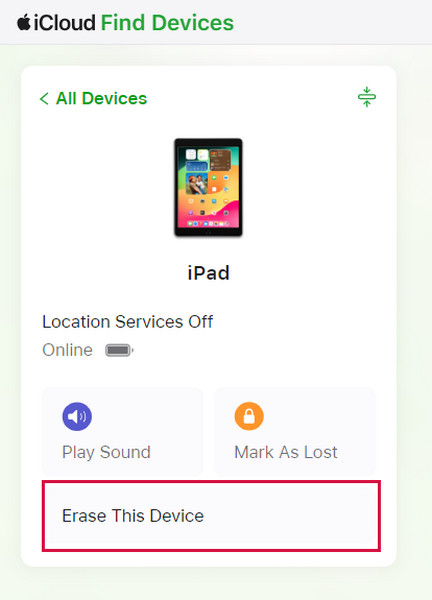
Ako želite ponovno dobiti pristup onemogućenome iPadu bez korištenja iTunesa, Appleova službena značajka Erase Device (Brisanje uređaja) sigurna je opcija. S jedne strane, možete jednostavno izbrisati svoj iPad na daljinu i ukloniti šifru uz pomoć iClouda. Za korisnike koji traže način kako otključati onemogućeni iPad bez iTunesa, ovo je pouzdan i siguran pristup koji izravno podržava Apple.
Upotrijebite drugi uređaj s web-preglednikom i prijavite se na iCloud.com koristeći Apple ID povezan s onemogućenim iPadom.
Klik Pronađite iPhone i odaberite Svi uređaji s gornjeg izbornika. Odaberite svoj onemogućeni iPad s popisa.
Klik Izbriši iPad i potvrdite svoju radnju. Time će se ukloniti svi podaci i konfiguracije, kao što je šifra, i uređaj će se u biti otključati.
Metoda 5: Kontaktirajte Appleovu podršku
Kada su sva druga sredstva iscrpljena ili jednostavno želite pozvati profesionalce, još jedan siguran način za vraćanje pristupa „mrtvom” iPhoneu jest kontaktirati Appleovu podršku. Za korisnike koji žele znati kako otključati onemogućeni iPhone bez iTunesa, Apple može ponuditi upute, potvrditi vlasništvo i dati službena rješenja. Time vaš uređaj ostaje otključan bez prijetnje gubitka podataka ili zlouporabe od strane trećih osoba. Appleova podrška također može pomoći u oporavku računa ili aktivaciji uređaja.
Zaključak
Razumijevanje vaših mogućnosti olakšava otključavanje. Ako vam je cilj kako otključati onemogućeni iPhone pomoću iTunesa, korištenje načina oporavka (Recovery Mode) sigurno će ukloniti šifru, dok vam drugi alati i Appleove značajke nude praktične alternative.
Samuel je viši urednik u imyPassu. Stručnjak je za otključavanje lozinkama. Ima preko pet godina iskustva u pisanju tutorijala o otključavanju telefona.
Vruća rješenja
-
Otključaj iOS
- Pregled besplatnih usluga iCloud otključavanja
- Zaobići iCloud aktivaciju s IMEI
- Uklonite Mosyle MDM s iPhonea i iPada
- Uklonite support.apple.com/iphone/passcode
- Pregled Checkra1n iCloud Bypass-a
- Zaobići lozinku za zaključavanje zaslona iPhonea
- Kako napraviti Jailbreak iPhone
- Otključajte iPhone bez računala
- Zaobići iPhone zaključan za vlasnika
- Vraćanje iPhonea na tvorničke postavke bez lozinke za Apple ID
-
Savjeti za iOS
-
Otključaj Android
-
Lozinka za Windows


