



 Riješenje
 Centar za pomoć
 O nama
 Kontakt
Kako učinkovito popraviti problem bez zaslona za prijavu u sustavu Windows 10
 Penny Warren Objavljeno na 6. ožujka 2026.Popravite Windows3-minutno čitanje
"Stari laptop mi je instalirao najnovije ažuriranje za Windows 10. Nakon toga se više ne pojavljuje okvir za prijavu, već samo crni ekran. Kako mogu riješiti ovaj problem?" Uobičajeno je da pritisnete gumb za napajanje i vaše se računalo uključi. Zatim vam se prikaže zaslon za prijavu, koji vam omogućuje ulazak na radnu površinu s lozinkom ili bez nje. Ako imate isti problem, slijedite naša rješenja kako biste popravili nedostatak zaslona za prijavu u sustavu Windows 10.

U ovom članku:
Dio 1: Zašto nema zaslona za prijavu u sustavu Windows 10
Prije nego što prijeđemo na rješenja, prvo ćemo raspraviti zašto nedostaje zaslon za prijavu u sustavu Windows 10. Razumijevanje razloga može vam pomoći da učinkovitije otklonite kvar. Glavni uzroci uključuju:
- 1.Oštećene sistemske datoteke mogu spriječiti ispravno učitavanje zaslona za prijavu, primjerice kada je zaslon za prijavu u sustavu Windows 10 zamućen i nema okvira za unos lozinke.
- 2.Nekompatibilan softver, poput nedavno instalirane aplikacije ili ažuriranja koje je u sukobu s vašim operativnim sustavom.
- 3.Problemi s vašim korisničkim profilom također mogu dovesti do toga da zaslon za prijavu nedostaje.
- 4.Zlonamjerni programi ili virusi mogu ometati uobičajeni postupak pokretanja.
- 5.Privremene softverske greške.
Dio 2: Kako popraviti problem bez zaslona za prijavu u sustavu Windows 10
Rješenje 1: Pritisnite Ctrl + Alt + Delete
Ako vaš Windows 10 na zaslonu za prijavu nema mogućnost promjene korisnika, možete istovremeno pritisnuti tipke Ctrl + Alt + Delete kako biste prisilno aktivirali tu opciju. Ova kombinacija tipki može čak izravno ponovno pokrenuti Windows.
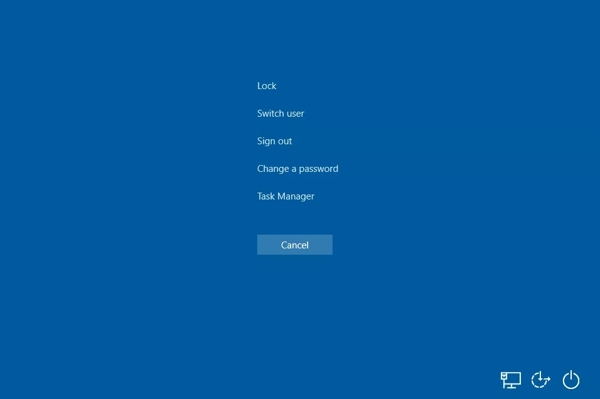
Ako je vaše računalo u UEFI/BIOS sučelju i ne podiže se u Windows, pritisnite Ctrl + Alt + Izbrisati tipke na tipkovnici kako biste odmah ponovno pokrenuli računalo.
Ako ste pokrenuli Windows 10, ali zaslon za prijavu nedostaje, pritiskom na Ctrl + Alt + Izbrisati tipke prekinut ćete rad operacijskog sustava i učitati nekoliko opcija. Zatim odaberite Promijeni korisnika i unesite svoje podatke za prijavu.
Rješenje 2: Pokretanje u sigurnom načinu rada
Sigurni način rada (Safe Mode) ključan je alat za otklanjanje problema u sustavu Windows 10. Pokreće minimalno okruženje koje vam može pomoći da izolirate probleme, poput sukoba aplikacija. Može popraviti zamućeni zaslon za prijavu u sustavu Windows 10 bez okvira za lozinku.
Dok držiš Shift tipku, kliknite gumb Vlast gumb na početnom zaslonu i odaberite Ponovno pokrenite.
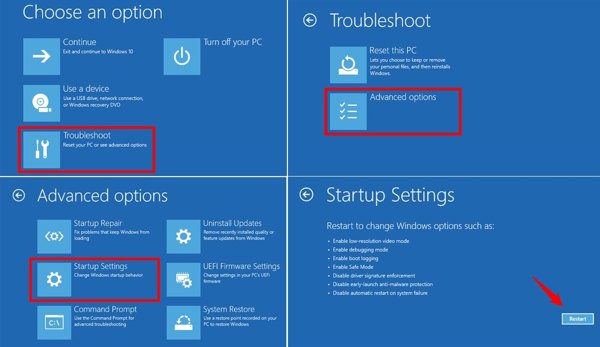
Sada će se vaše računalo pokrenuti u Odaberite opciju zaslon.
Odaberite Rješavanje problema, Napredne opcije, i Postavke pokretanja.
Kliknite na Ponovno pokrenite dugme.
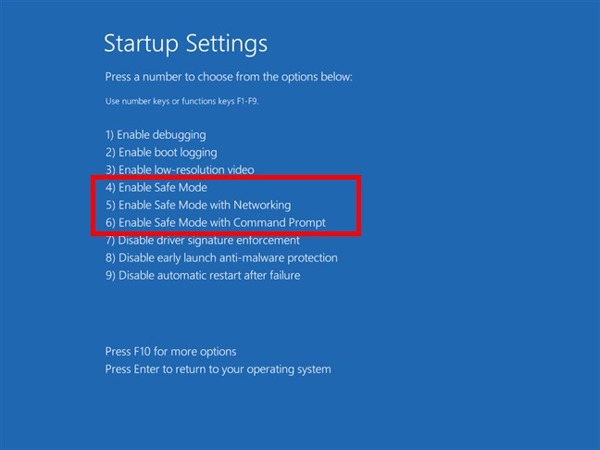
Zatim pritisnite 4 tipku na tipkovnici za pokretanje u sigurnom načinu rada.
Deinstalirajte sukobljene aplikacije i ažuriranja, a zatim ponovno pokrenite računalo.
Rješenje 3: Izvođenje vraćanja sustava
Ako se u sustavu Windows 10 nakon ažuriranja ne prikazuje zaslon za prijavu, možete izvršiti vraćanje sustava kako biste deinstalirali ažuriranje. Windows 10 automatski stvara točku vraćanja prilikom ažuriranja.
Dugo pritisnite Vlast gumb za prisilno isključivanje računala.
Zatim pritisnite Vlast dugme.
Kada se računalo ponovno pokrene, brzo pritisnite F11 tipku za unos Izbornik za oporavak zaslon.
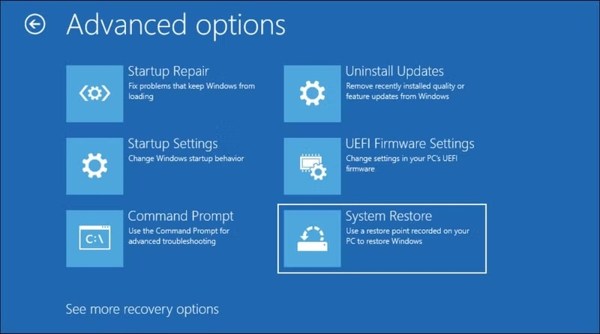
Klik Rješavanje problema, izaberite Napredne opcije, i pogodio Vraćanje sustava.
Odaberite najnoviju točku vraćanja i kliknite Sljedeći kako biste započeli vraćanje sustava.
Rješenje 4: Pokrenite Startup Repair
Kada Windows 10 prije prijave prikazuje crni ekran bez pokazivača miša, možete pokrenuti i Startup Repair. To je ugrađeni alat za oporavak u sustavu Windows koji automatski popravlja probleme sa sustavom i softverom.
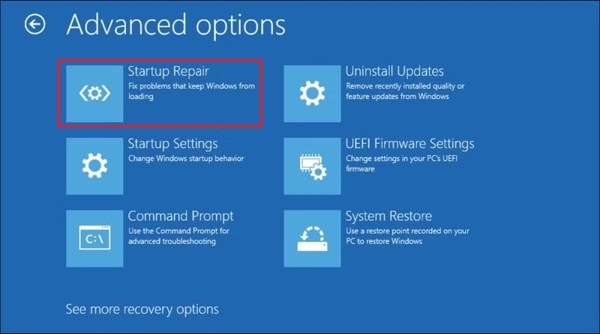
Pokrenite računalo u Izbornik za oporavak zaslon.
Klik Rješavanje problema, izaberite Napredne opcije, i odabrati Popravak pokretanja.
Vaše će računalo započeti dijagnosticiranje.
Zatim odaberite korisnički račun i unesite lozinku.
Klik Nastaviti kako biste započeli popravak pri pokretanju.
Možda će vas zanimati i:
Dio 3: Krajnje rješenje za popravak problema bez zaslona za prijavu u sustavu Windows 10
Ako su gore navedena rješenja nedostupna, imyPass poništavanje lozinke za Windows vam može pomoći popraviti problem bez zaslona za prijavu u sustavu Windows 10, čak i ako ste zaključani iz računala. Softver vam omogućuje brzo resetiranje zaboravljene lozinke.

4.000.000+ preuzimanja
Uklonite Microsoftov zaslon za prijavu bez gubitka podataka.
Stvarajte nove administratorske račune bez prijave u računalo.
Jednostavno izradite pokretačke diskove ili USB pogone.
Radi sa sustavima Windows 11/10/8/7/XP/Vista.
Kako popraviti problem bez zaslona za prijavu u sustavu Windows 10
Instalirajte Windows Password Reset
Pokrenite Windows Password Reset nakon instalacije na dostupno računalo. Možete posuditi računalo od prijatelja ili člana obitelji. Umetnite prazan DVD ili USB pogon u računalo.
Stvorite pokretački DVD ili USB
Kliknite na Snimi CD/DVD ili Snimi USB gumb, ovisno o vašem pokretačkom mediju. Kada je pokretački medij spreman, izvadite ga.
Poništi lozinku za Windows
Ponovno pokrenite računalo i brzo pritisnite F12 ili ESC tipku na tipkovnici za unos Čizma izbornik. Za ASUS i BenQ pritisnite F8. Umetnite bootabilni disk ili USB u računalo i odaberite ga u Boot izborniku. Zatim odaberite svoj Windows 10, označite svoj korisnički račun i kliknite Resetiranje lozinke. Unesite novu lozinku i potvrdite je. Na kraju kliknite gumb Ponovno podizanje sustava kako biste ponovno pokrenuli računalo i vratili se na zaslon za prijavu.
Zaključak
Ovaj vodič pomaže vam riješiti problem kada se u sustavu Windows 10 ne prikazuje zaslon za prijavu. Možete slijediti uobičajena rješenja kako biste otklonili softverske greške i pokrenuli računalo do zaslona za prijavu. Još važnije, preporučili smo imyPass poništavanje lozinke za Windows za otključavanje računala čak i ako ste zaboravili lozinku.
Penny se usredotočuje na otklanjanje poteškoća s GPS-om i optimizaciju sustava Windows. Prije je radila kao inženjerica tehničke podrške, pomažući klijentima da učinkovito riješe probleme vezane uz lokaciju i sustav. Zahvaljujući iskustvu u IT podršci, pruža praktična rješenja koja zaista djeluju. U slobodno vrijeme voli planinarenje i geocaching te testira GPS tehnologiju u stvarnim uvjetima.
Vruća rješenja
-
Popravite Windows
- Kako zaobići lozinku Defaultuser0
- Kako popraviti Windows zaglavljen na zaslonu za učitavanje
- Kako popraviti Windows 10 zaglavljen na zaslonu dobrodošlice
- 7 načina za zaustavljanje Windows pogreške 0xc000021a
- Kako popraviti neispravan PIN u sustavu Windows 10
- Kako otključati računalo bez lozinke
- Popravite Windows 10 bez zaslona za prijavu
- Kako popraviti problem kada je Windows zaglavljen na poruci 'Priprema sustava Windows'
-
Savjeti za Windows
-
Lozinka za Windows
-
Savjeti za lozinku

Poništavanje lozinke za Windows
Resetirajte Windows administratorski/korisnički račun
Besplatno preuzimanje Besplatno preuzimanje
