



 Riješenje
 Centar za pomoć
 O nama
 Kontakt
Windows se zaglavio na početnom zaslonu? Najbolji načini da ga brzo popravite
 Penny Warren Objavljeno na 8. lipnja 2026.Popravite Windows3-minutno čitanje
Gledati kako se računalo zamrzne na početnom zaslonu može biti frustrirajuće, osobito kada se kotačić za učitavanje stalno vrti, a ništa se ne događa. Ako se suočavate s problemom Windows se zaglavio na zaslonu učitavanja možda se pitate što je pošlo po zlu i kako ponovno pokrenuti računalo. Dobra vijest je da postoji nekoliko praktičnih rješenja koja vam mogu pomoći proći dalje od zaslona učitavanja i normalno pokrenuti Windows.

U ovom članku:
1. dio. Zašto se Windows zaglavio na početnom zaslonu
Računalo koje se zamrzne tijekom pokretanja prilično je čest problem. Pojavi se Windows logotip, animacija učitavanja se i dalje vrti, a sustav nikada ne dođe do radne površine. Više je čimbenika koji mogu uzrokovati ovaj problem. U nastavku su neki od najčešćih.
Neuspjele ili prekinute nadogradnje sustava Windows
Ponekad se nadogradnja sustava Windows pokrene automatski dok se računalo podiže. Ako se nadogradnja ne dovrši kako je predviđeno, primjerice zato što se računalo neočekivano isključi, Windows se pri sljedećem pokretanju može zaglaviti na zaslonu učitavanja.
Oštećene sistemske datoteke
Sistemske datoteke potrebne su da bi se Windows normalno pokrenuo. Ako neke od tih datoteka postanu oštećene ili nedostaju, operacijski sustav se može zamrznuti tijekom učitavanja.
Sukobi upravljačkih programa
Novo instalirani ili nekompatibilni upravljački programi hardvera mogu ometati proces pokretanja. To je još jedan čest razlog zašto se neki korisnici zaglave na zaslonu učitavanja sustava Windows nakon instaliranja novog softvera ili uređaja.
Smetnje vanjskih uređaja
Možda zvuči neobično, ali povezani USB uređaj ponekad može spriječiti pravilno pokretanje sustava Windows. Ako se sustav zaglavi dok provjerava vanjski pogon ili neki drugi periferni uređaj, postupak pokretanja možda se neće dovršiti kako bi trebao.
Pogreške diska ili konfiguracije pokretanja
Problemi s tvrdim diskom ili pogrešna konfiguracija pokretanja mogu spriječiti ispravno učitavanje sustava Windows i ostaviti sustav zaglavljen na početnom zaslonu.
Kada razumijete moguće uzroke, lakše je odabrati pravo rješenje. U sljedećem dijelu proći ćemo kroz nekoliko metoda za rješavanje problema Windows zaglavljen na zaslonu učitavanja i ponovno pokretanje računala.
2. dio. Kako popraviti Windows zaglavljen na početnom zaslonu bez gubitka podataka
Poznavanje mogućih uzroka je korisno, ali većina ljudi zapravo želi što brže popraviti problem prijenosnog računala zaglavljenog na zaslonu učitavanja sustava Windows. Tablica u nastavku daje brzi pregled kako biste mogli odlučiti koju metodu prvo isprobati.
| Brzi pregled 4 rješenja | ||
| metoda | Teškoća | Rizik od gubitka podataka |
| Isključite vanjske uređaje | Lako | Ne |
| Siguran način | srednje | Ne |
| Popravak pokretanja | srednje | Ne |
| Naredbeni redak | Napredna | Ne |
Rješenje 1. Isključite vanjske uređaje
Vanjski hardver ponekad ometa proces pokretanja, osobito ako sustav pokušava učitati problematičan uređaj tijekom pokretanja.
Potpuno isključite računalo.
Odvojite trenutak da iskopčate sve dodatke koji nisu nužni. Ako imate spojen USB pogon, printer, memorijsku karticu ili vanjski tvrdi disk, privremeno ih isključite.
Ostavite spojene samo nužne uređaje, poput tipkovnice i miša.
Ponovno uključite računalo i provjerite hoće li se Windows normalno pokrenuti.
Ako se Windows uspješno učita nakon uklanjanja uređaja, ponovno ih spajajte jedan po jedan kako biste identificirali uređaj koji uzrokuje problem.
Rješenje 2. Pokrenite Windows u sigurnom načinu rada
Windows 10 Safe Mode se pokreće samo s osnovnim upravljačkim programima i uslugama. Ako je vaš sustav zaglavljen na zaslonu učitavanja sustava Windows, pokretanje u sigurnom načinu rada može pomoći utvrditi što uzrokuje problem.
Uključite računalo i prisilno ga isključite kada se pojavi Windows logotip, tako da držite tipku za uključivanje/isključivanje.
Ponovite ovaj postupak dva do tri puta dok se ne pojavi okruženje za oporavak sustava Windows (Windows Recovery Environment).
Odaberi Rješavanje problema > Napredne opcije > Postavke pokretanja.
Klik Ponovno pokrenite. Zatim pritisnite 4 ili F4 za ulazak u siguran način rada.
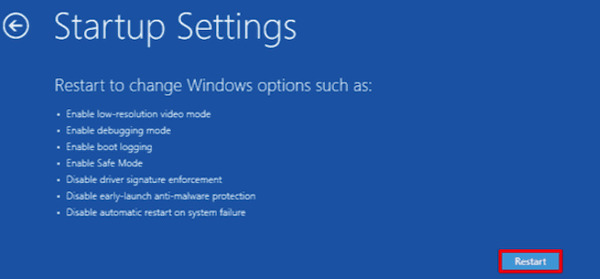
Ako se sustav u sigurnom načinu rada pokrene normalno, problem Windows zaglavljen na zaslonu učitavanja vjerojatno je povezan s upravljačkim programom ili nedavno instaliranim softverom.
Rješenje 3. Pokrenite alat za automatski popravak sustava Windows (Startup Repair)
Windows uključuje ugrađeni alat osmišljen za automatsko otkrivanje i popravak problema s pokretanjem. Ako se pitate kako popraviti Windows 10 zaglavljen na zaslonu učitavanja, Startup Repair jedno je od najjednostavnijih rješenja koje možete isprobati.
Uđite u okruženje za oporavak sustava Windows (Windows Recovery Environment).
Klik Rješavanje problema > Napredne opcije.
Odaberite Popravak pokretanja.
Odaberite svoj Windows račun i dopustite sustavu da skenira probleme s pokretanjem.
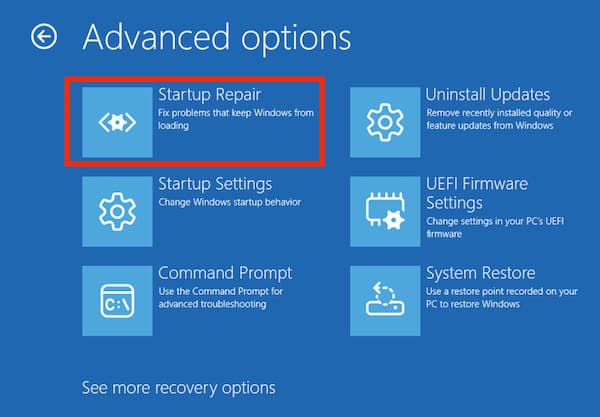
Alat će provjeriti datoteke potrebne za pokretanje i pokušati popraviti pogreške koje mogu uzrokovati da se Windows zaglavi na zaslonu učitavanja tijekom dizanja.
Rješenje 4. Upotrijebite naredbeni redak (Command Prompt)
Oštećene sistemske datoteke također mogu uzrokovati probleme s pokretanjem. Pokretanje provjere sistemskih datoteka može pomoći u njihovom popravku.
Ponovno uđite u okruženje za oporavak sustava Windows.
Odaberi Rješavanje problema > Napredne opcije > Naredbeni redak.
Upišite sljedeću naredbu i pritisnite Unesi:
sfc /scannow
chkdsk c: /f /r
Pričekajte da se postupak skeniranja dovrši. Nakon završetka, ponovno pokrenite računalo.
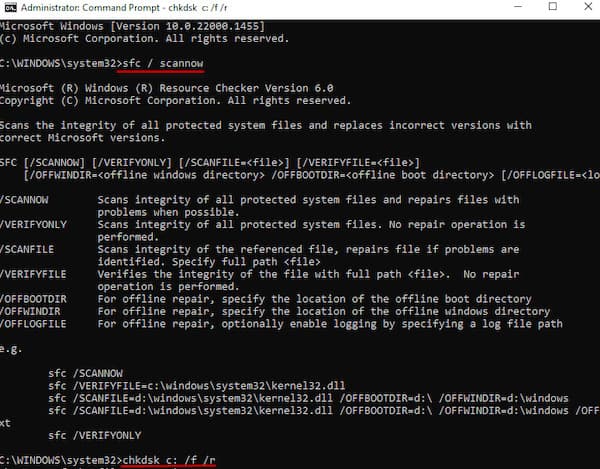
Ako su oštećene sistemske datoteke bile odgovorne za problem Windows zaglavljen na zaslonu učitavanja, sustav bi se sada trebao moći normalno pokrenuti.
Preporučeni alat za pristup Windows korisničkom računu

4.000.000+ preuzimanja
Remove forgotten Windows passwords without reinstalling the system.
Create a new administrator account when you cannot access the original one.
Support Windows 11, Windows 10, Windows 8, and Windows 7.
Simple interface that allows users to reset access in just a few steps.
Part 3: FAQs About Windows Stuck on Loading Screen
FAQ.
-
Može li virus uzrokovati da se Windows zaglavi na zaslonu za učitavanje?
Da, zlonamjerni softver ili virusi mogu oštetiti sistemske datoteke ili ometati procese pokretanja, što može dovesti do problema s Windowsom koji se zaglavi na zaslonu učitavanja.
-
Mogu li postavke BIOS‑a uzrokovati zamrzavanje Windowsa tijekom pokretanja?
Yes. Incorrect BIOS or boot settings may prevent the system from loading Windows properly, which can sometimes result in Windows 10 stuck on loading circle. If the problem is related to BIOS access or configuration, you may also need to reset the BIOS password on Windows 11 before adjusting the settings.
-
Utječe li pregrijavanje na pokretanje sustava Windows?
U nekim slučajevima pregrijavanje hardvera može prekinuti postupak pokretanja. Ako se računalo neočekivano isključi, može se činiti kao da je Windows zapeo na zaslonu za učitavanje.
Zaključak
If you are currently dealing with Windows stuck on loading screen, try the solutions above step by step! And if you finally reach the login screen but cannot access your account, imyPass poništavanje lozinke za Windows can help you quickly regain control of your computer and start using it again.
Penny se usredotočuje na otklanjanje poteškoća s GPS-om i optimizaciju sustava Windows. Prije je radila kao inženjerica tehničke podrške, pomažući klijentima da učinkovito riješe probleme vezane uz lokaciju i sustav. Zahvaljujući iskustvu u IT podršci, pruža praktična rješenja koja zaista djeluju. U slobodno vrijeme voli planinarenje i geocaching te testira GPS tehnologiju u stvarnim uvjetima.
Vruća rješenja
-
Popravite Windows
- Kako zaobići lozinku Defaultuser0
- Kako popraviti Windows zaglavljen na zaslonu za učitavanje
- Kako popraviti Windows 10 zaglavljen na zaslonu dobrodošlice
- 7 načina za zaustavljanje Windows pogreške 0xc000021a
- Kako popraviti neispravan PIN u sustavu Windows 10
- Kako otključati računalo bez lozinke
- Popravite Windows 10 bez zaslona za prijavu
- Kako popraviti problem kada je Windows zaglavljen na poruci 'Priprema sustava Windows'
-
Savjeti za Windows
-
Lozinka za Windows
-
Savjeti za lozinku

Poništavanje lozinke za Windows
Resetirajte Windows administratorski/korisnički račun
Besplatno preuzimanje Besplatno preuzimanje
