



 Riješenje
 Centar za pomoć
 O nama
 Kontakt
Kako promijeniti lokaciju u Life360 kako biste zaštitili svoju privatnost
 Penny Warren Objavljeno na 26. prosinca 2025.GPS lokacija3-minutno čitanje
Life360 je popularna aplikacija koja prati lokacije članova obitelji i prijatelja u stvarnom vremenu. Može vam pomoći da saznate gdje su im djeca i obitelji. Međutim, ponekad vas smeta zbog izloženosti privatnosti. Možete li promijeniti lokaciju Life360 bez da itko zna?
Ako želite privatnost ili vam je potreban predah od praćenja, razumijemo koliko je to važno. S pravim metodama možete preuzeti kontrolu nad svojom lokacijom i uživati u slobodi koju zaslužujete. Ovaj članak će vam reći... kako promijeniti lokaciju na Life360Svoju privatnost možete lako zaštititi.

U ovom članku:
- 1. dio: Možete li zaustaviti dijeljenje lokacije na Life360?
- 2. dio: Kako jednostavno promijeniti lokaciju na Life360
- Dio 3: Kako promijeniti lokaciju na Life360 na iPhoneu ili Androidu
- Dio 4: Kako promijeniti lokaciju na Life360 – Najbolji trikovi
- Dio 5: Često postavljana pitanja o promjeni lokacije na Life360
1. dio: Možete li zaustaviti dijeljenje lokacije na Life360?
Da, možete zaustaviti uslugu lokacije za Life360 na svom telefonu. Međutim, Life360 će je otkriti i drugi će vidjeti obavijesti na vašem profilu poput "Dijeljenje lokacije pauzirano", "Nema mreže/telefon isključen" ili "GPS isključen". Stoga, samo zaustavljanje dijeljenja lokacije nije dovoljno za zaštitu vaše privatnosti. Zato ćete morati promijeniti lokaciju Life360 na svom telefonu.
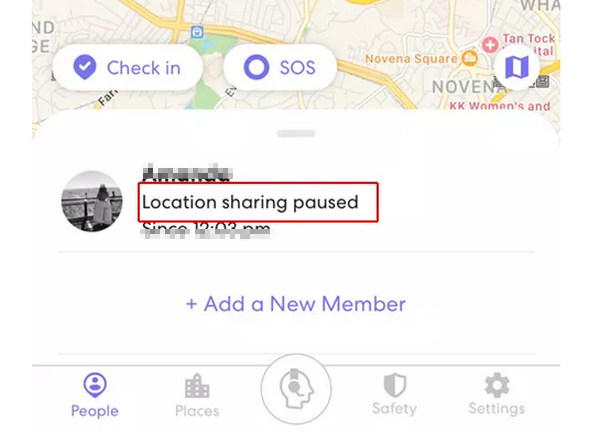
Također vrijedi napomenuti da Life360 ima različite načine za uočavanje nedosljednosti u podacima o lokaciji, poput naglih skokova ili lokacija koje se ne podudaraju s vremenom ili povijesti putovanja. Iako Life360 nema poseban alat za označavanje lažnih lokacija, i dalje može osjetiti nepravilnosti i može upozoriti druge korisnike ili prikazati netočnu lokaciju na karti. Stoga je potrebna pouzdana metoda za promjenu vaše lokacije na Life360.
2. dio: Kako jednostavno promijeniti lokaciju na Life360
Želite li promijeniti lokaciju svog Androida ili iPhonea bez da vas Life360 otkrije? imyPass iLocaGo je rješenje koje vam treba. Ovaj alat vam omogućuje brzo i sigurno lažiranje lokacije vašeg telefona bez muke s jailbreakom ili rootanjem, tako da možete jednostavno promijeniti lokaciju Life360. Ima korisničko sučelje i brzu navigaciju.
Možete stvoriti virtualne rute i prilagoditi brzinu kretanja tako da Life360 neće moći otkriti abnormalne promjene lokacije. Također možete koristiti način rada joysticka za jednostavnu promjenu lokacije Life360 bez izlaska. Tada možete zaštititi privatnost svoje lokacije i s lakoćom raditi što želite.

4.000.000+ preuzimanja
Stvorite lažne rute ili koristite joystick za virtualne pokrete na Life360.
Prilagodite brzinu kretanja kako biste zaštitili svoju sigurnost.
Stvoriti virtualne lokacije sakriti vašu trenutnu stvarnu lokaciju.
Promijenite lokaciju u Life360 bez problema, bez zastoja ili kašnjenja.
Kako promijeniti lokaciju na Life360 pomoću imyPass iLocaGo
Preuzmite i instalirajte imyPass iLocaGo
Preuzmite, instalirajte i pokrenite imyPass iLocaGoZatim spojite telefon s računalom.
Odaberite način kretanja
Na glavnom sučelju možete odabrati Način rada na jednom mjestu, Način rada s više zaustavljanja ili Joystick način rada promijeniti lokaciju Life360.
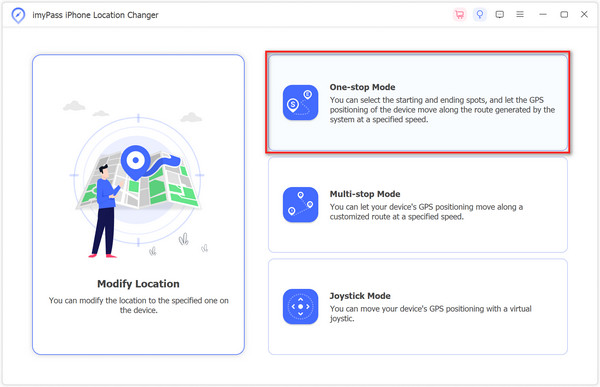
Stvorite virtualne pokrete
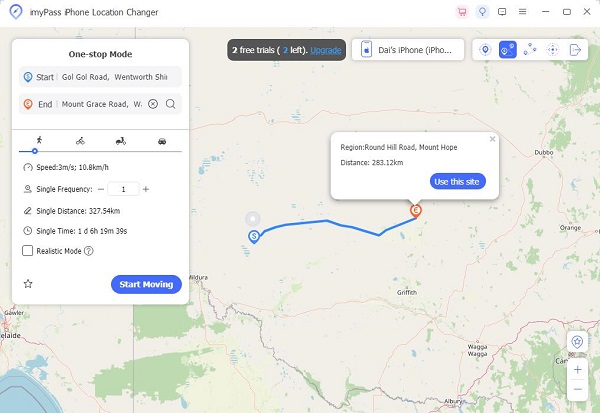
Ako odaberete Način rada na jednom mjestu, možete odabrati početnu točku i odredište na karti ili izravno pretraživati i odabrati lokacije. Kliknite Počnite se kretati gumb za početak kretanja i promjene lokacije Life360.
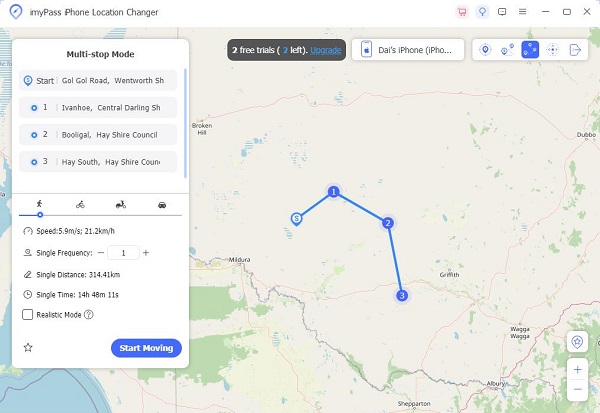
Ako odaberete Način rada s više zaustavljanja, prvo možete odabrati početnu točku na karti, a zatim odabrati više drugih lokacija. Zatim kliknite Počnite se kretati gumb za promjenu lokacije Life360.
Ako odaberete Joystick način rada, možete odabrati brzinu kretanja, a zatim odabrati Slobodan način rada ili Način rada miša za jednostavno pomicanje pribadače na karti mišem ili tipkovnicom.
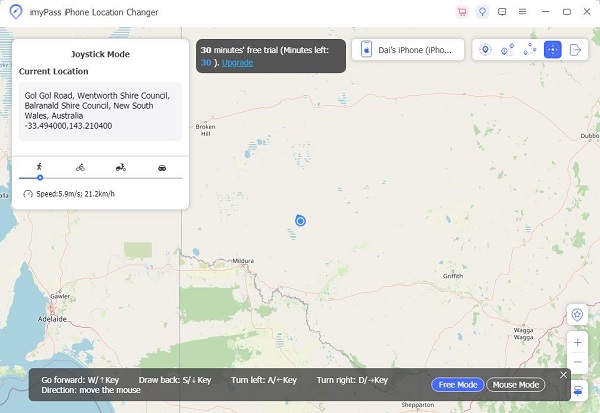
Tako jednostavno možete promijeniti svoju lokaciju na Life360 imyPass iLocaGoImajte na umu da je bolje odabrati malu brzinu kretanja, inače će Life360 otkriti vaše pogreške.
Odricanje: Važno je napomenuti da promjenu lokacije na Life360 treba obaviti etički. Ako se koristi neodgovorno, ova značajka može dovesti do problema s povjerenjem ili loših posljedica. Uvijek razmotrite rizike prije nego što napravite promjene.
Dio 3: Kako promijeniti lokaciju na Life360 na iPhoneu ili Androidu
Ako želite promijeniti svoju lokaciju na Life360, a Aplikacija za lažiranje GPS-a je jednostavno rješenje za korisnike Androida i iOS-a. Dr.Fone vam može pomoći da jednostavno promijenite lokaciju na Life360. Ovaj program za promjenu lokacije na Life360 vrlo je jednostavan za korištenje i možete zaštititi svoju privatnost bez da itko zna ili da ga Life360 otkrije.
Kako promijeniti lokaciju u Life360 pomoću Dr.Fonea
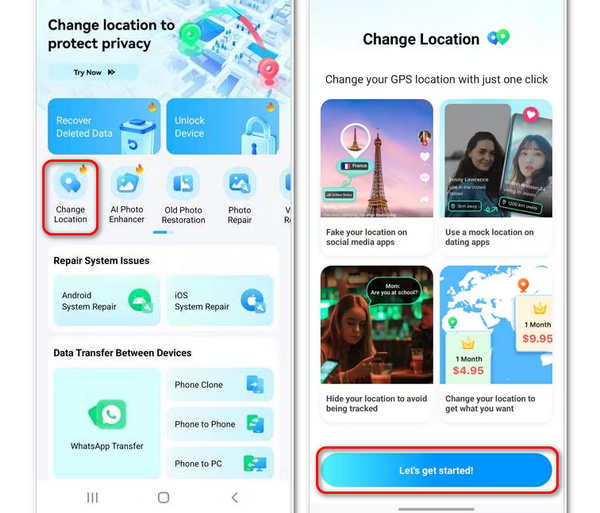
Preuzmite, instalirajte i pokrenite Dr.Fone na svom iPhoneu ili Android telefonu. Dodirnite Kutija s alatima gumb na donjoj strani.
Odaberi Alati umjetne inteligencije, a zatim odaberite Promjena lokacije za pristup funkciji promjene lokacije Life360. Zatim dodirnite Krenimo dugme.
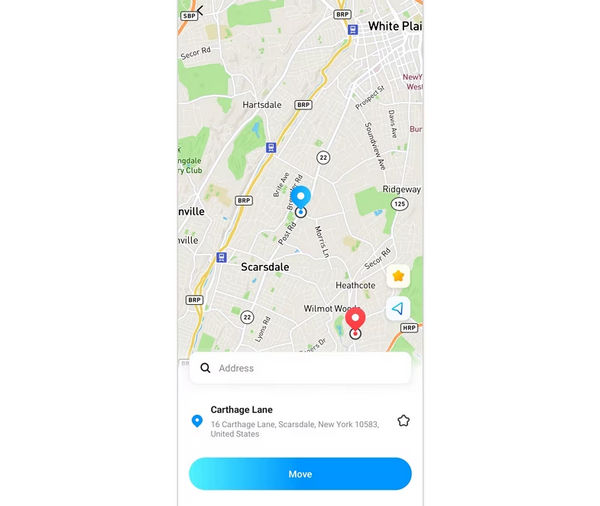
Sada možete odabrati lokaciju na karti i dodirnuti Potez gumb za odlazak na tu lokaciju. Zatim će se vaša lokacija promijeniti i na Life360 i na vašem iPhoneu.
Dio 4: Kako promijeniti lokaciju na Life360 – Najbolji trikovi
Ako želite zaštititi svoju privatnost na Life360, neki praktični i korisni trikovi mogu vam pomoći da promijenite lokaciju na Life360 bez da itko zna.
Trik 1. Promijenite lokaciju doma na Life360
Možete promijeniti lokaciju doma na Life360, na primjer, malo odstupanjem od stvarne lokacije. Tada, kada izađete nešto raditi, drugi na Life360 neće dobiti obavijest jer i dalje piše da ste kod kuće. Sada, provjerimo kako promijeniti lokaciju doma na Life360.
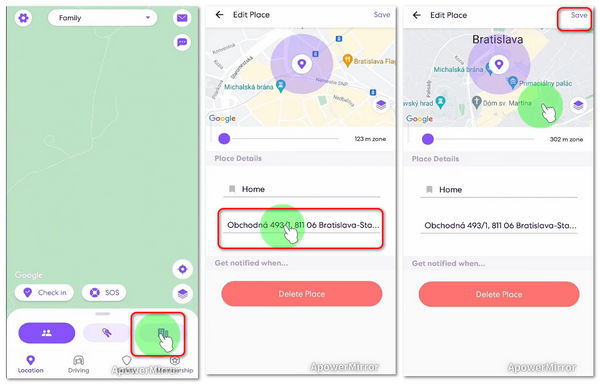
Otvorite Life360 na svom telefonu i odaberite Mjesta. Zatim dodirnite Dom dugme.
Dodirnite kućnu adresu da biste je uredili.
Sada odaberite Promjena lokacije za odabir nove adrese za vaš dom. Možete malo promijeniti koordinate. Zatim dodirnite Uštedjeti gumb za promjenu lokacije doma na Life360.
Trik 2: Koristite drugi telefon ili emulator na računalu
Ako imate drugi telefon, možete se prijaviti u svoj Life360 na njemu kako biste mogli koristiti svoj glavni telefon za odlazak kamo god želite. Ali provjerite jeste li odjavljeni iz Life360 na svom glavnom telefonu.
Ako imate računalo, možete instalirati aplikaciju za Android emulator, a zatim na njega instalirati Life360. Prijavite se na svoj Life360 račun. Zatim možete lako ići bilo gdje. To je vrlo praktičan i koristan trik za promjenu Life360 lokacije bez ičijeg znanja.
FAQ.
-
Kako prepoznati lažira li netko svoju lokaciju na Life360?
Na Life360 možete vidjeti postoje li abnormalni skokovi ili brzine lokacije osobe.
-
Kako zamrznuti lokaciju Life360 bez njihovog znanja?
Najbolji način je koristiti drugi telefon za prijavu na svoj Life360 račun. Zatim ga stavite u krevet ili ga negdje sakrijte.
-
Kako tajno pauzirati dijeljenje lokacije na Life360?
Ako pauzirate dijeljenje lokacije na Life360, aplikacija će obavijestiti druge. Stoga možete koristiti imyPass iLocaGo stvoriti virtualnu lokaciju kako biste aplikaciji prikrili da se nalazite na određenom mjestu.
Zaključak
Možete li promijeniti svoju lokaciju na Life360 bez da itko zna?Odgovor je da. Možete koristiti aplikacije za stolna računala ili mobilne uređaje za promjenu svoje Life360 lokacije. Sve dok ne odaberete vrlo veliku brzinu kretanja, Life360 i drugi vas neće otkriti. imyPass iLocaGo može vam lako pomoći da lažirate Life360. Pomoću njega možete odabrati lokacije na karti i stvoriti virtualne pokrete između njih. U ovom programu možete koristiti i joystick za slobodno izvođenje virtualnih pokreta.
Penny se usredotočuje na otklanjanje poteškoća s GPS-om i optimizaciju sustava Windows. Prije je radila kao inženjerica tehničke podrške, pomažući klijentima da učinkovito riješe probleme vezane uz lokaciju i sustav. Zahvaljujući iskustvu u IT podršci, pruža praktična rješenja koja zaista djeluju. U slobodno vrijeme voli planinarenje i geocaching te testira GPS tehnologiju u stvarnim uvjetima.
Vruća rješenja
-
GPS lokacija
-
Otključaj iOS
-
Savjeti za iOS
-
Otključaj Android

iLocaGo
Promijenite lokaciju svog telefona jednim klikom
Besplatno preuzimanje Besplatno preuzimanje
