



 Riješenje
 Centar za pomoć
 O nama
 Kontakt
Kako promijeniti lokaciju iPada za pristup sadržaju iz različitih regija
 Penny Warren Objavljeno na 19. prosinca 2025.GPS lokacija3-minutno čitanje
Lokacija iPada je obavezna jer neke aplikacije ovise o njoj. Na primjer, igrate mobilnu igru koja koristi vašu lokaciju u stvarnom vremenu. Omogućavanje značajke Usluge lokacije potrebno je da bi funkcionirala u skladu s tim.
Međutim, neki korisnici iPada ne osjećaju se ugodno dijeleći svoju lokaciju u stvarnom vremenu s većinom aplikacija trećih strana. Skloni su lažirati lokaciju na svom iPadu kako bi sakrili svoju stvarnu lokaciju. Možda se pitate: Kako promijeniti lokaciju na iPaduNajjednostavnije metode za promjenu lokacije vašeg iPada su ovdje! Pomaknite se dolje kako biste ih pogledali i praktično koristili.

U ovom članku:
Dio 1: Kako promijeniti lokaciju društvenih aplikacija na iPadu
iPad može pohraniti više aplikacija u svoju memoriju. To mogu biti mobilne igre, upravljanje aplikacijama ili aplikacije društvenih mreža. Neke od aplikacija mogu promijeniti svoju lokaciju pomoću ugrađenih postavki. Kako praktično, zar ne? WhatsApp i Facebook su neke od njih. Promijenite njihovu lokaciju s njihovim potpunim opisima u nastavku.
1. Promijenite lokaciju na WhatsAppu
Jedna od najkorištenijih besplatnih aplikacija za razmjenu poruka i videopoziva na više platformi je WhatsApp. Ova aplikacija vam omogućuje dijeljenje lokacije s kontaktima. Međutim, neki pojedinci ne žele koristiti svoju lokaciju u stvarnom vremenu s WhatsAppom zbog zabrinutosti za privatnost. Promijenite WhatsApp lokaciju na iPadu pomoću koraka u nastavku.
Uključite GPS usluge lokacije na svom iPadu. Da biste to učinili, otvorite Postavke aplikaciju i dodirnite Privatnost i Usluge lociranja gumb. Otvori WhatsApp.
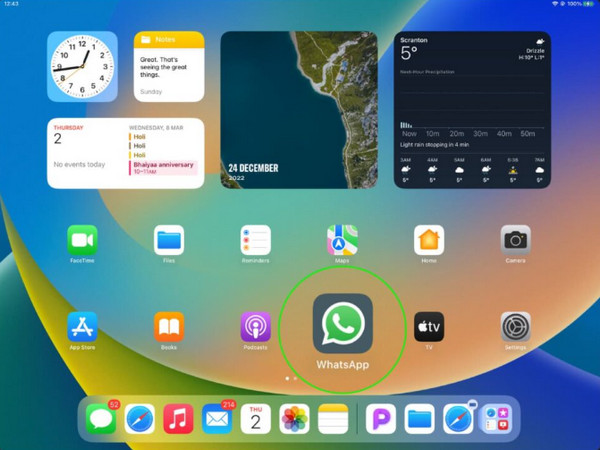
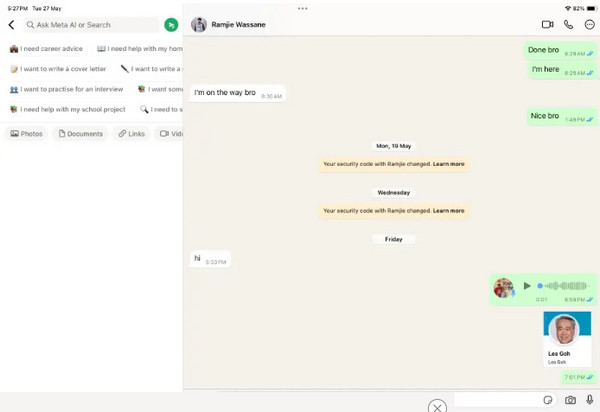
Otvorite razgovor u kojem želite lažirati lokaciju. Dodirnite traži Za nastavak. Potražite željenu lokaciju i upišite je na vrh. Dodirnite je za promjenu WhatsApp lokacije na iPadu.
2. Promijenite lokaciju na Facebooku
Facebook je još jedna poznata platforma društvenih medija dostupna na iPadu. Ova aplikacija zahtijeva omogućenu uslugu lokacije za personalizirana iskustva. Uključuje relevantne oglase, sadržaj iz zemalja, tvrtki i još mnogo toga. Lokacija se obično pojavljuje u objavama, uključujući videozapise i fotografije.
Međutim, neki korisnici Facebooka boje se dijeliti svoju lokaciju u stvarnom vremenu. S druge strane, neki korisnici radije vide sadržaj iz drugih zemalja. Slijedite dolje navedene korake za promjenu lokacije u aplikaciji Facebook za iPad.
Otključajte iPad i prikazat će se upit s početnog zaslona, gdje su pohranjene aplikacije. Dodirnite Facebook aplikaciju da biste je otvorili na spomenutom Apple uređaju i prijavili se. Nakon toga, idite na objavu na kojoj želite promijeniti lokaciju sa svog računa.
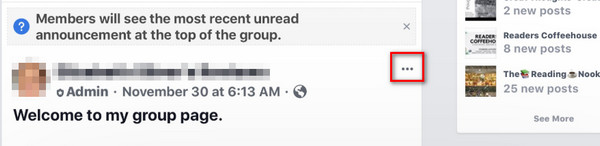
Dodirnite Tri točke gumb i odaberite Uredi objavu s popisa opcija koji će se pojaviti. Dodirnite Mjesto gumb s popisa i kliknite na Prijava gumb. Molimo odaberite željenu lokaciju i dodirnite Uštedjeti gumb za promjenu.
Dio 2: Kako razbiti geo-ograničenje i preuzeti aplikacije?
Neke aplikacije koje se mogu preuzeti na vaš iPad imaju geo-ograničenja. To se događa kada su aplikacije napravljene ili dostupne samo u određenim zemljama. Dobra stvar je što možete prekinuti geo-ograničenje. Za ovaj postupak vam ne trebaju nikakve aplikacije ili alati trećih strana. iPad vam omogućuje korištenje App Storea, aplikacije s koje možete preuzeti aplikacije. To samo znači da možete promijeniti lokaciju više ograničenih aplikacija na svom iPadu. Na primjer, možete promjena lokacije sa Spotifyja, WhatsApp, Instagram i još mnogo toga. Koraci u nastavku će vas voditi kroz postupak.
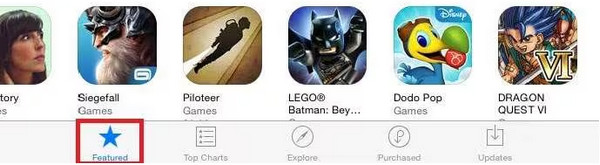
Idite na Trgovina aplikacijama, a predložene aplikacije će se pojaviti na zaslonu. Molimo odaberite Istaknuto gumb u donjem lijevom kutu.
Na sljedećem zaslonu vidjet ćete više opcija. Molimo odaberite svoje Apple ID s popisa opcija. Dodirnite Pogledajte Apple ID gumb iz malog dijaloškog okvira i odaberite Promjena zemlje ili regije gumb. Molimo odaberite željenu državu nakon toga.
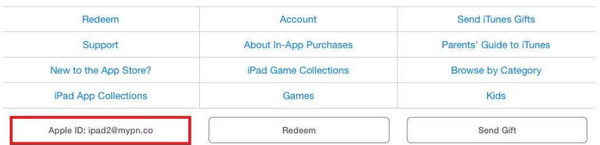
Pobrinite se da se slažete s Uvjeti korištenja aplikacije. Slijedite upute na zaslonu da biste dovršili promjene s lokacije iPada. Na kraju dodirnite Gotovo gumb za spremanje prilagodbi lokacije.
Dio 3: Kako lažirati GPS na iPadu i igrati Pokémon GO?
Promjena lokacije iPada ponekad je posljedica mobilnih igara, poput Pokémon GO-a. imyPass iLocaGo je alat treće strane koji vam u tome može pomoći. Možete ga koristiti kao GPS joystick za hvatanje više Pokémona bez premještanja na svoje mjesto. Ovaj alat treće strane možete koristiti na svom iPhoneu, iPadu i Android telefonu preuzimanjem na Windows ili Mac.
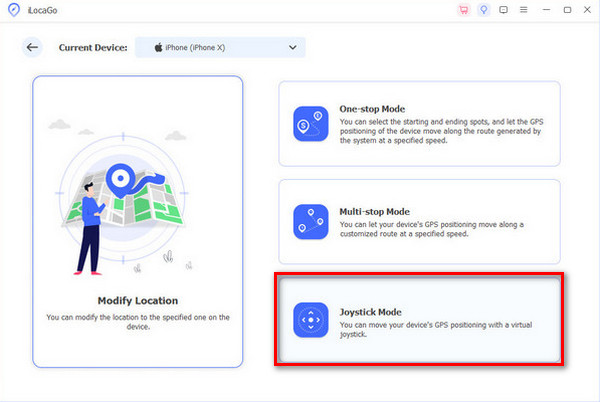
Osim funkcije Joystick Mode, ima još tri načina za promjenu lokacije. Uključuje One-stop Mode, Multi-stop Mode i Modify Location. Promijenite lokaciju na iPadu za igranje Pokémon GO pomoću ovog alata slijedeći korake u nastavku.
Molimo otvorite web preglednik na računalu kako biste pretražili web-stranicu tvrtke imyPass iLocaGoNakon toga, instalirajte preuzetu datoteku i obavezno je instalirajte. Na taj će se način alat automatski pokrenuti na vašem računalu.
Nabavite kompatibilan USB kabel i priključite iPad u računalo pomoću njega. Provjerite radi li. Potpuni opis četiri načina rada pojavit će se na zaslonu. Odaberite Joystick način rada gumb u donjem desnom kutu zaslona.
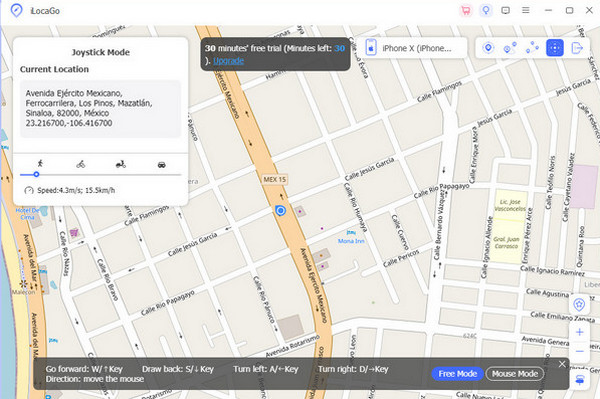
Povezane značajke spomenutog načina rada bit će prikazane na sučelju karte. Zatim kliknite Pokreni Pomicanje gumb. Nakon toga, možete koristiti tipkovnicu ili miš za navigaciju lokacijom na iPadu.
Dio 4: Savjeti: Kako promijeniti lokaciju na iPadu
Osim promjene lokacije na iPadu, možete je promijeniti i izravno instaliranjem VPN-a. Flow VPN je jedna od VPN aplikacija koje se koriste za promjenu lokacije na iPadu. Imajte na umu da na iPadu ne postoji ugrađena aplikacija ili značajka koja može promijeniti vašu lokaciju. Možda ćete trebati pregledati i najbolje recenzije programa za promjenu lokacije kao alternativa. Postavite i konfigurirajte VPN aplikaciju za promjenu lokacije vašeg iPada pomoću koraka u nastavku.
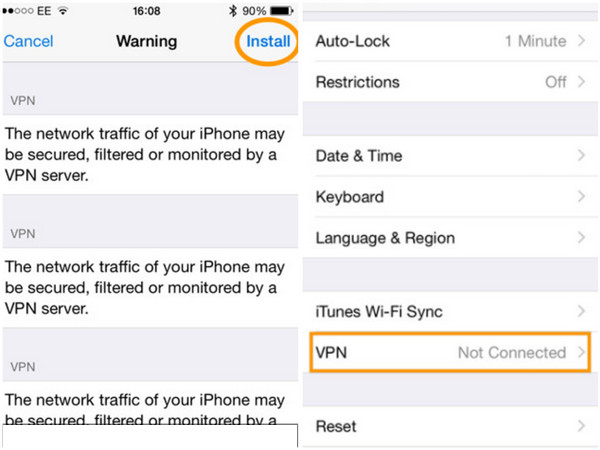
preuzimanje datoteka Flow VPNNakon toga, dodirnite Instaliraj profil i unesite svoju lozinku. Dodirnite Instalirati nakon toga. Idi na Postavke aplikaciju i odaberite Općenito s popisa opcija. Dodirnite gumb VPN gumb i odaberite Dodaj VPN konfiguraciju. Odaberi PPTP.
Potrebno je unijeti sljedeće podatke iz konfiguracije. Unesite Flow VPN od Opis. Tip uk.fv.pn od Poslužitelj odjeljak. U odjeljku Račun unesite svoju adresu e-pošte. Uključite Pošalji sav promet klizač i dodirnite Uštedjeti za promjenu lokacije.
Zaključak
Sve u svemu, možete promjena lokacije na iPadu na različite načine. Možete promijeniti društvene aplikacije na svom iPadu i još mnogo toga. Korisnici također mogu koristiti imyPass iLocaGo lažirati GPS sa svog iPada kako bi igrali Pokémon GO. Preuzmite alat sada na svoje računalo i saznajte više o njegovim značajkama koje će vam pružiti praktičnost.
Penny se usredotočuje na otklanjanje poteškoća s GPS-om i optimizaciju sustava Windows. Prije je radila kao inženjerica tehničke podrške, pomažući klijentima da učinkovito riješe probleme vezane uz lokaciju i sustav. Zahvaljujući iskustvu u IT podršci, pruža praktična rješenja koja zaista djeluju. U slobodno vrijeme voli planinarenje i geocaching te testira GPS tehnologiju u stvarnim uvjetima.
Vruća rješenja
-
GPS lokacija
-
Otključaj iOS
-
Savjeti za iOS
-
Otključaj Android

iLocaGo
Promijenite lokaciju svog telefona jednim klikom
Besplatno preuzimanje Besplatno preuzimanje
