



 Riješenje
 Centar za pomoć
 O nama
 Kontakt
Kako promijeniti lažnu lokaciju na vašem iPhoneu 18 Pro/17/16
 Penny Warren Objavljeno na 27. svibnja 2026.GPS lokacija3-minutno čitanje
Čini se vrlo teško promijeniti lokaciju na iPhoneu kako bi se zavarale igre i aplikacije koje ovise o lokaciji. Dok Android ima ugraženu postavku Dopusti lažne lokacije skriveno u Mogućnostima za programere, Appleov iOS ekosustav je poznat kao zatvoreni vrt. To mnoge korisnike navodi na pitanje: može li se na iPhoneu namjestiti lažna lokacija i, ako da, koja je najbolja aplikacija za lažnu lokaciju za iPhone?
Ovaj članak razlaže sve što trebate znati o snalaženju u sustavima mock location iPhone sustava. Pružit ćemo vam detaljne korake kako postaviti i promijeniti lažnu lokaciju na iPhoneu 18 Pro/17/16. Moći ćete koristiti virtualnu lokaciju na svom uređaju.

U ovom članku:
1. dio. Možete li postaviti lažnu lokaciju na iPhoneu?
Kratak odgovor je da, ali zahtijeva potpuno drugačiji pristup nego na Androidu. Da biste zaobišli ta ograničenja i uspješno upravljali postavkom mock location iPhone, morate koristiti namjenski vanjski softver – imyPass iLocaGo. On može komunicirati s Appleovim službenim razvojničkim protokolima kako bi privremeno nadjačao GPS sustav vašeg iPhonea bez utjecaja na temeljnu sigurnost uređaja.

4.000.000+ preuzimanja
Spojite svoj iPhone s računalom kako biste postavili lažnu lokaciju.
Omogućuje vam stvaranje virtualne lokacije ili izradu lažne rute.
Nudi način rada s joystickom kako biste lako kontrolirali kretanje.
Radi s najnovijim iPhone uređajima i verzijama iOS‑a.
2. dio. Kako uključiti lažnu lokaciju na iPhoneu
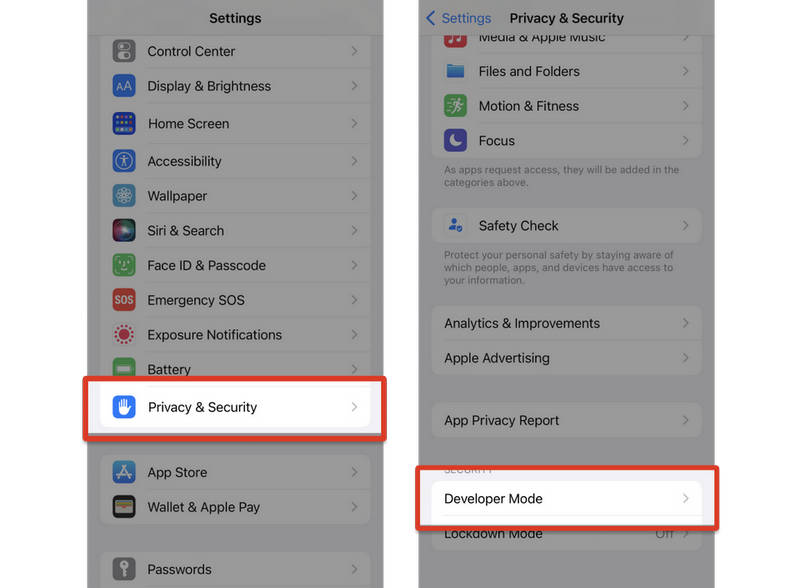
Da biste uspješno lažirali GPS na iPhoneu, trebate razumjeti početnu fazu postavljanja. Budući da iOS nema gumb dopusti lažne lokacije u standardnom izborniku postavki, učenje kako omogućiti lažnu lokaciju na iPhoneu uključuje pripremu uređaja da prihvati vanjske razvojničke naredbe. To je način rada za razvojne programere (Developer Mode), dostupan na iOS‑u 16.3 i novijim. On vam može pomoći da promijeniti lokaciju na iPhoneu.
Uključite način rada za razvojne programere na iOS‑u 16.3 ili novijem
- 1.Otvori Postavke aplikaciju na vašem iPhoneu.
- 2.Odaberi Privatnost i sigurnost. Zatim se pomaknite dolje i odaberite Način rada za razvojne programere.
- 3. Primit ćete upit. Dodirnite gumb Ponovno pokrenite kako biste ponovno pokrenuli uređaj.
- 4.Kada se vaš iPhone ponovno pokrene, pojavit će se sistemsko upozorenje. Trebate dodirnuti Upaliti kako biste uključili način rada za razvojne programere.
Koristite imyPass iLocaGo za omogućavanje lažne lokacije na iPhoneu
Preuzmite, instalirajte i pokrenite imyPass iLocaGo na svom računalu. Spojite iPhone s računalom. Odaberite Vjerujte ovom računalu na zaslonu iPhonea ako se to zatraži.

Do sada ste uspješno omogućili lažnu lokaciju na svom iPhoneu. Način rada za razvojne programere na vašem iPhoneu i imyPass iLocaGo vam mogu omogućiti jednostavnu promjenu lažne lokacije.
3. dio. Kako promijeniti lažnu lokaciju na iPhoneu
U imyPass iLocaGo možete pronaći četiri načina rada. Ako trebate izravno promijeniti lažnu lokaciju, možete kliknuti Izmijeni lokaciju dugme.

Vidjet ćete kartu na sučelju. Možete pomicati kartu povlačenjem i kliknuti kako biste odabrali nasumičnu lokaciju. Također možete pronaći okvir Unos izmijenjene lokacije u gornjem lijevom kutu i zatim unijeti željenu lokaciju. Kliknite gumb kako biste lažno postavili svoju lokaciju na iPhoneu. Izmijeniti button to mock your location on iPhone.

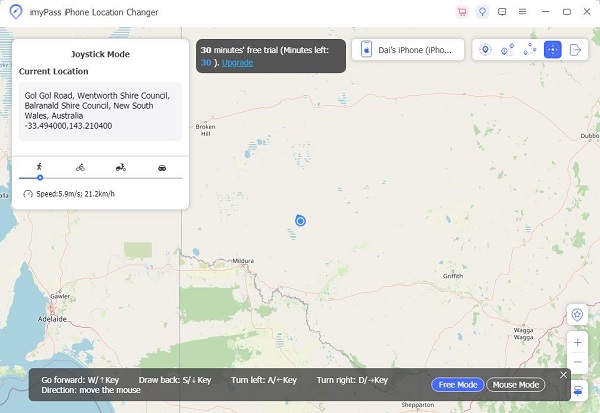
Ponekad trebate stvoriti virtualnu rutu umjesto trenutne promjene lokacije. U tom slučaju možete koristiti druga tri načina: One-Step Mode, Multi-stop Mode i Joystick Mode:
- Način rada na jednom mjestu: Odaberite lokaciju i zatim će se lokacija vašeg iPhonea pomaknuti na tu lokaciju.
- Način rada s više zaustavljanja: Odaberite više zaustavljanja. Lokacija vašeg uređaja će se kretati preko njih.
- Način rada upravljačke palice: Možete ručno i u stvarnom vremenu upravljati smjerom kretanja.
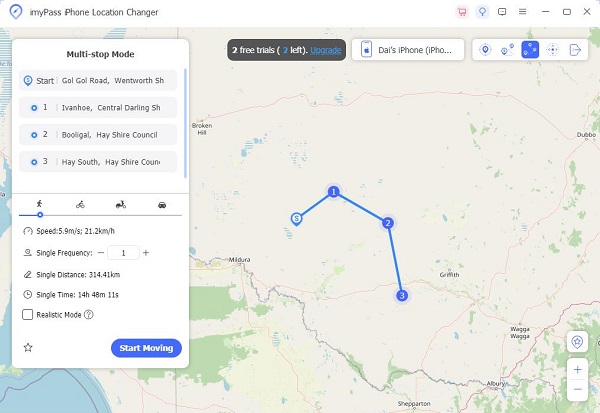
Štoviše, možete odabrati različitu brzinu kretanja kako biste izbjegli da vas neke videoigre ili aplikacije temeljene na lokaciji otkriju. Ova najbolja aplikacija za lažnu lokaciju za iPhone može vam lako pomoći da zavarate svoj iPhone i aplikacije i dobijete više uzbudljivih pogodnosti.
Prošireno čitanje:
4. dio. Česta pitanja o postavljanju lažne lokacije na iPhoneu
FAQ.
-
Kako mogu navesti svoj iPhone da „misli” da sam na nekom drugom mjestu?
Možete koristiti imyPass iLocaGo za stvaranje virtualne lokacije na svom iPhoneu. Međutim, ako vaš iPhone radi na iOS-u 16.3 ili novijem, trebali biste unaprijed omogućiti način rada za programere u Postavke > Privatnost i sigurnost.
-
Je li moguće promijeniti svoju lokaciju na iPhoneu?
Možete stvoriti samo virtualnu lokaciju na svom iPhoneu i tako zavarati aplikacije ili čak Appleove usluge, ali ne možete izravno promijeniti GPS lokaciju.
-
Što je lažiranje lokacije?
Lažiranje lokacije znači navesti aplikacije ili usluge na uređaju da povjeruju kako se nalazite na nekom drugom mjestu. Međutim, to zapravo ne mijenja vašu stvarnu GPS lokaciju.
Zaključak
Ovaj članak objašnjava kako omogućiti lažnu lokaciju i kako promijeniti lažnu lokaciju na vašem iPhoneu. Za iOS uređaje s iOS‑om 16.2 ili novijim, način rada za razvojne programere treba unaprijed biti uključen. Zatim možete koristiti imyPass iLocaGo kako biste izravno lažirali lokaciju svog iPhonea. Možete uživati u neometanim promjenama lokacije bez ograničenja.
Penny se usredotočuje na otklanjanje poteškoća s GPS-om i optimizaciju sustava Windows. Prije je radila kao inženjerica tehničke podrške, pomažući klijentima da učinkovito riješe probleme vezane uz lokaciju i sustav. Zahvaljujući iskustvu u IT podršci, pruža praktična rješenja koja zaista djeluju. U slobodno vrijeme voli planinarenje i geocaching te testira GPS tehnologiju u stvarnim uvjetima.
Vruća rješenja
-
GPS lokacija
-
Otključaj iOS
-
Savjeti za iOS
-
Otključaj Android

iLocaGo
Promijenite lokaciju svog telefona jednim klikom
Besplatno preuzimanje Besplatno preuzimanje
