



 Riješenje
 Centar za pomoć
 O nama
 Kontakt
Vodič kako pauzirati svoju lokaciju na Life360 tako da se to ne vidi
 Penny Warren Objavljeno na 16. travnja 2026.GPS lokacija3-minutno čitanje
Life360 se oslanja na praćenje GPS-a u stvarnom vremenu, što pomaže da krugovi budu ažurni, ali to u određenim situacijama može dovesti do gubitka osobne privatnosti. Iako ne postoji jednostavna opcija da pritisnete gumb i kažete „pauziraj“, postoje odobrene i izvedive mogućnosti za kontrolu ove situacije. Razumijevanje načina na koji se praćenje, obavijesti i status ažuriraju pomoći će vam izbjeći primanje neželjenih obavijesti. Ovaj će članak objasniti kako pauzirati svoju lokaciju na Life360 uz jasne i izvedive opcije, a zatim razmotriti etičke alternative i dodatne opcionalne promjene koje su vam na raspolaganju. 1. dio. Službeni način pauziranja dijeljenja lokacije, 2. dio. „Pauziranje tako da nitko ne zna“ – razumijevanje stvarnosti 3. dio. Korištenje detekcije vožnje i načina rada „Ušteda baterije“ – najetičnija alternativa Bonus: najbolja metoda za ručnu promjenu lokacije.

U ovom članku:
- ne uključuje pravu
- funkciju, ali pruža ugrađene kontrole za zaustavljanje dijeljenja vaše lokacije. Te su opcije po dizajnu transparentne, što znači da drugi članovi kruga mogu vidjeti promjene vašeg statusa. Ako tražite kako pauzirati svoju lokaciju na Life360 tako da se to ne vidi, važno je razumjeti da će službena metoda uvijek ostaviti neki vidljivi trag. Koraci u nastavku prikazuju ispravan način upravljanja dijeljenjem lokacije koristeći izvorne postavke.
- Otvorite aplikaciju Life360 na svom uređaju i prijavite se na svoj račun.
- isključite opciju Location Sharing (Dijeljenje lokacije) za krug u kojem se nalazite.
ne uključuje pravu
Život360 Potvrdite promjenu i vratite se na glavni ekran kako biste provjerili da se vaša lokacija više ne ažurira. 1. dio. Službeni način pauziranja dijeljenja lokacije U tom slučaju mnogi ljudi traže različite načine da „nestanu s radara“ a da to nitko ne primijeti. Na platformi Reddit traže pojmove poput how to freeze location on Life360 without anyone knowing (kako zamrznuti lokaciju na Life360 a da nitko ne zna). To stvara dojam da postoji tajna metoda za ostanak izvan karte. Uobičajena zaobilaženja uključuju uključivanje načina rada u avionu, isključivanje GPS-a, korištenje.
VPN-a.
Dodirnite Postavke, zatim odaberite Dijeljenje lokacije iz izbornika.
Prebacivanje isključeno ili forsirano zatvaranje aplikacije.
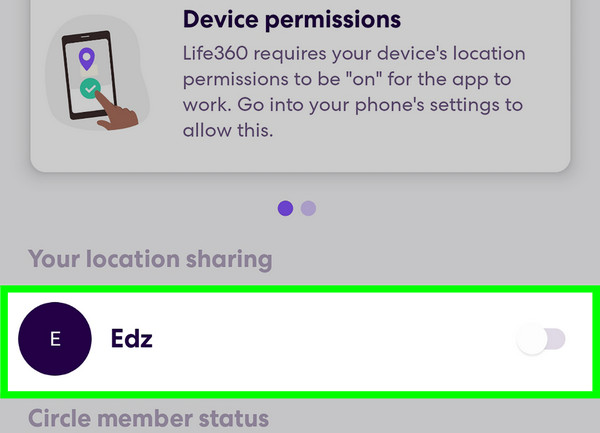
Iako ti postupci mogu nakratko zaustaviti ažuriranje lokacije, oni obično pokreću jasne statusne poruke poput No Network (Nema mreže) ili Location Off (Lokacija isključena). Ostali članovi takve signale lako mogu primijetiti. Life360 također pokreće procese u pozadini koji prate kretanje i aktivnost aplikacije. Kada se ažuriranja iznenada zaustave ili ponašaju nedosljedno, aplikacija to odražava.
funkciju, ali pruža ugrađene kontrole za zaustavljanje dijeljenja vaše lokacije. Te su opcije po dizajnu transparentne, što znači da drugi članovi kruga mogu vidjeti promjene vašeg statusa. Ako tražite kako pauzirati svoju lokaciju na Life360 tako da se to ne vidi, važno je razumjeti da će službena metoda uvijek ostaviti neki vidljivi trag. Koraci u nastavku prikazuju ispravan način upravljanja dijeljenjem lokacije koristeći izvorne postavke.
Zbog tog sustava ne postoji pouzdan način za pauziranje ili zamrzavanje vaše lokacije bez nekog vidljivog znaka. Razumijevanje toga pomaže izbjeći zabunu i postavlja jasna očekivanja prije nego što isprobate bilo koju metodu. aplikacija lažne lokacije, Međutim, ako to nije moguće, najsvrsishodnije je koristiti alate koji ograničavaju ažuriranje lokacije. Oni funkcioniraju unutar sustava i ne bude sumnju. Umjesto pokušaja zaobilaženja praćenja ili.
lažiranja GPS-a.
oni smanjuju učestalost osvježavanja vaše lokacije. Jednostavno ograničavaju učestalost ažuriranja. To odgovara na upite može li se pauzirati lokacija na Life360 i istovremeno ostati unutar sustava.
Otvorite aplikaciju Life360 na svom uređaju i prijavite se na svoj račun.
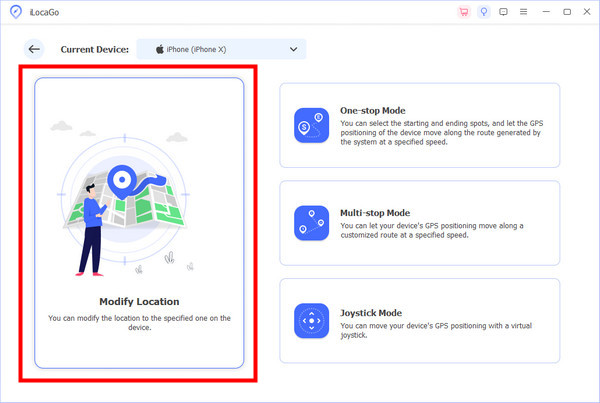
Metoda 1: Koristite detekciju vožnje Detekcija vožnje, usredotočena je na kretanje u smislu vožnji, a ne stalnog praćenja uživo. Kada je uključena, aplikacija će dati prednost ažuriranjima temeljenima na vožnjama umjesto neprekidnog pinganja.
Otvorite Life360 i idite na
Uključite ovu značajku kako biste omogućili aplikaciji da prati samo aktivne vožnje.
Ograničite aktivnost aplikacije u pozadini kroz postavke telefona kako biste smanjili stalna ažuriranja. Postavke izbornik.
Odaberi Uključite ovu značajku ili Otkrivanje pogona s popisa.
Ova metoda najbolje funkcionira kada želite rjeđa ažuriranja, a da u potpunosti ne isključite dijeljenje lokacije. na Metoda 2: Uključite način rada Ušteda baterije.
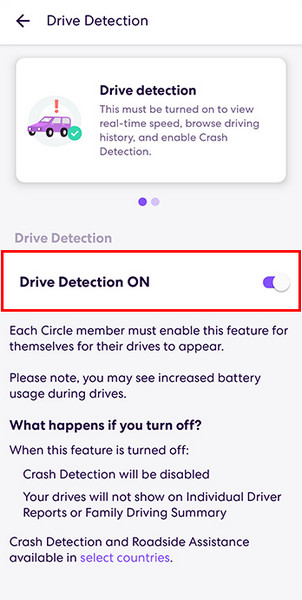
Način rada Ušteda baterije.
smanjuje učestalost kojom Life360 osvježava vašu lokaciju kako bi sačuvao energiju uređaja. To može učiniti vašu lokaciju manje preciznom ili sporijom za ažuriranje. Ovaj pristup odgovara korisnicima koji pitaju kako pauzirati dijeljenje lokacije na Life360, jer smanjuje vidljivost bez potpunog isključivanja.
na svom uređaju i idite na
Aktivirajte ovu funkciju kako biste privremeno smanjili aktivnost u pozadini na svom uređaju, uključujući Life360. Dodatno, isključite osvježavanje aplikacije Life360 u pozadini kako biste ograničili njezino ažuriranje bez otvaranja aplikacije. Iako to ne zaustavlja praćenje, smanjuje učestalost ažuriranja na prirodan i očekivan način.
Otvorena Postavke Za korisnike koji traže još veću fleksibilnost od one koju pružaju postavke, dostupna je još jedna metoda: ručna promjena lokacije. To istražuju i korisnici koji traže informacije o tome kako pauzirati lokaciju Life360 a da nitko ne zna na iPhoneu, posebno kada osnovne metode i dalje otkrivaju statuse. U tom slučaju, umjesto zaustavljanja dijeljenja lokacije, vaša se lokacija zamjenjuje nekom drugom. Način rada male snage.
Jedan od alata napravljen upravo u tu svrhu je.
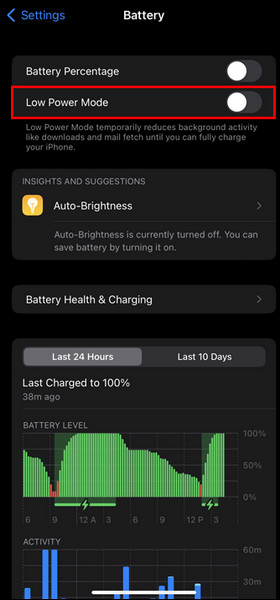
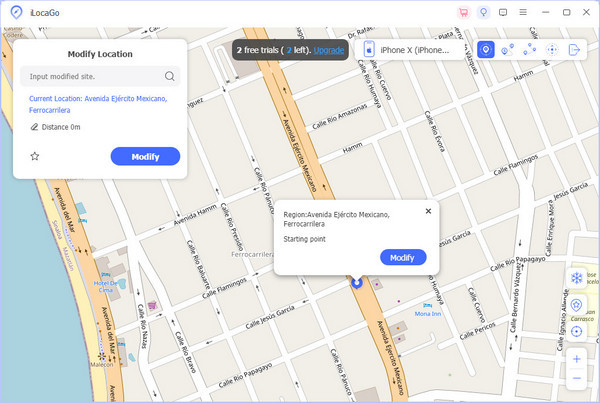
iLocaGo. Radi i na iPhone, iPad i Android uređajima, omogućujući vam stvaranje lažne GPS lokacije putem računala. Možete postaviti fiksnu lokaciju ili simulirati kretanje bez fizičke prisutnosti, čime se mijenja ono što Life360 prikazuje.
isključite opciju Location Sharing (Dijeljenje lokacije) za krug u kojem se nalazite.
Preuzmite iLocaGo na svoj Windows ili Mac klikom na gumb za preuzimanje koji vam nudimo ovdje. Slijedite upute za instalaciju prije nego što ga pokrenete. Pripremite USB kabel za povezivanje uređaja s računalom.
Kada se poveže, kliknite imyPass iLocaGo. Nakon što se karta pojavi na vašem zaslonu, potražite područje na kojem želite da se vaš uređaj prikazuje i kliknite.
Ako želite brzo izmijeniti lokaciju, možete koristiti alate dostupne u desnom kutu.
Upravljanje vašom lokacijom u Life360 zahtijeva pažljivu ravnotežu između privatnosti i transparentnosti. Aplikacija Life360 nema skrivenu funkciju pauziranja. Međutim, poznavanje službenih metoda i razumijevanje značajki poput Detekcije vožnje i Uštede baterije može vam pomoći da postignete svoje ciljeve bez narušavanja sustavnih obavijesti. Ako želite potpunu privatnost, važno je razumjeti ograničenja aplikacije i kako pauzirati svoju lokaciju a da ne budete primijećeni na Life360. Izmijeni lokaciju među opcijama koje su ovdje dostupne.
Isključivanje dijeljenja lokacije Life360 Sinkronizirajte s uređajem. Detekcija vožnje uključena.
Zaključak
Sinkronizacija lokacije uređaja how to pause your location without being noticed on Life360.
Penny se usredotočuje na otklanjanje poteškoća s GPS-om i optimizaciju sustava Windows. Prije je radila kao inženjerica tehničke podrške, pomažući klijentima da učinkovito riješe probleme vezane uz lokaciju i sustav. Zahvaljujući iskustvu u IT podršci, pruža praktična rješenja koja zaista djeluju. U slobodno vrijeme voli planinarenje i geocaching te testira GPS tehnologiju u stvarnim uvjetima.
Vruća rješenja
-
GPS lokacija
-
Otključaj iOS
-
Savjeti za iOS
-
Otključaj Android

iLocaGo
Promijenite lokaciju svog telefona jednim klikom
Besplatno preuzimanje Besplatno preuzimanje
