



 Riješenje
 Centar za pomoć
 O nama
 Kontakt
Možete li lažirati lokaciju na Google kartama – vodič za Android i iPhone
 Penny Warren Objavljeno na 10. veljače 2026.GPS lokacija3-minutno čitanje
Karta je sastavljena od podatkovnih signala u svakoj oznaci. Rezultati se brzo mijenjaju kada se ti signali izmijene. lažna lokacija na Google kartama obično se pojavljuje nakon što aplikacije ili postavke sustava zamijene GPS ulaz. To je sasvim normalno, predvidljivo i lako se može objasniti kada se shvati mehanizam. Donji odlomci rasvjetljavaju sam koncept, alate za lokaciju te obrađuju stvarne pristupe i za korisnike Androida i za korisnike iPhonea.

U ovom članku:
Dio 1. Razumijevanje koncepta "lažne lokacije"
Svoju poziciju ne možete promijeniti izravno unutar Google karata. Aplikacija samo prikazuje podatke o lokaciji koje dobiva s vašeg uređaja. Kada se korisnici pitaju može li se lažirati lokacija na Google kartama, točno objašnjenje jest da se promjena događa na razini sustava, a ne unutar aplikacije. Lažiranje lokacije funkcionira tako da mijenja sustavne GPS, mrežne ili podatke senzora u cijelom sustavu. Kad se ti podaci izmijene, Google karte i sve druge aplikacije prihvaćaju lažnu lokaciju kao stvarnu bez razlike.
Dio 2. Najbolji alat za promjenu lokacije za iPhone i Android
Zamislite korisnika koji mora izgledati kao da se nalazi u drugom gradu zbog testiranja, privatnosti ili pristupa temeljenog na lokaciji. Pretraga kako postaviti lažnu lokaciju na Google kartama dovodi do jednog ključnog ograničenja. Google karte ne mogu same mijenjati lokaciju. Rješenje mora upravljati podacima o lokaciji na razini sustava. imyPass iLocaGo to čini tako što nadjačava GPS signale i na iPhoneu i na Androidu. Nakon što se primijeni, Google karte automatski i dosljedno odražavaju novu lokaciju.
Preuzmite iLocaGo na svoje računalo klikom na odgovarajuću tipku za preuzimanje koju ovdje imamo. Slijedite postupak instalacije i pokrenite aplikaciju kako biste je koristili.
Zatim uspostavite vezu između svog iPhonea i računala pomoću USB kabela. Na isti način možete povezati i svoj Android uređaj s odgovarajućim USB kabelom ili, ako želite, možete ga povezati bežično.
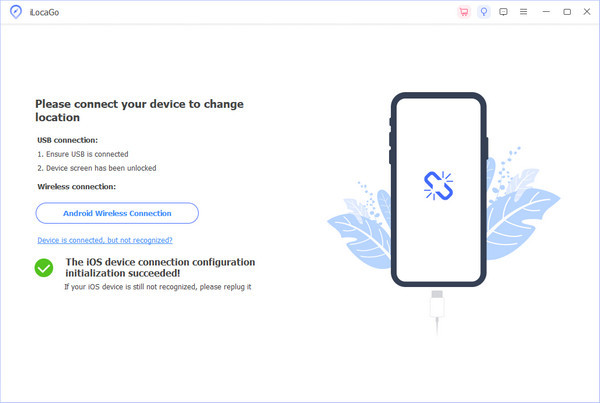
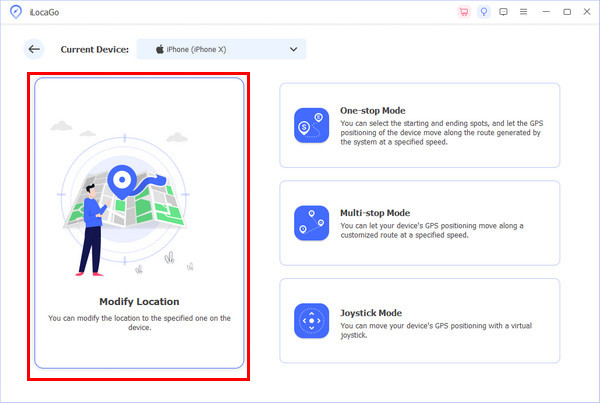
Na glavnom sučelju vidjet ćete različite načine lažiranja svoje lokacije, no ovaj put kliknite Izmijeni lokaciju za standardnu promjenu, koja virtualno mijenja lokaciju.
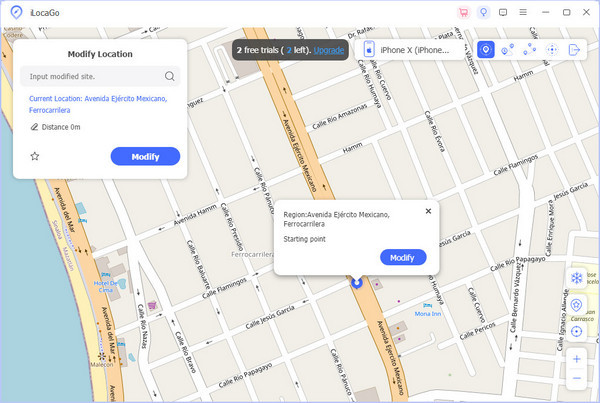
Dok ste na karti, odaberite područje na kojem želite biti prikazani virtualno. Također možete upotrijebiti traku za pretraživanje da upišete određenu lokaciju na kojoj želite biti i kliknuti Izmijeniti nastaviti.
Dio 3. Korištenje opcija za razvojne programere (Android)
Ova metoda funkcionira tako da aplikaciji za lažnu lokaciju omogućuje da na razini sustava zamijeni stvarne GPS podatke. Uobičajeno je koriste Android korisnici koji žele imati kontrolu nad onime što drugi vide kada se pitaju kako podijeliti lažnu lokaciju na Google kartama. Ispod je pojednostavljena verzija cijelog postupka, grupirana u tri jasna koraka.
Otvorena Postavke, ići O telefonu ili Moj telefon, zatim dodirnite Izgradi broj sedam puta, dok se ne aktivira način za razvojne programere.
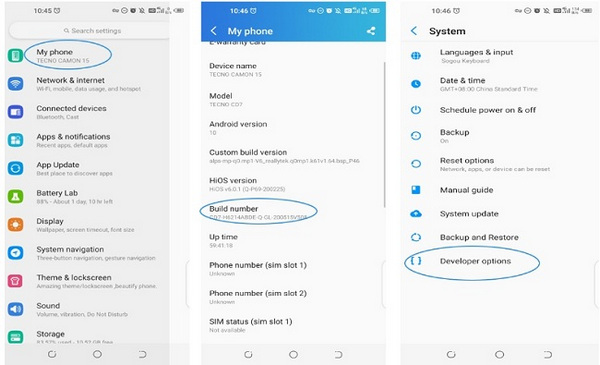
Povratak na Postavke, otvoreno Mogućnosti programera, pomaknite se do Odaberite aplikaciju lažne lokacije, i s popisa odaberite pouzdanu aplikaciju za lažni GPS.
Otvorite odabranu aplikaciju za lažni GPS i odaberite željenu lokaciju. Zatim otvorite Google karte i uobičajeno podijelite svoju lokaciju. Aplikacija će koristiti lažiranu poziciju kao da je stvarna.
Dio 4. Jailbreak vašeg iPhonea
Uz jailbreak moguće je puno više kontrolirati iOS lokaciju; zato se pojavljuje u pretragama poput kako se prikazati na lažnoj lokaciji na Google kartama. Ova tehnika mijenja GPS podatke na razini sustava, a ne samu aplikaciju Google karte. Slijedi jasan vodič spreman za objavu u članku.
Izradite sigurnosnu kopiju svog uređaja i primijenite odgovarajući jailbreak alat za svoju verziju iOS‑a kako biste uklonili ograničenja Appleova sustava.
Otvorite Cydiju ili jailbreak trgovinu aplikacija, potražite pouzdan dodatak za lažiranje lokacije i instalirajte ga.
Otvorite dodatak, odaberite prilagođenu lokaciju i omogućite je. Sustavni GPS se odmah ažurira.
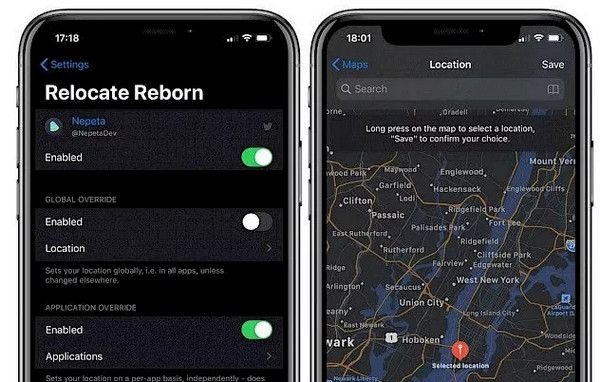
Pokrenite Google karte i provjerite pojavljuje li se nova pozicija. Svaka podijeljena lokacija sada koristi lažne koordinate.
Dio 5. Korištenje snimke zaslona za prikaz lažne lokacije
Jailbreak daje veću kontrolu nad iOS uslugama lokacije, i zato se pojavljuje kao upit u pretragama poput kako izgledati kao da ste na drugoj lokaciji na Google kartama. Kada korisnici traže snimku zaslona lažne lokacije na Google kartama, obično žele prikazati neku lokaciju bez mijenjanja postavki uređaja. Slijedi jasan vodič spreman za objavu u članku
Ručno potražite mjesto na kojem želite izgledati kao da se nalazite. Pričekajte da se karta potpuno učita s vidljivom oznakom (pinom).
Zumirajte na prirodnu razinu, uključite oznake i centrirajte pin. Provjerite da nije vidljiv krug za točnost GPS‑a.
Snimit ćete zaslon i podijelite sliku. Snimka zaslona prikazuje odabranu lokaciju, ali ne odražava kretanje u stvarnom vremenu ni žive podatke.
Dio 6. Koje rizike trebate uzeti u obzir
Moguće je da korištenje krivotvorenih ili izmijenjenih podataka o lokaciji uzrokuje tehničke probleme, probleme s računom i probleme s povjerenjem. Potrebno je razumjeti rizike promjene ili dijeljenja podataka o lokaciji prije nego što to učinite.
1. Ograničenja računa ili zabrane
Mnoge aplikacije prate ponašanje povezano s lokacijom, poput lažne lokacije na WhatsAppu. Učestale ili nerealne promjene mogu pokrenuti automatizirane sustave. To može dovesti do privremenih ograničenja ili trajne suspenzije računa.
2. Pogreške u funkcioniranju aplikacija
Lažirane lokacije mogu potkopati značajke koje ovise o stvarnom kretanju. Navigacija, usluge vožnje i lokalni rezultati mogu prestati ispravno raditi ili prikazivati pogrešne podatke.
3. Privatnost i izloženost podataka
Neki alati za lažni GPS prikupljaju korisničke podatke. Instaliranje neprovjerenih aplikacija povećava rizik od praćenja, oglasa ili zlouporabe podataka.
4. Sigurnosne ranjivosti
Hakiranje ili dopuštanje lažne lokacije narušava sigurnost sustava. Time se uređaj potencijalno izlaže zlonamjernom softveru ili napadačima.
5. Pravni ili politički problemi
U nekim područjima ili radnim okruženjima lažno predstavljanja lokacije krši uvjete pružanja usluge ili pravila korištenja. To može dovesti do kazni ili disciplinskih mjera.
6. Gubitak povjerenja
Lažno dijeljenje može uništiti osobno ili profesionalno povjerenje ako se otkrije. Fotografije i priložene poveznice mogu ubuduće biti dovedene u pitanje.
Poznavanje tih rizika može vam pomoći da odaberete najsigurnije metode i spriječite neželjene posljedice.
Zaključak
To da vas „karta primijeti” manje ovisi o samoj aplikaciji, a više o uređaju koji stoji iza nje. Kad korisnici pitaju mogu li lažirati lokaciju na Google Kartama, pravi se odgovor krije u postavkama sustava, alatima i vašoj namjeri. Obje tehnike imaju različita ograničenja, rizike i posljedice. Neke mijenjaju podatke GPS-a u stvarnom vremenu. Neki ljudi stvaraju samo vizualne dokaze. Zato što poznajete način rada svake tehnike, možete ostati precizni, predvidljivi i unutar granica kontrole pri radu s informacijama temeljenima na lokaciji.
Penny se usredotočuje na otklanjanje poteškoća s GPS-om i optimizaciju sustava Windows. Prije je radila kao inženjerica tehničke podrške, pomažući klijentima da učinkovito riješe probleme vezane uz lokaciju i sustav. Zahvaljujući iskustvu u IT podršci, pruža praktična rješenja koja zaista djeluju. U slobodno vrijeme voli planinarenje i geocaching te testira GPS tehnologiju u stvarnim uvjetima.
Vruća rješenja
-
GPS lokacija
-
Otključaj iOS
-
Savjeti za iOS
-
Otključaj Android

iLocaGo
Promijenite lokaciju svog telefona jednim klikom
Besplatno preuzimanje Besplatno preuzimanje
