



 Riješenje
 Centar za pomoć
 O nama
 Kontakt
Što je iMobie DroidKit za Android i kako ga koristiti
 Gideon Byron Objavljeno na 22. srpnja 2026.Otključaj Android3-minutno čitanje
Android korisnicima daje slobodu; međutim, mogu naići na različite probleme. Ako, na primjer, zaboravite lozinku za zaključani zaslon, bit ćete zaključani izvan svog uređaja. Slučajno brisanje podataka još je jedan veliki izazov. Štoviše, Android uređaji se zaključavaju FRP-om (Factory Reset Protection) čim se korisnik prijavi Google računom. iMobie DroidKit je kompletan Android alatni paket koji korisnicima pomaže riješiti razne probleme na pametnim telefonima i tabletima. Ovdje slijedi nepristrana recenzija.

U ovom članku:
1. dio. Recenzija DroidKita
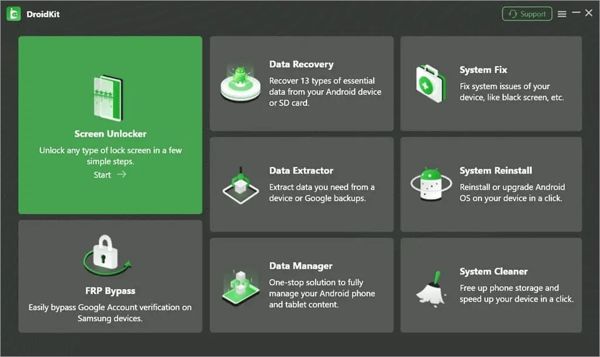
DroidKit je legitimni softverski program koji je razvio iMobie. Kao sve‑u‑jednom alatni paket, može se nositi s bilo kojim problemom vezanim uz Android uređaje na jednom mjestu. Umjesto preuzimanja različitih aplikacija za razne probleme, DroidKit vam nudi rješenje za sve probleme povezane s Androidom.
Glavne značajke iMobie DroidKita
- 1.Brzo otključajte zaslon na mnogim Android uređajima.
- 2.Radi za bilo koju vrstu Android zaključavanja zaslona.
- 3.Zaobiđite Google provjeru računa (FRP) na Samsung i drugim uređajima.
- 4.Vratite izbrisane podatke s Android uređaja i SD kartica.
- 5.Izdvojite podatke s uređaja ili iz Google sigurnosnih kopija.
- 6.Upravljajte Android podacima na računalu.
- 7.Ispravite softverske greške, poput crnog zaslona.
- 8.Ponovno instalirajte ili nadogradite Android OS.
- 9.Oslobodite prostor u pohrani telefona i ubrzajte svoj telefon.
- 10.10. Podrška za više od 2.000 modela Android telefona.
Recenzija DroidKita
Pros
- Kompatibilan je s Androidom od verzije 6.0 do 17.
- DroidKit radi na uređajima koje su izdale tvrtke Samsung, Google, OnePlus, Xiaomi, Redmi, OPPO itd.
- Omogućuje korisnicima da kupe samo potrebnu funkciju kako bi smanjili troškove.
- Korisničko sučelje nudi upute na zaslonu.
- Može otključati Android telefon bez lozinke ili roota.
Protiv
- Cijeli softver je vrlo skup.
- DroidKit zahtijeva računalo.
- Funkcija System Fix dostupna je isključivo za Samsung i Xiaomi uređaje.
- Deep Recovery zahtijeva root pristup.
Je li DroidKit besplatan?
Ne. Besplatnu probnu verziju DroidKita možete preuzeti s službene web‑stranice. Cijela pretplata košta $69.99 godišnje. Ako vam je to skupo, možete kupiti pojedinačnu funkciju. Značajka Screen Unlocker košta $39.99, DroidKit FRP Bypass košta $39.99, Data Manager košta $29.99, a System Reinstall košta $19.99.
Je li DroidKit siguran?
Da, DroidKit je siguran i bogat značajkama ako ga preuzmete sa službenih ili pouzdanih izvora. Neće instalirati zlonamjerni softver na vaš uređaj. Prema našem testu, većina antivirusnih programa neće prijaviti viruse tijekom korištenja ili instalacije DroidKit Android alatnog paketa.
2. dio. Kako koristiti DroidKit za otključavanje zaslona
Da biste koristili DroidKit za otključavanje zaslona, morate instalirati program na računalo. Pretplatite se na plan prema svojim potrebama i situaciji. Besplatna probna verzija ne može ništa otključati. Zatim slijedite korake u nastavku kako biste otključali svoj zaslon.
Povežite svoj Android uređaj s računalom USB kabelom.
Pokrenite DroidKit i prijavite se s pretplatničkim planom.
Odaberi Program za otključavanje zaslona opciju na početnom sučelju.
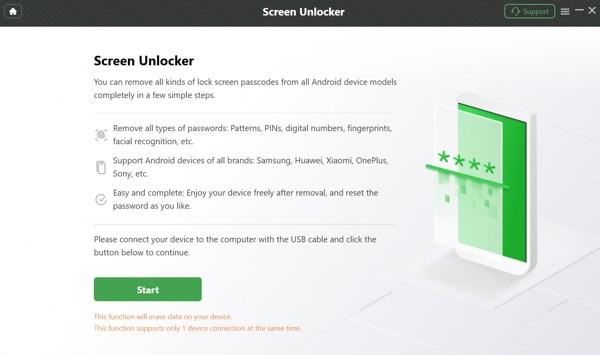
Pročitajte upozorenja na zaslonu i kliknite Početak gumb za početak postupka.
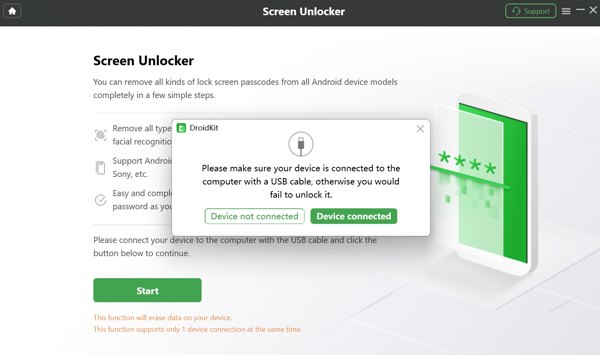
Odaberite kada se to od vas zatraži Uređaj je povezan u dijaloškom okviru.
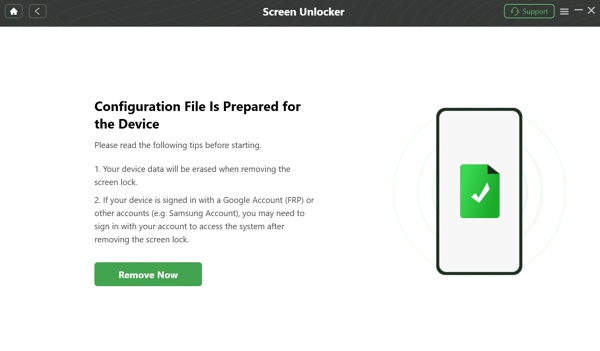
Zatim će softver pripremiti konfiguracijsku datoteku za vaš telefon.
Kada priprema završi, kliknite Ukloni sada dugme.
Zatim odaberite marku svog telefona i izaberite Obriši podatke s uređaja opcija.
Kliknite na u redu gumb za nastavak.
Slijedite upute na zaslonu kako biste stavili telefon u način rada Recovery (Oporavak).
Zatim će DroidKit odmah započeti s otključavanjem zaslona vašeg telefona.
Pričekajte da proces završi i odspojite telefon.
Bilješka:
Imajte na umu da će ovaj postupak izbrisati sve podatke na vašem telefonu. Kako biste izbjegli gubitak podataka, najbolje je da prvo napravite sigurnosnu kopiju uređaja.
3. dio. Izvrsna alternativa DroidKitu
DroidKit nije savršen program. Na primjer, nije kompatibilan sa svim Android markama i modelima. Stopa uspješnosti FRP zaobilaženja nije dosljedna. Što je još važnije, nisu podržani svi scenariji oporavka. Razumljivo je da možda želite potražiti alternativu DroidKitu. S tog gledišta preporučujemo imyPass AnyPassGo. To je kompaktan program za otključavanje zaslona Android telefona ili FRP‑a. Zahvaljujući intuitivnom dizajnu, pogodan je za početnike.. .

4.000.000+ preuzimanja
Otključajte zaslon Android telefona bez lozinke.
Uklonite PIN, uzorak, otisak prsta, Face ID i još mnogo toga.
Zaobiđite FRP na Android uređajima bez Google lozinke.
Jednostavan za korištenje i s visokim postotkom uspješnosti.
Podržava širok raspon Android brendova i modela uređaja.
Kako koristiti DroidKit alternativu za otključavanje zaslona telefona
Instalirajte DroidKit alternativu
Preuzmite softver za otključavanje Android zaslona s službene web-stranice. Zatim ga instalirajte na svoje računalo prateći upute na zaslonu. Dostupan je za Windows 11/10/8/7. Kada zaboravite lozinku za zaslon telefona, pokrenite softver s radne površine i odaberite Ukloni lozinku zaslona način za nastavak.

Ako je vaš telefon zaključan FRP-om, odaberite Zaobiđite Google FRP zaključavanje umjesto toga.
Povežite se s telefonom
Spojite zaključani telefon na računalo odgovarajućim USB kabelom. Vratite se u softver i odaberite brend svog telefona. Ako softver ne može prepoznati vaš uređaj, kliknite Ovaj je uređaj spojen, ali se ne može prepoznati i slijedite upute kako biste pokušali ponovno.

Otključajte zaslon
Kada je veza uspješno uspostavljena, kliknite gumb Ukloni sada kako biste pokrenuli otključavanje zaslona telefona pomoću DroidKit alternative. Kada je postupak dovršen, zatvorite softver i odspojite telefon. Zatim ponovno pokrenite uređaj i obavite početno postavljanje.

Zaključak
Ovaj članak recenzirao DroidKit, jedan od najboljih sveobuhvatnih Android alata na tržištu. Sada biste trebali razumjeti što ovaj alat može učiniti, koje su mu prednosti i nedostaci te druge važne informacije. Osim toga, možete naučiti konkretan vodič za otključavanje zaslona pomoću ovog softvera. Ovo znanje može vam pomoći da donesete bolju odluku. Ako nije dostupan za vaš uređaj, isprobajte alternativni program, imyPass AnyPassGo. Lakši je za korištenje, isplativiji i pruža višu stopu uspješnosti.
Gideon piše o otključavanju iOS, Android i Windows uređaja. Prije je radio kao stručnjak za mobilne uređaje u servisu, pomažući korisnicima s zaključanim uređajima i oporavkom lozinki. U slobodno vrijeme testira nove alate za otključavanje, prilagođava pametne uređaje i čini složene procese otključavanja jednostavnima i sigurnima.
Vruća rješenja
-
Otključaj Android
- Recenzija AddROM FRP Bypass alata
- Kako zaobići FRP pomoću vnROM alata
- Kako jednostavno zaobići FRP na ZTE uređajima
- Detaljna recenzija FRP Hijacker alata
- Kako zaobići FRP zaštitu na Revvl 5G
- Kako zaobići FRP zaštitu na Samsungu bez računala
- Kako zaobići FRP zaštitu na Galaxy A7 Lite bez računala
- Recenzija aplikacije Easy Flashing FRP Bypass 8.0
-
Otključaj iOS
-
Savjeti za lozinku
-
Savjeti za iOS

