



 Riješenje
 Centar za pomoć
 O nama
 Kontakt
Isključite zaključani zaslon na Androidu za brži pristup
 Gideon Byron Objavljeno na 1. srpnja 2026.Otključaj Android4-minutno čitanje
Android može pohraniti tisuće datoteka i podataka svojih korisnika. Ti podaci mogu biti važni za školu, posao, osobne i druge potrebe. Zato je dodavanje zaključavanja zaslona važno. Na taj način neće biti neovlaštenog pristupa. Međutim, zaključani zaslon može biti pomalo nezgodan kada ga trebate često otključavati.
Kako ukloniti zaključavanje zaslona na Androidu? Za taj postupak postoje standardne i napredne metode. U ovom članku uključene su najpreporučljivije kao vaša referenca. Ako želite znati sve detalje, nastavite čitati ovaj članak.

U ovom članku:
1. dio. Standardna metoda – isključivanje zaključanog zaslona kroz Postavke
Kada na Androidu isključujete zaključani zaslon, postoje standardne metode koje možete koristiti. Ne zahtijevaju alate ili aplikacije trećih strana. Najbolje je to što ih mogu izvesti i početnici. Budući da Android ima različite modele i marke, potrebne su i neke različite metode. Pogledajte ih na popisu u nastavku.
1. Opći koraci za većinu Android uređaja (Pixel, OnePlus, Motorola, Xiaomi)
Pixel, Motorola, Xiaomi, OnePlus i druge marke Android telefona imaju opće korake za isključivanje zaključanog zaslona. Pogledajte korake u nastavku.
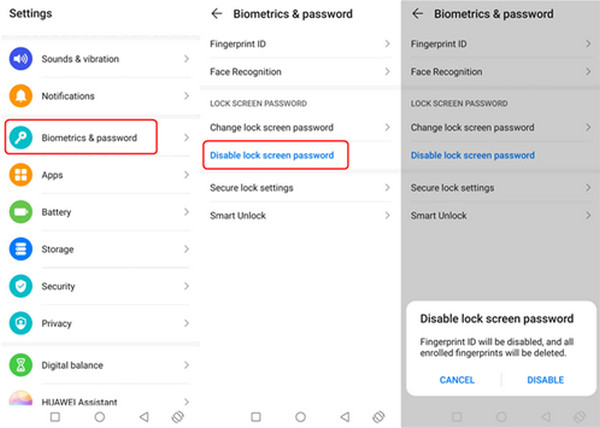
Dodirnite Postavke i biraj Biometrija i lozinka. Zatim pri dnu odaberite gumb Onemogući lozinku zaključanog zaslona dugme.
Odaberi Onemogući . Na taj će se način postupak potvrditi.
2. Kako isključiti zaključani zaslon na Samsung Galaxy uređajima (One UI)
Kako isključiti zaključavanje zaslona na Android One UI sučelju? To je vlasničko korisničko sučelje Samsung telefona. No morate znati lozinku za zaključani zaslon. Ako je ne znate, morate je zaobiđite zaključani zaslon Samsunga. Molimo pogledajte korake u nastavku kako biste znali kako to učiniti.
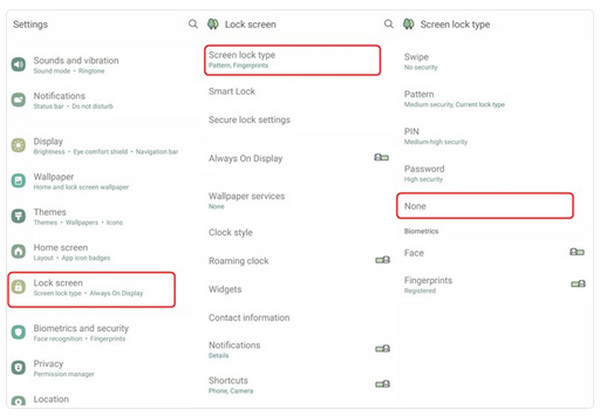
Otvorena Postavke. Dodirnite Sigurnost i privatnost. Zatim pri dnu odaberite gumb Zaključavanje uređaja dugme.
Unesite svoju trenutačnu lozinku. Zatim odaberite Nijedan za potvrdu procesa.
3. Kako isključiti zaključani zaslon na Google Pixelu / čistom Androidu
Google Pixel i telefoni s čistim (Stock) Androidom imaju nešto drugačiji postupak. Nema razloga za brigu jer je proces gotovo isti. Za najbolje rezultate slijedite korake u nastavku.
Dodirnite Postavke. Odaberite Sigurnost i privatnost. Dodirnite Otključavanje uređaja i biraj Zaključavanje zaslona.
Odaberite Nijedan. Na kraju potvrdite kako biste primijenili promjene.
2. dio. Napredne metode za isključivanje zaključanog zaslona
Osim standardnih metoda, mogu se koristiti i napredne metode. Međutim, većina njih zahtijeva srednju do naprednu razinu znanja. Pomoći ćemo vam da ih bolje upoznate. Pomaknite se dolje kako biste saznali sve detalje.
1. Korištenje funkcije Smart Lock (ne potpuno isključivanje, ali praktično)
Smart Lock zadržava aktivan zaključani zaslon, ali automatski zaobilazi zaključavanje telefona u sigurnim situacijama. Možete postaviti pouzdana mjesta, uređaje itd. No ne možete ga trajno otključati.
2. Zaboravili ste lozinku? Što učiniti kad ste zaključani izvan uređaja
Ako ne možete ući u postavke uređaja jer ste zaboravili PIN, uzorak ili lozinku, trebat ćete koristiti metode oporavka. Pogledajte ih na popisu u nastavku.
1. Googleova usluga „Pronađi moj uređaj”
Google Find My Device ili Find Hub može na daljinu zaključati ili izbrisati vaš telefon iz bilo kojeg web preglednika. Koraci u nastavku vodit će vas kroz postupak.
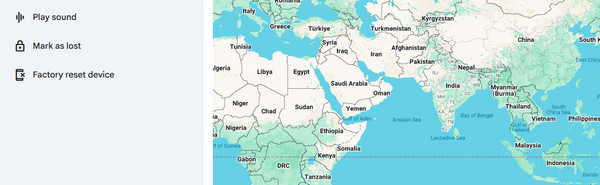
Potražite Google Find Hub web-stranicu. Prijavite se svojim Google računom.
Klik Uređaji. S popisa odaberite svoj uređaj. Na kraju odaberite Uređaj za vraćanje na tvorničke postavke dugme.
2. Samsungova usluga SmartThings Find
Samsung SmartThings Find može na daljinu otključati vaš Samsung uređaj. Gotovo je ista kao prethodna metoda, ali je isključivo za Samsung uređaje.
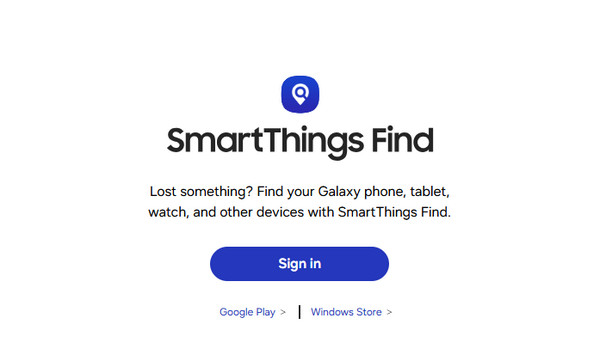
Posjetite web stranicu od Samsung SmartThings Find. Prijavite se svojim Samsung računom. Odaberite svoj uređaj s lijeve strane.
Molimo odaberite Izbriši podatke gumb. Potvrdite postupak odabirom Izbriši.
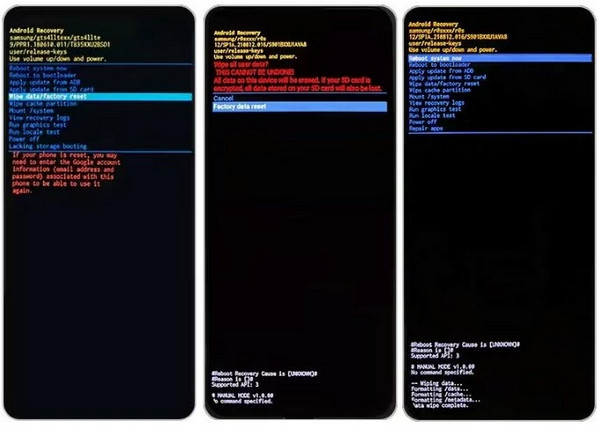
3. Vraćanje na tvorničke postavke (Factory reset)
Vraćanje na tvorničke postavke briše sve podatke, ali uklanja zaključavanje. Ova metoda zahtijeva naprednije znanje. Pogledajte korake u nastavku kao vodič.
Isključite Android telefon. Pritisnite Vlast i Stišaj zvuk. Pričekajte da se pojavi zaslon načina oporavka (recovery mode).
Odaberite Brisanje podataka/Vraćanje na tvorničke postavke. Odaberi Vraćanje tvorničkih postavki. Odaberite Sada ponovno pokrenite sustav opcija.
4. Alati trećih strana za otključavanje
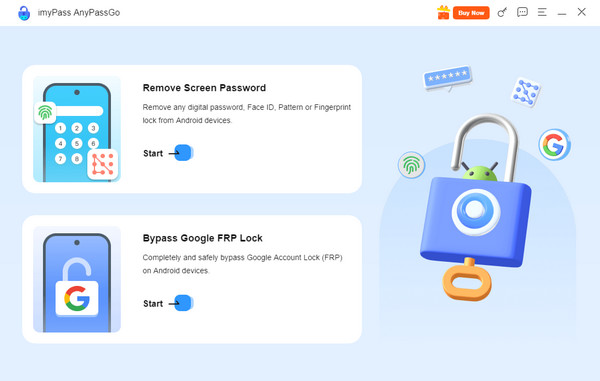
imyPass AnyPassGo najbolji je alat za uklanjanje zaključanog zaslona na Androidu. Podržava različite marke Android telefona, uključujući Google telefone, LG, Asus, Alcatel, Lenovo, Vivo, Oppo, Huawei i druge. Alat se također može koristiti za zaobilaženje Google FRP zaključavanja na navedenim markama. Softver može raditi i izvan mreže! Pogledajte kako koristiti alat prema detaljnim koracima u nastavku.
Posjetite web stranicu od imyPass AnyPassGo. Zatim postavite, instalirajte i otvorite alat.
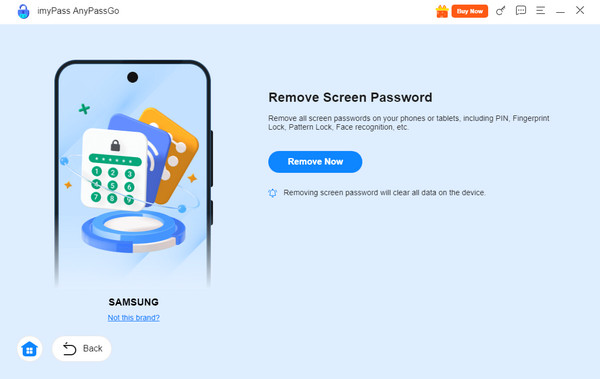
Odaberi Ukloni lozinku zaslona. Povežite svoj Android telefon s računalom pomoću USB kabela.
Odaberite marku svog Android telefona. Zatim kliknite Ukloni sada dugme.
3. dio. Isključivanje obavijesti i Brzih postavki na zaključanom zaslonu
Osim Android zaključani zaslon zaporke, možete isključiti i obavijesti i Brze postavke. U ovom ćete dijelu vidjeti dvije metode koje možete koristiti. Pomaknite se dolje da biste ih otkrili.
1. Sakrij sadržaj obavijesti na zaključanom zaslonu
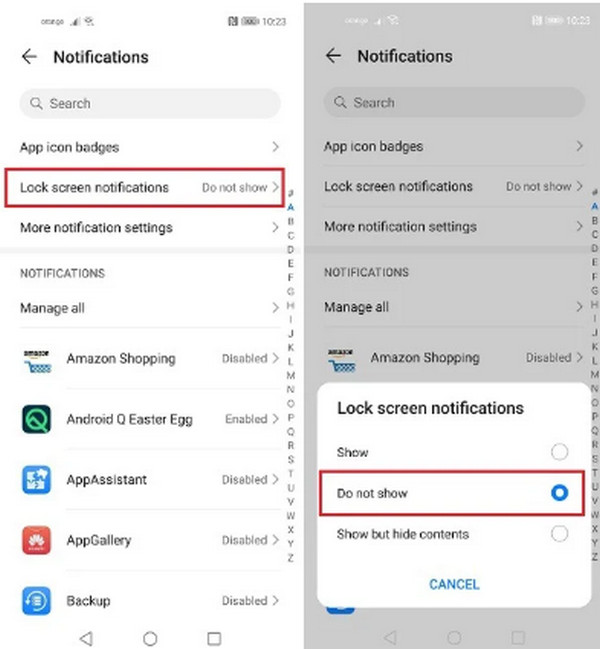
Ponekad se Android obavijesti mogu vidjeti na zaključanom zaslonu. Ova se značajka ne preporučuje jer netko može vidjeti povjerljive obavijesti. Ako je želite isključiti, slijedite korake u nastavku.
Otvorena Postavke. Zatim idite na gumb Obavijesti odjeljak.
Dodirnite Obavijesti na zaključanom zaslonu . Zatim dodirnite Ne prikazuj .
2. Onemogućavanje brzog pristupa postavkama sa zaključanog zaslona (Google Pixel)
Neke značajke mogu se koristiti na Android telefonima. Možete koristiti kameru, novčanik i druge značajke. Ako ih želite ukloniti, možete onemogućiti te konkretne značajke. Pogledajte kako u nastavku.
Otvorena Postavke. Zatim dodirnite Zaslon i dodir dugme.
Odaberi Zaključavanje zaslona . Zatim isključite Upravljačke elemente uređaja, Novčanik, Fotoaparat, i druge dostupne značajke.
4. dio. Aplikacije trećih strana – zaobilazno rješenje za potpunu kontrolu
Metoda putem Postavki uvijek je poželjnija jer je besplatna i ne zahtijeva preuzimanje alata ili aplikacija trećih strana. No neki korisnici radije koriste aplikacije za upravljanje zaključanim zaslonom radi preciznije kontrole. Neke od aplikacija koje se mogu koristiti su Widgetsmith, Color Widgets, Top Widgets, i Lock Screen 16.
Zaključak
Sve u svemu, možete isključiti zaključani zaslon na Androidu koristeći standardne i napredne metode. Većinom su to ugrađeni i alati trećih strana. imyPass AnyPassGo je najbolji softver koji može otključati različite marke Android telefona kada je zaporka nepoznata. Ako vas zanima više o tom alatu, preuzmite ga na svoje računalo!
Gideon piše o otključavanju iOS, Android i Windows uređaja. Prije je radio kao stručnjak za mobilne uređaje u servisu, pomažući korisnicima s zaključanim uređajima i oporavkom lozinki. U slobodno vrijeme testira nove alate za otključavanje, prilagođava pametne uređaje i čini složene procese otključavanja jednostavnima i sigurnima.
Vruća rješenja
-
Otključaj Android
- Recenzija AddROM FRP Bypass alata
- Kako zaobići FRP pomoću vnROM alata
- Kako jednostavno zaobići FRP na ZTE uređajima
- Detaljna recenzija FRP Hijacker alata
- Kako zaobići FRP zaštitu na Revvl 5G
- Kako zaobići FRP zaštitu na Samsungu bez računala
- Kako zaobići FRP zaštitu na Galaxy A7 Lite bez računala
- Recenzija aplikacije Easy Flashing FRP Bypass 8.0
-
Otključaj iOS
-
Savjeti za lozinku
-
Savjeti za iOS

