



 Riješenje
 Centar za pomoć
 O nama
 Kontakt
Kako ukloniti Activation Lock sa svog iPhonea ili iPada
 Samuel Spenser Objavljeno na 17. srpnja 2026.Otključaj iOS4-minutno čitanje
Kada nabavite iOS uređaj, od vas će se tražiti da se prijavite Apple računom. Ako uključite opciju Pronađi moj iPhone (Find My iPhone) ili Pronađi moj iPad (Find My iPad), iCloud Activation Lock će se automatski aktivirati. Ova sigurnosna mjera osmišljena je kako bi spriječila lopove da pristupe Appleovom uređaju bez pripadajućeg računa. Ovaj vodič prikazuje provjerene metode za Uklanjanje iCloud Activation Lock s lozinkom Apple računa ili bez nje.

U ovom članku:
1. dio. Što znači uklanjanje Activation Locka
Kao što je ranije spomenuto, Apple Activation Lock je sigurnosna mjera Applea. Ona povezuje iOS ili iPadOS uređaj s Apple računom vlasnika. Svaki put kada se uređaj aktivira nakon brisanja ili resetiranja, potrebna je lozinka za pripadajući Apple račun.
Prema Appleu, ova sigurnosna mjera osmišljena je kako bi spriječila krađu i zaštitila korisničke podatke. S druge strane, MDM rješenja upravljaju iPhoneima i iPadima koristeći Activation Lock. Ako je vaš uređaj uključen u MDM rješenje, morate ukloniti Activation Lock na svom iPhoneu ili iPadu pomoću bypass koda.
Imajte na umu da tvornički reset ne može ukloniti zaključavanje. Uklanjanje iCloud Activation Locka znači uklanjanje ove sigurnosne mjere s lozinkom ili bez nje.
2. dio. Kako ukloniti Activation Lock na iPadu/iPhoneu
Ovisno o stanju vašeg uređaja, možete ukloniti Activation Lock na svom iPadu/iPhoneu, na posuđenom Apple uređaju ili putem interneta. Naravno, postupak zahtijeva lozinku za pripadajući Apple račun.
Kako ukloniti Activation Lock na iPadu/iPhoneu
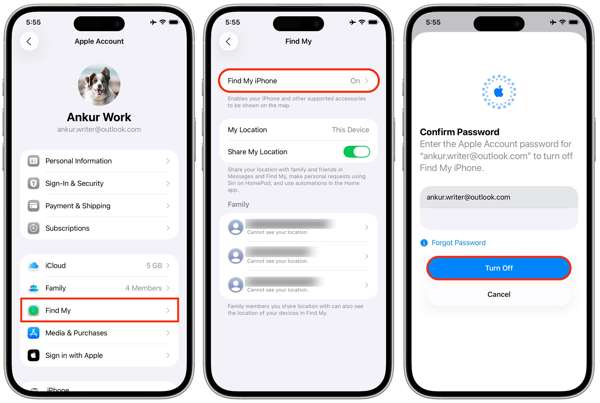
Otvori Postavke aplikaciju s vašeg početnog zaslona.
Dodirnite svoj profil.
Odaberi Find My opciju i dodirnite Pronađi moj iPhone ili Pronađi moj iPad.
Isključi Pronađi moj iPhone ili Pronađi moj iPad.
Kada se to od vas zatraži, unesite lozinku svog Apple računa.
Dodirnite Isključiti gumb za potvrdu.
Kako ukloniti Activation Lock na posuđenom Apple uređaju
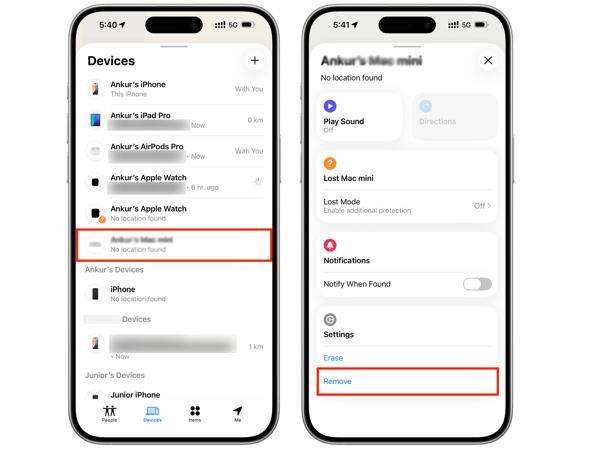
Instalirajte aplikaciju Pronađi moj (Find My) na posuđeni iPhone ili MacBook.
Pokrenite aplikaciju i prijavite se svojim Apple računom.
Idite na Uređaji tab.
Odaberite svoj iPhone ili iPad s popisa.
Proširite alatnu traku i pritisnite Ukloniti dugme.
Ako se to zatraži, ponovno unesite lozinku svog Apple računa.
Na kraju potvrdite uklanjanje Activation Locka s iPada.
Kako ukloniti Activation Lock putem interneta
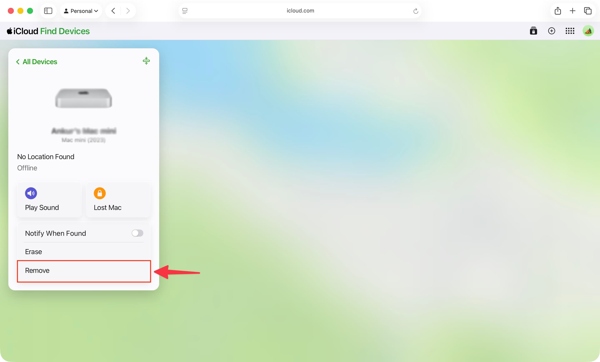
U web pregledniku posjetite www.icloud.com/find.
Prijavite se svojim Apple računom i lozinkom.
Odaberite svoj iPhone ili iPad iz Svi uređaji popis.
Ako je vaš uređaj online, značajka će pratiti njegovu lokaciju na karti.
Kliknite na Ukloniti dugme.
Unesite lozinku svog Apple računa kada se to od vas zatraži.
Slijedite upute na zaslonu kako biste uklonili Activation Lock na iPadu ili iPhoneu.
Kako ukloniti Activation Lock na drugom Apple uređaju
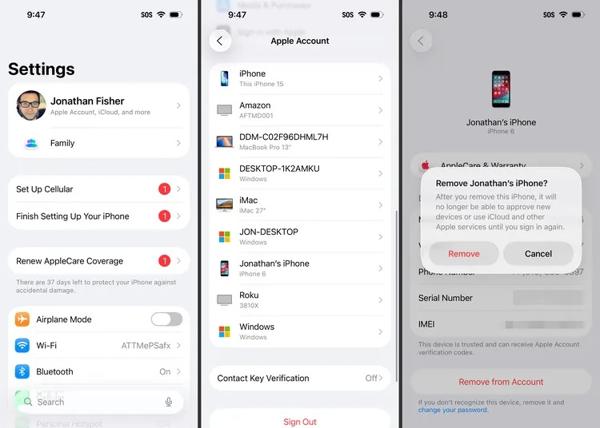
Pokrenite Postavke ili Postavke sustava aplikaciju na drugom Apple uređaju koji je povezan s istim Apple računom.
Dodirnite svoj profil.
Pomaknite se prema dolje i odaberite svoj iPhone ili iPad.
Udari Ukloni s računa dugme.
Zatim odaberite Ukloniti na skočnom prozoru kako biste potvrdili uklanjanje Activation Locka.
3. dio. Kako ukloniti Activation Lock na iPhoneu pomoću koda
Kada je vaš iPhone ili iPad uključen u MDM rješenje, možete dobiti bypass kod za Activation Lock. Ovaj kod vam omogućuje uklanjanje Activation Locka na vašem iPadu ili iPhoneu bez lozinke. U nastavku dijelimo tijek rada:
Uključite uređaj i idite na Postavke app.
Idite do Općenito, onda Prijenos ili resetiranje iPhonea.
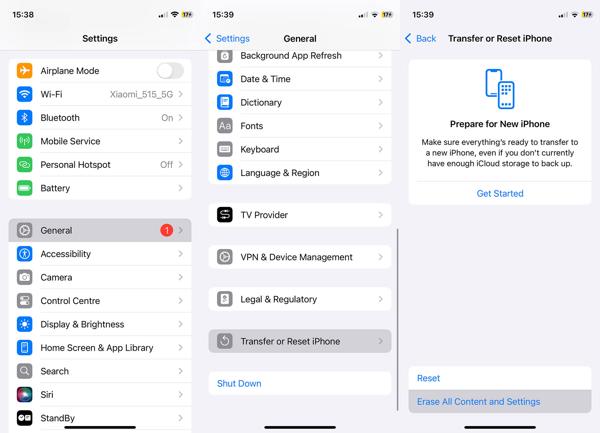
Dodirnite Izbriši sav sadržaj i postavke opcija.
Slijedite upute na zaslonu kako biste vraćanje na tvorničke postavke svoj uređaj.
Ako uređaj nije dostupan, resetirajte ga putem iTunesa ili Findera.
Kada je gotovo, ponovno pokrenite svoj iPhone ili iPad.
Postavite ga kao novi uređaj.
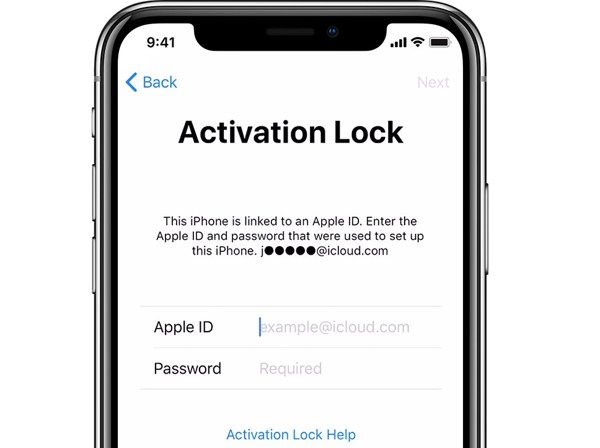
Ako je vaš iPad zaključan Activation Lockom, od vas će se tražiti da unesete svoj Apple račun.
Ostavite polje Apple ID prazno i unesite bypass kod u Zaporka polje.
Dodirnite Sljedeći gumb kako biste uklonili Activation Lock na iPadu bez lozinke.
4. dio. Kako ukloniti Activation Lock na iPadu bez lozinke
Ako nemate pripadajuću lozinku Apple računa ni bypass kod, isprobajte imyPass iPassGo. Omogućuje vam uklanjanje Activation Locka na vašem iPhoneu ili iPadu bez lozinke. Štoviše, intuitivno sučelje olakšava učenje i snalaženje.

4.000.000+ preuzimanja
Zaobiđite Activation Lock na iPhoneu ili iPadu bez lozinke.
Dovršite postupak u tri koraka.
Pruža dodatne funkcije, kao što je otključavanje Screen Timea.
Podržava širok raspon modela iPhonea i iPada.
Kako ukloniti Activation Lock na svom iPadu bez lozinke
Instalirajte iPassGo
Pokrenite uslugu uklanjanja Activation Locka nakon što je instalirate na svoje računalo. Dostupna je na Windows 11/10/8/7 i macOS 10.12 ili novijem. Odaberite Zaobići iCloud aktivacijsko zaključavanje način za nastavak.

Spojite se na svoj iPad
Povežite svoj iPhone ili iPad s računalom Lightning kabelom. Odobrite povjerenje računalu, a softver će učitati informacije o vašem uređaju. Kliknite Započni sada gumb za nastavak.

Ukloni aktivacijsku bravu
Kliknite na Sljedeći gumb ako ste jailbreakali svoj uređaj. Ako niste, kliknite Vodič za bijeg iz zatvora gumb i slijedite upute za jailbreak svog uređaja. Provjerite informacije o uređaju i kliknite Počnite zaobilaziti aktivaciju gumb za početak uklanjanja Activation Locka.

Zaključak
Ovaj je vodič objasnio što je Uklanjanje zaključavanja aktivacije . Još važnije, možete naučiti više načina za dovršavanje postupka u raznim situacijama. Uz lozinku za svoj Apple račun možete ukloniti iCloud zaključavanje na svom uređaju ili udaljeno. Ako je vaš uređaj uključen u MDM rješenje, iCloud zaključavanje možete zaobići pomoću koda. imyPass iPassGo je jednostavan način zaobilaženja iCloud zaključavanja na vašem uređaju bez lozinke.
Samuel je stručnjak za sigurnost lozinki i digitalnu privatnost. Nekad je radio kao konzultant za kibernetičku sigurnost za mala poduzeća kako bi zaštitio njihovu digitalnu imovinu. S certifikatima iz kibernetičke sigurnosti i etičkog hakiranja, pretvara složene teme iz područja sigurnosti u lako razumljive savjete. Također rado dijeli savjete o lozinkama kako bi korisnicima pomogao da s više sigurnosti zaštite svoje račune.
Vruća rješenja
-
Otključaj iOS
-
Savjeti za iOS
-
Otključaj Android
-
Savjeti za lozinku


