



 Riješenje
 Centar za pomoć
 O nama
 Kontakt
Kako resetirati iPhone bez lozinke Apple ID‑a – 4 provjerena načina
 Samuel Spenser Objavljeno na 14. rujna 2026Otključaj iOS4-minutno čitanje
Ako želite prodati svoj iPhone, najprije morate vratiti uređaj na tvorničke postavke. Tvornički reset briše sve podatke, postavke i aplikacije s uređaja. Međutim, ako ste izgubili pristup svom Apple računu, kako vratiti iPhone na tvorničke postavke bez lozinke za Apple ID? Pročitajte ovaj vodič i saznajte nekoliko načina kako izbrisati svoj iPhone ili iPad i vratiti ga na tvorničke postavke bez Apple ID vjerodajnica.

U ovom članku:
- Dio 1. Kada biste trebali vratiti iPhone ili iPad na tvorničke postavke
- Dio 2. Kako vratiti iPhone na tvorničke postavke bez lozinke za Apple ID
- Dio 3. Kako vratiti iPhone na tvorničke postavke pomoću načina oporavka (Recovery Mode)
- Dio 4. Kako vratiti iPhone/iPad na tvorničke postavke bez iTunesa/Finder‑a
Dio 1. Kada biste trebali vratiti iPhone ili iPad na tvorničke postavke
Tvornički reset vraća vaš iPhone ili iPad u izvorno tvorničko stanje. Svi će se podaci ukloniti, ali će najnovija ažuriranja iOS‑a ili iPadOS‑a ostati. Ovaj je postupak koristan kada želite izbrisati uređaj, riješiti softverske probleme ili ga pripremiti za novog korisnika.
Uobičajeni razlozi za resetiranje iPhonea ili iPada
- 1.Priprema za prodaju ili prijenos. Ako planirate prodati ili nekome pokloniti svoj iPhone, tvornički reset uklanja vaše osobne podatke i štiti vašu privatnost prije nego što uređaj počne koristiti netko drugi.
- 2.Rješavanje problema s performansama. S vremenom se iPhone može usporiti zbog nagomilanih aplikacija, datoteka, predmemorije i neželjenih datoteka. Tvornički reset može poboljšati performanse uklanjanjem nepotrebnih podataka.
- 3.Otklanjanje softverskih problema. Vraćanje iPhonea na tvorničke postavke može pomoći u rješavanju ozbiljnih softverskih problema. Učinkovito može popraviti srušene, onemogućene ili oštećene sustave.
- 4.Oslobađanje prostora za pohranu. Tvornički reset uklanja stare datoteke, neželjene datoteke i druge pohranjene podatke koji više nisu potrebni, pomažući vam da oslobodite prostor na uređaju.
Tvornički reset naspram tvrdog restarta (hard reset)
Tvrdi restart (hard reset) je još jedan način za iOS korisnike da otklone probleme. Ne briše vaše podatke i postavke, ali može riješiti razne softverske poteškoće.
| Značajka | Vraćanje na tvorničke postavke | Tvrdi reset |
| Brisanje osobnih podataka i postavki | ✓ | ✗ |
| Uklanjanje aplikacija i datoteka | ✓ | ✗ |
| Vraćanje iPhonea na tvorničke postavke | ✓ | ✗ |
| Rješavanje privremenih kvarova sustava | ✓ | ✓ |
| Popravak nereagirajućeg zaslona | ✓ | ✓ |
| Popravak onemogućenog iPhonea | ✓ | ✗ |
| Zadržavanje vaših osobnih podataka | ✗ | ✓ |
Dio 2. Kako vratiti iPhone na tvorničke postavke bez lozinke za Apple ID
Vraćanje iPada na tvorničke postavke bez lozinke Apple ID‑a nije jednostavno, ali je moguće ako imate pouzdano računalo s instaliranom najnovijom verzijom iTunesa ili Finder‑a. Naravno, najbolje je da prije postupka napravite sigurnosnu kopiju uređaja.
Izradite sigurnosnu kopiju iPhonea pomoću iTunesa/Finder‑a
Povežite iPhone s pouzdanim računalom pomoću USB kabela. Otvorite iTunes na Windowsu ili macOS‑u Mojave i starijim verzijama. Na macOS‑u Catalina ili novijem otvorite Finder.
Nakon što se vaš uređaj prepozna, odaberite svoj iPhone na bočnoj traci.

Idite na Sažetak ili Općenito karticu i odaberite opciju za izradu sigurnosne kopije.
Odaberi Ovo računalo ili Napravite sigurnosnu kopiju svih podataka s vašeg iPhonea na ovom Macu.
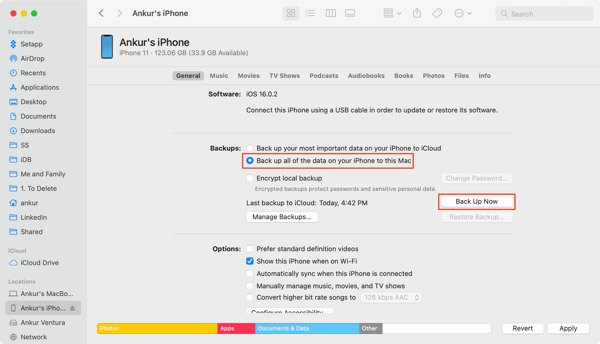
Na kraju kliknite na Sigurnosno kopiraj sada gumb za izradu sigurnosne kopije vašeg iPhonea.
Bilješka:
Ako želite zaštititi svoju sigurnosnu kopiju, označite potvrdni okvir pored Šifrirajte lokalnu sigurnosnu kopiju i ostavite Lozinka sigurnosne kopije iTunes.
Vraćanje iPhonea na tvorničke postavke bez lozinke za Apple ID
Nakon izrade sigurnosne kopije kliknite Vratite iPhone u iTunesu ili Finder‑u.

Slijedite upute na zaslonu kako biste izbrisali iPhone i vratili ga na tvorničke postavke.
Dio 3. Kako vratiti iPhone na tvorničke postavke pomoću načina oporavka (Recovery Mode)
Ako vaš iPhone ne može biti prepoznat od strane iTunesa/Finder‑a, onemogućen je ili ste zaboravili šifru zaslona, možete upotrijebiti način oporavka (Recovery Mode) da vratite iPhone na tvorničke postavke pomoću tipki.
Povežite iPhone s računalom pomoću USB kabela. Držite uređaj spojenim tijekom cijelog postupka oporavka.
Morate staviti uređaj u način oporavka.
Na iPhoneu 8 ili novijem:
Brzo pritisnite i pustite Pojačati gumb, a zatim brzo pritisnite i otpustite Stišaj zvuk tipku. Pritisnite i držite Strana dok se ne pojavi zaslon načina oporavka.
Na iPhoneu 7/7 Plus:
Pritisnite i držite Stišaj zvuk i Strana tipke istovremeno dok se ne pojavi zaslon načina oporavka.
Na iPhoneu 6s ili starijem:
Pritisnite i držite Dom i Bočnu (gornju) tipke dok se ne pojavi zaslon načina oporavka.
Na iPadu bez tipke Home
Pritisnite i brzo pustite Pojačati tipku, zatim pritisnite i otpustite Stišaj zvuk tipku. Pritisnite i držite Vlast dok ne vidite zaslon načina oporavka.
Na iPadu s tipkom Home:
Pritisnite i držite Vlast i Dom tipke. Kada se pojavi način oporavka, otpustite tipke.
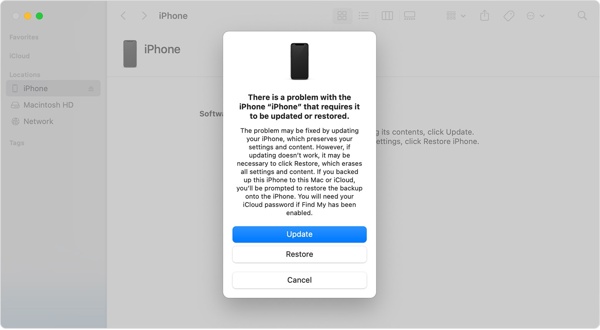
Kada iTunes ili Finder prepozna vaš uređaj u načinu oporavka, odaberite opciju Vratiti i slijedite upute na zaslonu kako biste dovršili resetiranje.
Dio 4. Kako vratiti iPhone/iPad na tvorničke postavke bez iTunesa/Finder‑a
Ako ste zaboravili lozinku za Apple ID i ne možete vratiti iPhone ili iPad na tvorničke postavke koristeći iTunes/Finder, ovaj profesionalni alat za otključavanje upravo je za vas. imyPass iPassGo omogućuje vam da obrišete svoj uređaj, uklonite zaključavanje zaslona i vratite ga na tvorničke postavke u jednostavna 3 koraka. Radi i na Windows računalu i na Macu. Čak i korisnici s ograničenim tehničkim znanjem mogu bez napora resetirati svoj iPhone ili iPad.

4.000.000+ preuzimanja
Vratite iPhone i iPad na tvorničke postavke bez lozinke za Apple ID.
Otključajte onemogućen, oštećen ili zamrznut iPhone bez iTunesa.
Uklonite Apple ID, zaobići vrijeme ekrana i MDM.
Podržava najnovije verzije iOS-a i iPadOS-a.
Pokrenite imPass iPassGo na računalu, zatim odaberite Otključaj iOS zaslon način rada iz sučelja. Povežite svoj uređaj s računalom pomoću USB kabela.

Potvrdite informacije o uređaju i kliknite Započni sada kako biste započeli preuzimanje paketa firmvera.

Kliknite na Početak Uklanjanje gumb za pokretanje resetiranja. Kada je gotovo, zaključavanje zaslona i svi vaši podaci bit će obrisani s vašeg uređaja.

Zaključak
Ovaj vodič je objasnio kako tvornički resetirati iPhone bez Apple ID-a. Možete slijediti naš detaljan vodič kako biste svoj uređaj vratili na tvorničko stanje i izbrisali sve svoje podatke. imyPass iPassGo je jednostavno rješenje koje pomaže resetirati vaš uređaj bez ikakvih ograničenja. Čak ga i početnici mogu koristiti bez tehničkog predznanja.
Samuel je stručnjak za sigurnost lozinki i digitalnu privatnost. Nekad je radio kao konzultant za kibernetičku sigurnost za mala poduzeća kako bi zaštitio njihovu digitalnu imovinu. S certifikatima iz kibernetičke sigurnosti i etičkog hakiranja, pretvara složene teme iz područja sigurnosti u lako razumljive savjete. Također rado dijeli savjete o lozinkama kako bi korisnicima pomogao da s više sigurnosti zaštite svoje račune.
Vruća rješenja
-
Otključaj iOS
-
Savjeti za iOS
-
Otključaj Android
-
Savjeti za lozinku


