



 Riješenje
 Centar za pomoć
 O nama
 Kontakt
Kako ispraviti pogrešku „iPhone Passcode Expired”: uzroci i 5 rješenja
 Samuel Spenser Objavljeno na 14. rujna 2026Otključaj iOS4-minutno čitanje
Zašto se poruka "Passcode Expired" odjednom pojavljuje na vašem iPhoneu? Što god učinili, poruka se stalno vraća. U tom slučaju ne možete pristupiti podacima na iPhoneu niti ga normalno koristiti. Pa kako riješiti ovaj problem? Ne paničite! Ovaj vodič će objasniti što ta Zaporka za iPhone je istekla pogreška znači, zašto se pojavljuje i praktična rješenja kako je otkloniti.

U ovom članku:
Dio 1: Što znači „iPhone Passcode Expired”?
Poruka "iPhone Passcode Expired" znači da vaša trenutačna lozinka za zaključani zaslon više ne zadovoljava sigurnosne zahtjeve postavljene na vašem uređaju. Kada se to dogodi, iPhone može prikazati da je lozinka istekla i zatražiti od vas da izradite novu lozinku prije nego što možete nastaviti koristiti uređaj.
Na većini osobnih iPhonea lozinka za zaključani zaslon ne istječe automatski. Ova je pogreška obično povezana s postavkama upravljanja uređajem, poput MDM profila koje je instalirala škola ili tvrtka.
Dio 2: Zašto iPhone lozinka za zaključani zaslon istječe?
Važno je razumjeti zašto vaš iPhone prikazuje "Passcode Expired". Lozinka za zaključani zaslon ne istječe automatski, čak i ako se smatra slabom. Međutim, ako vašim iPhoneom upravlja škola, tvrtka ili neka druga organizacija, MDM (Mobile Device Management, upravljanje mobilnim uređajima) profil omogućuje administratorima postavljanje zahtjeva za lozinke, uključujući i razdoblje isteka. Kada istekne zadano razdoblje, iPhone može prikazati poruku "Passcode Expired" i zatražiti od vas da izradite novu lozinku. Ostali mogući razlozi uključuju privremene iOS greške ili zastarjelu verziju iOS‑a.
Dio 3: Kako ispraviti „iPhone Passcode Expired” – 5 načina
Rješenje 1: Promijenite lozinku na iPhoneu
Kada na svom iPhoneu vidite grešku Istekla lozinka, obično se pojavljuje gumb, poput Nastaviti ili Promjena lozinkeDodirnite gumb i slijedite upute na zaslonu za postavljanje nove lozinke.
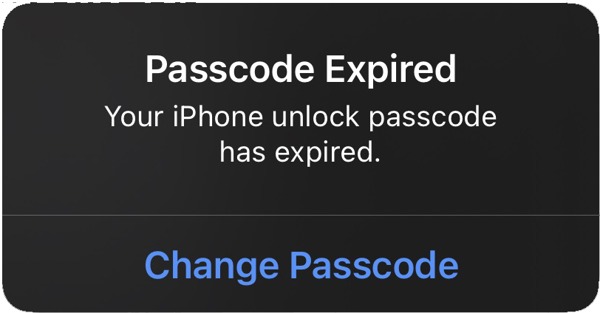
Ako i dalje možete pristupiti svom iPhoneu, možete resetirati lozinku kako biste spriječili ponavljanje pogreške.
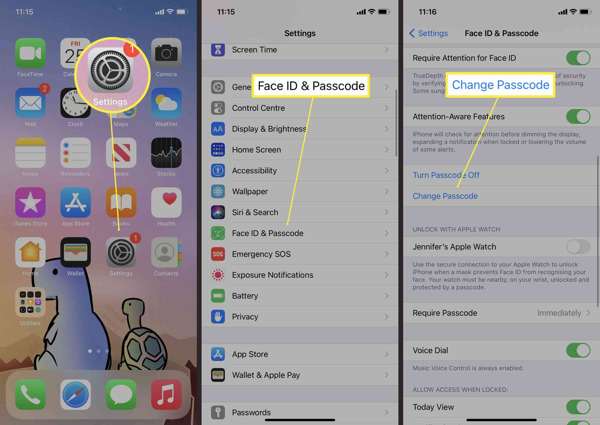
Otvori Postavke aplikaciju s vašeg početnog zaslona.
Pomaknite se prema dolje i idite na ID lica i šifra tab.
Dodirnite Promjena lozinke dugme.
Upišite staru lozinku za iPhone i stvorite novu.
Bilješka: Ako želite prilagoditi opciju lozinke, dodirnite Opcije zaporke, i odaberite željeni.
Rješenje 2: Prisilno ponovno pokrenite iPhone
Ako se vaš iPhone zaglavi na zaslonu s porukom da je lozinka istekla, možete prisilno ponovno pokrenuti uređaj kako biste brzo riješili problem. Ovo rješenje vam pomaže da ga privremeno popravite kako biste mogli ažurirati svoju lozinku.
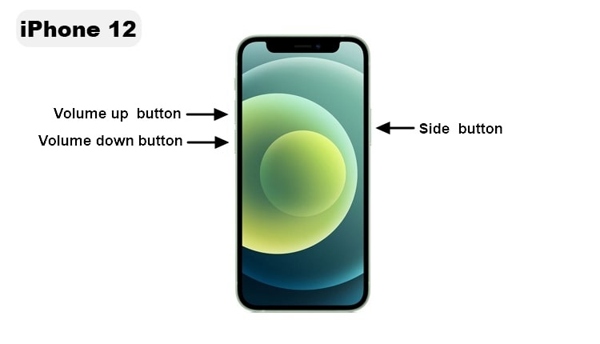
Na iPhoneu 8 ili novijem
Pritisnite i brzo pustite Pojačati dugme.
Pritisnite i brzo pustite Stišaj zvuk dugme.
Dugo pritisnite Strana dok ne vidite Apple logo.
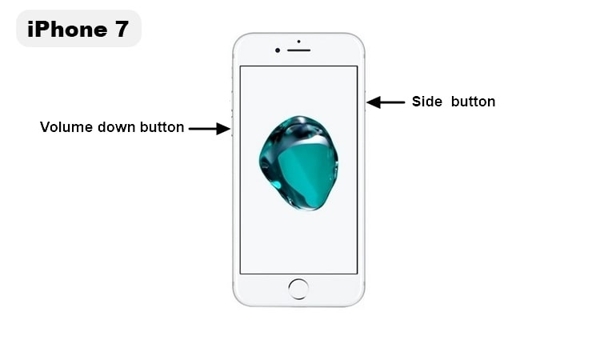
Na iPhoneu 7/7 Plus
Držite pritisnuto Stišaj zvuk + Strana gumbe zajedno.
Kada se pojavi Appleov logotip, otpustite tipke.
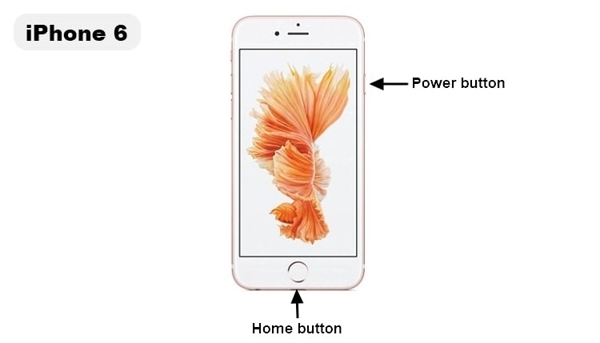
Na iPhoneu 6s ili starijem
Držite pritisnuto Dom + Vlast tipke istovremeno.
Otpustite tipke kada se pojavi Appleov logotip.
Rješenje 3: Ažurirajte verziju iOS‑a
Ako na svom iPhoneu koristite staru verziju iOS-a i greška da je vaša lozinka za otključavanje iPhonea istekla i dalje se pojavljuje, možete ažurirati softver kako biste učinkovito riješili problem na svom uređaju.
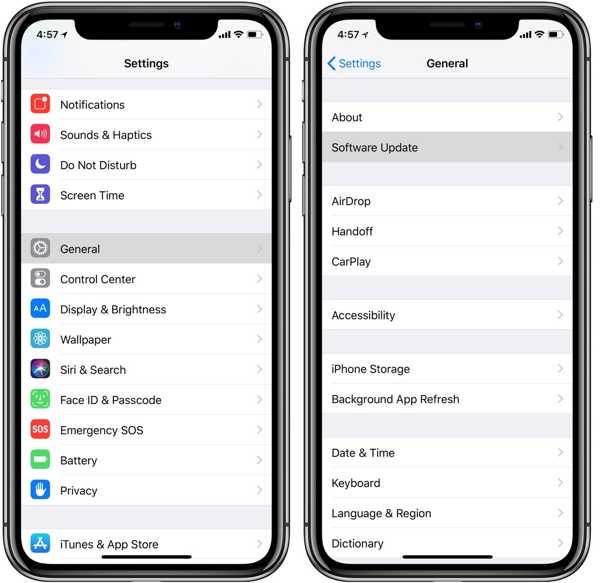
Pokreni svoje Postavke app.
Idite na Općenito karticu i odaberite Ažuriranje softvera.
Ako je dostupno ažuriranje, dodirnite Preuzmite i instalirajte dugme.
Slijedite upute na zaslonu da biste ga dobili.
Rješenje 4: Provjerite i uklonite MDM ograničenja
Ako vidite poruku "Passcode Expired", provjerite ima li vaš iPhone MDM profil. Ako je vašim iPhoneom doista upravljano na daljinu, morate kontaktirati administratora kako bi promijenio pravila ili uklonio MDM s vašeg uređaja.
Otvori Postavke aplikaciju na vašem iPhoneu.
Ići Općenito i dodirnite VPN i upravljanje uređajem.
Provjerite postoji li na vašem iPhoneu instaliran konfiguracijski profil ili profil za upravljanje.
Rješenje 5: Vratite iPhone u načinu oporavka (Recovery Mode)
Još jedno rješenje za ispravljanje isteka lozinke za otključavanje iPhonea je vraćanje uređaja. Ova metoda će... vratite svoj iPhone na tvorničke postavke i izbrišite sve podatke. Bolje je da prvo napravite sigurnosnu kopiju uređaja.
Spojite svoj iPhone s računalom kompatibilnim kabelom.
Otvorite iTunes na Windowsima i macOS Mojaveima ili starijim sustavima.
Na macOS Catalina ili novijem, umjesto toga otvorite Finder.
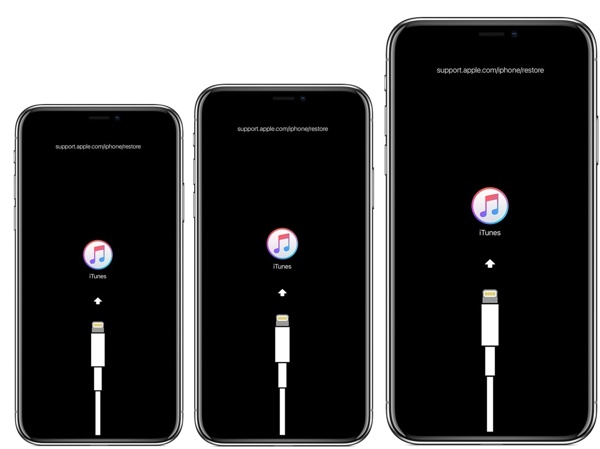
Prebacite iPhone u način oporavka koristeći istu kombinaciju tipki kao za prisilno ponovno pokretanje. Međutim, držite tipke pritisnutima sve dok se ne pojavi zaslon načina oporavka.
Kada se prikaže zaslon za povezivanje s iTunesom, otpustite Strana ili Vlast dugme.
Kliknite na Vratiti gumb u dijalogu u iTunesu ili Finderu.
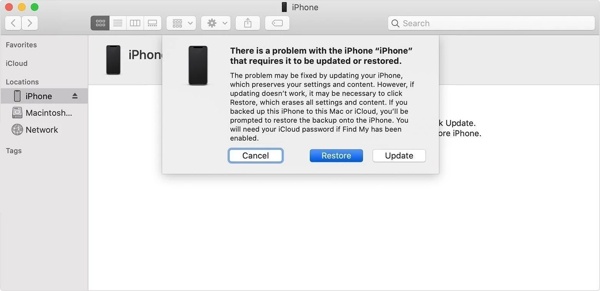
Slijedite upute za dovršetak vraćanja iPhonea.
Dio 4: Uklonite MDM kako biste ispravili „iPhone Passcode Expired” – najlakši način
Ako ne možete kontaktirati administratora i ručno ukloniti MDM ograničenja, imyPass iPassGo vam može pomoći da se učinkovito riješite pogreške o isteku lozinke. Omogućuje vam uklanjanje MDM ograničenja s iPhonea, iPada ili iPoda te ponovno preuzimanje potpune kontrole nad uređajem bez lozinke. Sučelje je jednostavno za korištenje, pa ga mogu lako koristiti i početnici.

4.000.000+ preuzimanja
Ispravite problem isteka lozinke na iPhoneu bez gubitka podataka.
Uklonite MDM bez dopuštenja administratora.
Uključuje razne funkcije otključavanja iOS‑a, poput uklanjanja zaključanog zaslona.
Kompatibilan sa širokim rasponom iPhonea, iPada i iPoda.
Pokrenite imPass iPassGo na računalu, zatim odaberite Zaobići MDM modu iz sučelja.

Povežite uređaj s računalom Lightning kabelom. Softver će odmah prepoznati vaš iPhone.

Kliknite na Početak gumb za početak uklanjanja MDM‑a s vašeg iPhonea. Kada postupak završi, odspojite iPhone i pogreška Passcode Expired više se neće pojavljivati.

Zaključak
Sada biste trebali razumjeti što uzrokuje Zaporka za iPhone je istekla pogrešku i kako je ispraviti. Naša rješenja možete isprobavati jedno po jedno kako biste otklonili problem. Ako je pogreška uzrokovana MDM profilom, imyPass iPassGo je vaše konačno rješenje za uklanjanje MDM‑a s iPhonea i potpuno rješavanje tog problema.
Samuel je stručnjak za sigurnost lozinki i digitalnu privatnost. Nekad je radio kao konzultant za kibernetičku sigurnost za mala poduzeća kako bi zaštitio njihovu digitalnu imovinu. S certifikatima iz kibernetičke sigurnosti i etičkog hakiranja, pretvara složene teme iz područja sigurnosti u lako razumljive savjete. Također rado dijeli savjete o lozinkama kako bi korisnicima pomogao da s više sigurnosti zaštite svoje račune.
Vruća rješenja
-
Otključaj iOS
-
Savjeti za iOS
-
Otključaj Android
-
Savjeti za lozinku


