



 Riješenje
 Centar za pomoć
 O nama
 Kontakt
Kako izbrisati šifru za Vrijeme uporabe zaslona bez gubitka podataka
 Samuel Spenser Objavljeno na 9. lipnja 2026.Otključaj iOS3-minutno čitanje
Kada Vrijeme uporabe zaslona zaključa vaše postavke, čak i jednostavne promjene na iPhoneu ili iPadu mogu biti onemogućene. To se ponekad dogodi kada se šifra zaboravi ili kada roditelji ili administratori s ograničenjima zaključaju uređaj. Apple nudi službene metode oporavka, ali one uključuju potpuni reset i softverske opcije, ovisno o pristupu Apple ID‑u ili podacima na uređaju. Ovaj članak objašnjava svaku od tih mogućnosti i najsigurniji put koji možete primijeniti u vašem slučaju, uključujući kako ukloniti šifru za Vrijeme uporabe zaslona.

U ovom članku:
1. dio. Službena metoda (za vlasnika računa)
Ograničenja Vrijeme uporabe zaslona namijenjena su ograničavanju pristupa postavkama upotrebe uređaja, ali mogu postati problem ako je šifra izgubljena ili je uređaj oštećen. U tim slučajevima Apple ima ugrađen proces oporavka potpomognut Apple ID‑om koji je postavljen tijekom početne konfiguracije. Na taj način podaci se ne gube, a samo će vlasnik računa moći dodavati ili uklanjati ograničenja. Kako biste koristili naprednije metode za brisanje šifre za Vrijeme uporabe zaslona, važno je prvo razumjeti ovu metodu.
Idite na Postavke na svom uređaju, a zatim dodirnite Vrijeme ekrana iz glavnog izbornika.
Pomaknite se prema dolje i odaberite Promjena šifre za vrijeme korištenja zaslonaOdaberite opciju koja kaže Zaboravili ste šifru kada se pojavi.
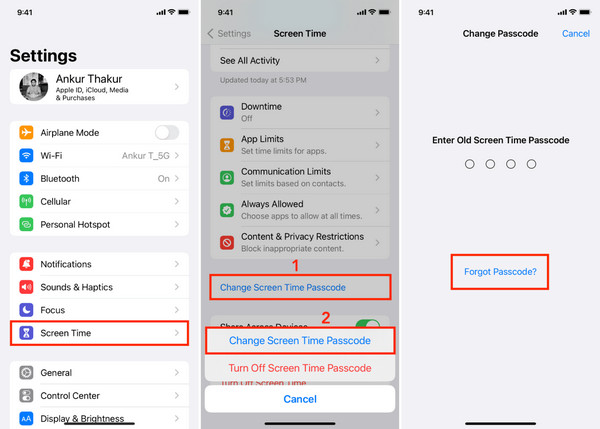
Unesite Apple ID i lozinku koji su korišteni za postavljanje Vrijeme uporabe zaslona na uređaju. Time se potvrđuje vlasništvo i otključava pristup oporavku.
Nakon potvrde možete ili postaviti novu šifru ili potpuno isključiti Vrijeme uporabe zaslona, čime se dovršava postupak kako izbrisati šifru za Vrijeme uporabe zaslona.
2. dio. „Nuklearna opcija”: Brisanje uređaja
Ako su svi drugi načini oporavka propali, potpuni reset može biti jedini način da to učinite. Time se uklanjaju sve postavke i sav sadržaj s uređaja, uključujući prethodna ograničenja Vrijeme uporabe zaslona. Korisno je, ali treba ga provesti s oprezom jer se tijekom procesa mogu izbrisati sve datoteke, aplikacije i osobni podaci.
1. Brisanje putem funkcije Find My (ako je uključena)
Ako je funkcija Find My uključena, najbrži način za vraćanje pristupa zaključanom iPhoneu ili iPadu često je daljinsko brisanje. To u biti djeluje kao dekoder šifre za Vrijeme uporabe zaslona; u mnogim situacijama to će ograničenje biti uklonjeno s uređaja tijekom tvorničkog reseta.
Otvorite aplikaciju Find My na drugom Apple uređaju ili posjetite iCloud.com i prijavite se svojim Apple ID‑om.
Odaberite zaključani iPhone ili iPad s popisa povezanih uređaja.
Odaberite Izbriši ovaj uređaj kako biste započeli proces daljinskog brisanja.
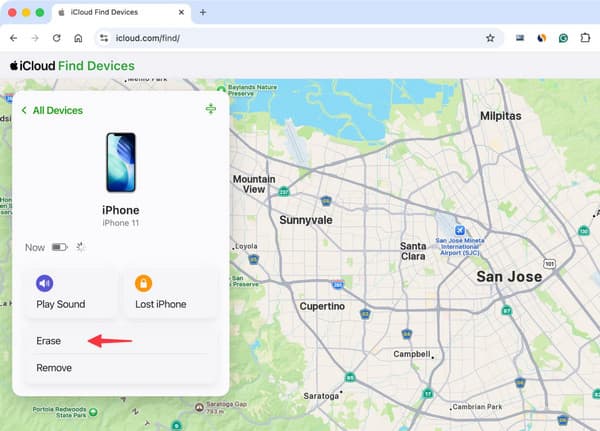
Potvrdite radnju i pričekajte da se uređaj ponovno pokrene s vraćenim tvorničkim postavkama.
2. Brisanje putem moda za oporavak / vraćanje putem iTunesa/Findera
Ako Find My nije dostupan, mod za oporavak pruža drugi način za potpuni reset uređaja putem spajanja na računalo. Ovaj pristup se često koristi kao alat za uklanjanje šifre za Vrijeme uporabe zaslona jer ponovno instalira iOS i uklanja sva postojeća ograničenja Vrijeme uporabe zaslona iz sustava.
Pomoću USB kabela povežite iPhone ili iPad s računalom i otvorite Finder ili iTunes.
Upotrijebite odgovarajuću kombinaciju tipki za svoj model uređaja kako biste ušli u mod za oporavak.
Kada se pojavi prozor za vraćanje, odaberite Vratiti kako biste izbrisali uređaj i ponovo instalirali iOS.
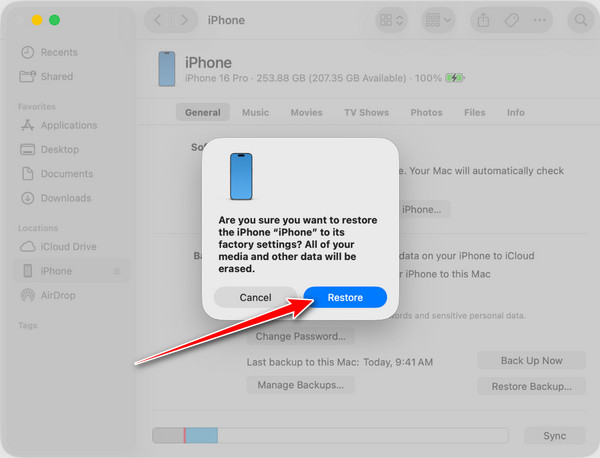
Nakon što je reset dovršen, ponovno konfigurirajte uređaj i vratite podatke iz sigurnosnih kopija.
3. dio. Softver treće strane za zaobilaženje šifre za Vrijeme uporabe zaslona
1. imyPass iPassGo
Ako Appleove interne opcije oporavka nisu dostupne, softver treće strane može vam pomoći ukloniti ograničenja Vrijeme uporabe zaslona bez ulaska u napredne procese potpunog reseta. Za neke korisnike ovo može biti povoljnije jer ne zahtijeva potpuno brisanje uređaja, a pomaže im da ponovno steknu pristup zaključanim postavkama. imyPass iPassGo ima za cilj olakšati proces svojom izravnom, računalnom (desktop) metodom za uklanjanje šifri za Vrijeme uporabe zaslona.
Preuzmite i instalirajte imyPass iPassGo na svoje računalo koristeći odgovarajuću verziju za Windows ili Mac. Nakon instalacije pokrenite softver.
S glavnog sučelja odaberite način rada Otključaj vrijeme zaslona i povežite iPhone ili iPad s računalom stabilnim USB kabelom.
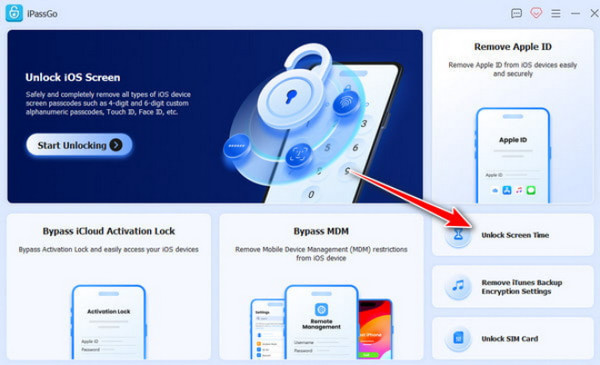
Odaberite iOS verziju povezanog uređaja i kliknite Počni sada. Zatim odaberite opciju koja odgovara načinu na koji je šifra za Vrijeme uporabe zaslona izvorno postavljena.
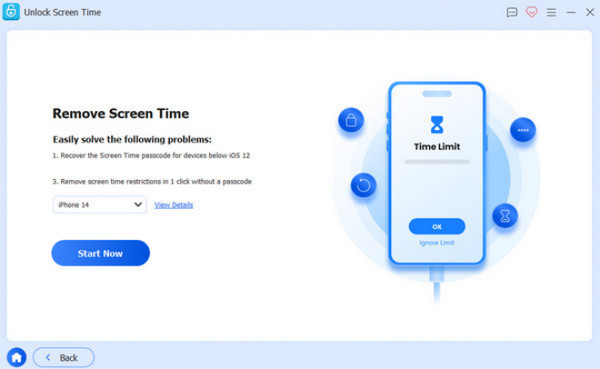
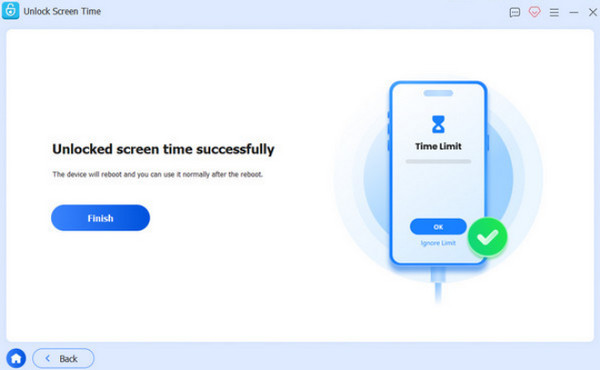
Isključite Find My na svom iPhoneu, omogućite dvofaktorsku autentifikaciju za svoj Apple ID, a zatim kliknite Otključati kako biste započeli uklanjanje šifre za Vrijeme uporabe zaslona s uređaja.
2. AnyUnlock
AnyUnlock je alat za oporavak na računalu dizajniran da pojednostavi uklanjanje iOS zaključavanja kroz vođeno sučelje. Alat AnyUnlock objedinjuje više funkcija otključavanja u jednu nadzornu ploču, uključujući uklanjanje ograničenja Vrijeme uporabe zaslona. To ga čini korisnim za korisnike koji traže način kako izbrisati šifru za Vrijeme uporabe zaslona kada Appleove ugrađene opcije oporavka nisu dostupne ili su zakazale.
Otvorite AnyUnlock na računalu i idite na odjeljak Zaporka za otključavanje vremena zaslona s glavne nadzorne ploče. Zatim kliknite Započni sada.
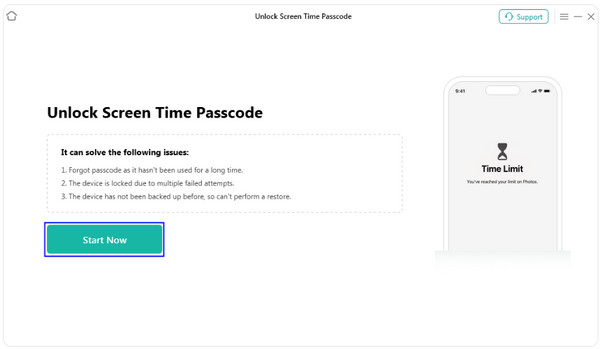
Povežite svoj iOS uređaj USB kabelom i dopustite softveru da automatski detektira uređaj, zatim kliknite Otključaj sada.
Aplikacija će stvoriti šifriranu sigurnosnu kopiju i pričekati da proces završi. Ako je Find My deaktiviran, proces će započeti odmah.
3. TunesKit
TunesKit iPhone Unlocker je izgrađen oko modularnog sustava otključavanja koji različite vrste iOS zaključavanja razdvaja u pojedine module. Njegova funkcija uklanjanja Vrijeme uporabe zaslona namijenjena je korisnicima kojima treba izravan oporavak pristupa bez navigiranja kroz Appleove postavke. Često ga koriste korisnici koji traže način kako se riješiti šifre za Vrijeme uporabe zaslona kada standardni oporavak putem Apple ID‑a nije moguć.
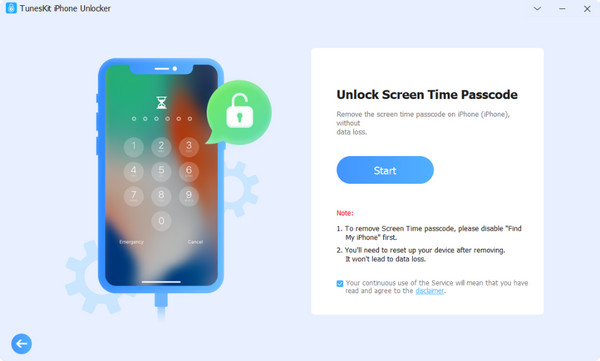
Pokrenite TunesKit iPhone Unlocker i odaberite Zaporka za otključavanje vremena zaslona od dostupnih opcija.
Aplikacija zahtijeva da deaktivirate Find My i resetirate uređaj nakon uklanjanja. Kako biste potvrdili da želite nastaviti, kliknite Početak.
Nakon tog procesa slijedite upute na zaslonu za postavljanje iPhonea, odaberite Nemoj prenijeti aplikacije i podatke, zatim dodirnite Postavi kasnije u postavkama.
Zaključak
Ograničavanje upotrebe uređaja namijenjeno je zaštiti načina korištenja, ali može dovesti do ograničenja kada se izgubi pristup šifri. U tim situacijama proces oporavka ovisi o dostupnoj tehnici – od resetiranja Apple ID‑a, potpunog brisanja uređaja, do korištenja pouzdanog softvera treće strane za oporavak uređaja. Svaki pristup nosi različite razine rizika i utjecaja na podatke te je važno odabrati ispravno rješenje kako biste izbjegli nepotreban gubitak podataka.
Napokon, dekoder šifre za Vrijeme uporabe zaslona nije ništa drugo nego skup legitimnih postupaka za oporavak i vraćanje sustava koji mogu ponovno uspostaviti kontrolu nad ograničenim skupom iOS postavki u kojima šifra nedostaje.
Samuel je stručnjak za sigurnost lozinki i digitalnu privatnost. Nekad je radio kao konzultant za kibernetičku sigurnost za mala poduzeća kako bi zaštitio njihovu digitalnu imovinu. S certifikatima iz kibernetičke sigurnosti i etičkog hakiranja, pretvara složene teme iz područja sigurnosti u lako razumljive savjete. Također rado dijeli savjete o lozinkama kako bi korisnicima pomogao da s više sigurnosti zaštite svoje račune.
Vruća rješenja
-
Otključaj iOS
-
Savjeti za iOS
-
Otključaj Android
-
Savjeti za lozinku


