



 Riješenje
 Centar za pomoć
 O nama
 Kontakt
Kako izbrisati iPhone bez šifre za Vrijeme uporabe kako biste obrisali podatke
 Samuel Spenser Objavljeno na 20. svibnja 2026.Otključaj iOS3-minutno čitanje
Vrijeme uporabe služi za upravljanje vremenom koje korisnik iPhonea provodi pred zaslonom. Može biti povezano s iPhoneom djeteta ili drugih članova obitelji. Može ograničiti sadržaje za odrasle, nasilne i druge neprimjerene sadržaje. Osim toga, može ograničiti vrijeme koje provodite koristeći iPhone.
Međutim, neki se korisnici ne mogu sjetiti šifre za Vrijeme uporabe. Brisanje iPhonea im je glavno rješenje za taj problem. Kako izbrisati iPhone bez šifre za Vrijeme uporabe? U ovom članku vidjet ćete četiri jednostavne metode koje mogu ukloniti vašu šifru za Vrijeme uporabe ili izbrisati vaš iPhone. Pomaknite se prema dolje kako biste saznali sve pojedinosti.

U ovom članku:
Dio 1. Upotreba imyPass iPassGo
Šifra za Vrijeme uporabe nije potrebna da biste izbrisali iPhone. No možda brišete iPhone upravo zbog ograničenja ili zaboravljene šifre za Vrijeme uporabe. Dakle, imyPass iPassGo vam može pomoći! Ovaj vam alat može pomoći da zaobiđete šifru za Vrijeme uporabe na svom iPhoneu bez gubitka podataka. Početnici će rado koristiti ovaj alat zbog jednostavnog sučelja koje nudi.
Dodatno, softver se može koristiti za zaobilaženje različitih sigurnosnih značajki dostupnih na vašem iPhoneu. U njih spadaju iCloud Activation Lock, MDM, zaključavanje zaslona, SIM zaključavanje i drugo. Upotrijebite alat slijedeći korake u nastavku.
preuzimanje datoteka imyPass iPassGo s njegove web-stranice. Zatim pronađite njegovu datoteku u web pregledniku i pokrenite postavljanje. Nakon toga instalirajte alat kako bi ga računalo moglo u potpunosti instalirati.
Prikazat će se podržane funkcije. Odaberite gumb Otključaj vrijeme zaslona gumb u donjem desnom kutu. Zatim povežite svoj iPhone s računalom pomoću USB kabela.

Kliknite na Započni sada gumb u donjem lijevom kutu. Odaberite metodu kojom želite postaviti šifru za Vrijeme uporabe. Kliknite Otključati gumb. Značajka će se početi otključavati pomoću alata. Kliknite gumb Finish kao završni korak postupka.

Dio 2. Vraćanje na tvorničke postavke putem načina oporavka
Opcija Izbriši sav sadržaj i postavke može biti zasivljena, pa ne možete izbrisati iPhone bez šifre za Vrijeme uporabe. Ako je tako, možda će vam trebati naprednija metoda za brisanje iPhonea bez šifre navedene sigurnosne značajke. Način oporavka jedna je od najboljih opcija.
Ipak, ova metoda zahtijeva stručne vještine, pa će je neki početnici teško primijeniti. Dobra je stvar što joj nije potrebna internetska veza za rad. Molimo, upotrijebite korake u nastavku kao vodič za način oporavka da biste izbrisali iPhone bez šifre za Vrijeme uporabe.
Način oporavka vašeg iPhonea ovisi o njegovoj verziji. Odredite verziju ili model svog iPhonea i slijedite dolje navedene korake koji mu odgovaraju.
- Modeli iPhonea bez tipke Home: Pritisnite i brzo otpustite Pojačati. Učinite istu kombinaciju s Stišaj zvuk. Zatim dulje pritisnite Strana. Pričekajte da se pojavi zaslon Povežite se s računalom zaslon kako bi se prikazao.
- Modeli iPhonea s tipkom Home: pritisnite i držite Strana i Stišaj zvuk ili Dom. Pričekajte da se pojavi zaslon Povežite se s računalom zaslon da bi se pojavio.
Povežite iPhone s računalom. Otvorite iTunes ili Tražilica. Zatim kliknite Vratiti i slijedite upute na zaslonu kako biste dovršili postupak.

Dio 3. Udaljeno brisanje putem iClouda
iPhone također možete izbrisati na daljinu uz pomoć iCloud Pronađi moj. Na taj ćete način izbrisati Vrijeme uporabe na iPhoneu u nekoliko dodira ili klikova. Apple ID povezan s iPhoneom glavni je preduvjet. Molimo, pogledajte korake u nastavku.
Posjetite web stranicu od iCloud Find My. Unesite svoj Apple ID na prvom zaslonu. Zatim kliknite odjeljak Nastaviti kako biste se prijavili.
Idite na Svi uređaji . Odaberite svoj iPhone i kliknite gumb Izbriši iPhone . Potvrdite postupak kako bi započeo.

Dio 4. Ponovno postavljanje šifre za Vrijeme uporabe pomoću Apple ID‑a
Osim brisanja iPhonea, možete i ponovno postaviti šifru za Vrijeme uporabe kako biste omogućili zasivljenu opciju Izbriši sav sadržaj i postavke. Za provjeru autentičnosti potreban je Apple ID. Molimo, upotrijebite korake u nastavku kako biste saznali kako.
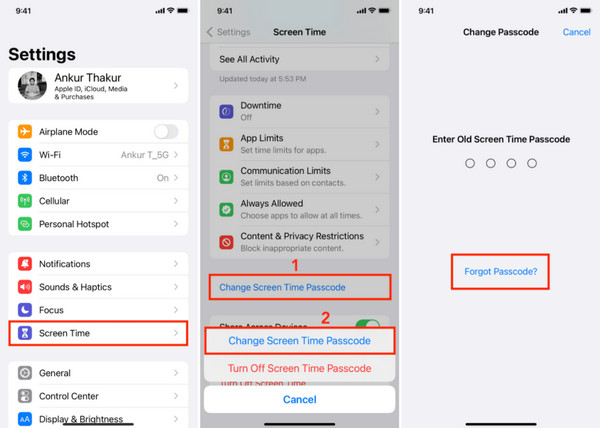
Dodirnite Postavke aplikaciju da biste je otvorili. Zatim dodirnite gumb Vrijeme ekrana s popisa opcija. Nakon toga dvaput odaberite gumb Promjena šifre za vrijeme korištenja zaslona da biste prešli na sljedeće sučelje.
Dodirnite Zaboravili ste šifru gumb. Unesite Apple ID povezan s iPhoneom. Zatim ćete morati unijeti novu šifru za Vrijeme uporabe. Unesite šifru dvaput kako biste je potvrdili i promijenili.
Što učiniti nakon vraćanja na tvorničke postavke
Ako ste odlučili izbrisati svoj iPhone kada je šifra za Vrijeme uporabe nepoznata, postoji nekoliko stvari koje trebate učiniti nakon vraćanja na tvorničke postavke. Vaš će iPhone biti na tvorničkim postavkama. Stoga ga trebate postaviti kao novi uređaj.
1. Postupak postavljanja
Kada uključite iPhone nakon postupka vraćanja, morat ćete omogućiti i postaviti njegove značajke. U to spadaju Wi-Fi, Usluge lociranja, Siri, Vrijeme ekrana, App Analytics, i Automatsko ažuriranje. Potrebno je samo da slijedite upute na zaslonu za ispravan postupak.
2. Vraćanje sigurnosne kopije
S obzirom na to da je iPhone vraćen na tvorničke postavke, korisno je ako imate sigurnosnu kopiju. Imate li je? Vratite je nakon što postavite iPhone kako biste povratili važne podatke. Upotrijebite korake u nastavku.
Slijedite upute na zaslonu dok se ne pojavi zaslon Prijenos vaših aplikacija i podataka . Pojavit će se više opcija.
Odaberite između opcija Iz iCloud sigurnosne kopije, S Maca ili računala, S drugog iPhonea, i S Androida Slijedite upute na zaslonu kako biste dovršili proces vraćanja podataka.

3. Postavljanje nove zaporke za Vrijeme uporabe zaslona
Ako želite ponovno postaviti ograničenje za Vrijeme uporabe zaslona na iPhoneu morate postaviti novu zaporku. Ova je metoda jednostavna i može se obaviti u nekoliko sekundi. Molimo pogledajte korake u nastavku za ispravan postupak.
Otvori Postavke aplikaciju na svom iPhoneu. Zatim dodirnite Vrijeme ekrana gumb s popisa.
Odaberite Uključi vrijeme zaslona gumb. Dodirnite Nastaviti gumb i odaberite između opcija Ovo je moj iPhone i Ovo je iPhone mog djeteta gumbi. Dodirnite Upotrijebite lozinku za vrijeme korištenja zaslona gumb i dovršite postavljanje.

Zaključak
Zaključno, naučili ste kako izbrisati iPhone bez zaporke za Vrijeme uporabe zaslona pomoću ovog članka. Ovdje su četiri jednostavne metode koje vam u tome mogu pomoći! imyPass iPassGo može se koristiti kao alat treće strane koji može zaobići vaše Vrijeme uporabe zaslona na iPhoneu bez gubitka podataka. Preuzmite alat kako biste ga dodatno istražili.
Samuel je stručnjak za sigurnost lozinki i digitalnu privatnost. Nekad je radio kao konzultant za kibernetičku sigurnost za mala poduzeća kako bi zaštitio njihovu digitalnu imovinu. S certifikatima iz kibernetičke sigurnosti i etičkog hakiranja, pretvara složene teme iz područja sigurnosti u lako razumljive savjete. Također rado dijeli savjete o lozinkama kako bi korisnicima pomogao da s više sigurnosti zaštite svoje račune.
Vruća rješenja
-
Otključaj iOS
-
Savjeti za iOS
-
Otključaj Android
-
Savjeti za lozinku


