



 Riješenje
 Centar za pomoć
 O nama
 Kontakt
Popravite pauziranu sinkronizaciju s iCloudom u 12 učinkovitih rješenja
 Penny Warren Objavljeno na 17. rujna 2025.Otključaj iOS4-minutno čitanje
„Zašto je sinkronizacija fotografija pauzirana na mom iPhoneu Air? Imate li kakvih ideja?“ iCloud je praktična opcija za sinkronizaciju podataka na Appleovim proizvodima, poput iPhonea, iPada i Maca. Omogućuje vam pristup fotografijama, kontaktima, bilješkama i drugim važnim podacima na svim vašim računalima i mobilnim uređajima. Međutim, sinkronizacija se povremeno može prekinuti, što dovodi do kašnjenja u ažuriranju podataka. Ovaj članak objašnjava zašto. sinkronizacija s iCloudom pauzirana i kako brzo riješiti ovaj problem.

U ovom članku:
1. dio: Što znači pauzirana sinkronizacija s iCloudom
iCloud sinkronizacija je proces koji automatski ažurira vaše datoteke i sadržaj na svim uređajima koji su prijavljeni na isti Apple ID. Sve izmjene koje napravite na svojim datotekama, aplikacijama i postavkama na jednom Apple uređaju odmah se sinkroniziraju na svim ostalim uređajima. Vrste podataka koje možete sinkronizirati pomoću iClouda uključuju:
Fotografije
Kontakti
Kalendari
Bilješke
iMessage
Podaci iz Safarija
iCloud Drive
U usporedbi sa sinkronizacijom putem iClouda, iCloud nudi alternativnu metodu pohrane podataka: iCloud sigurnosnu kopiju. Prikuplja sve podatke na vašem uređaju i pohranjuje ih na Appleovim poslužiteljima. Za razliku od iCloud sinkronizacije, morate vratiti iCloud sigurnosnu kopiju na svoj uređaj kako biste ponovno dobili pristup svojim podacima. Imajte na umu da podaci sinkronizirani s iCloudom neće uključivati iCloud sigurnosnu kopiju.
Što znači pauzirana sinkronizacija s iCloudom? To znači da je sinkronizacija podataka pauzirana i promjene se ne mogu ažurirati na druge uređaje povezane s istim Apple računom.
Dio 2: Zašto je sinkronizacija s iCloudom pauzirana
Zašto se u poruci pojavljuje poruka da je sinkronizacija s iCloudom pauzirana? Prije rješavanja problema trebali bismo pronaći odgovor na ovo pitanje. Nažalost, postoji nekoliko razloga. Najvjerojatniji čimbenici su sljedeći:
1. Appleovi serveri ne rade
2. Vaš iCloud račun nema dovoljno prostora za pohranu.
3. Vaša mreža je nestabilna ili loša.
4. Koristite drugi iCloud račun na svojim Apple uređajima.
5. Nešto nije u redu sa sinkronizacijom iClouda.
6. Uključen je način rada s niskom potrošnjom energije.
7. Postavke datuma i vremena su pogrešne.
8. Softverski problemi.
Dio 3: Kako popraviti pauziranu sinkronizaciju s iCloudom
Na temelju glavnih uzroka, identificirali smo provjerena rješenja koja će vam pomoći u rješavanju problema sa sinkronizacijom iPhonea dok je iCloud pauziran. Možete isprobati dolje navedena rješenja jedno po jedno kako biste sinkronizirali svoje fotografije, poruke i ostale podatke na svim svojim uređajima.
Rješenje 1: Provjerite iCloud pohranu
iCloud svakom računu daje 5 GB besplatne pohrane. Ako želite više prostora, možete se pretplatiti na iCloud+. Ako naiđete na problem s pauziranom sinkronizacijom iClouda, provjerite i izbrišite svoju iCloud pohranu.
Otvori Postavke aplikaciju na vašem iPhoneu.
Dodirnite svoj profil i idite na iCloud.
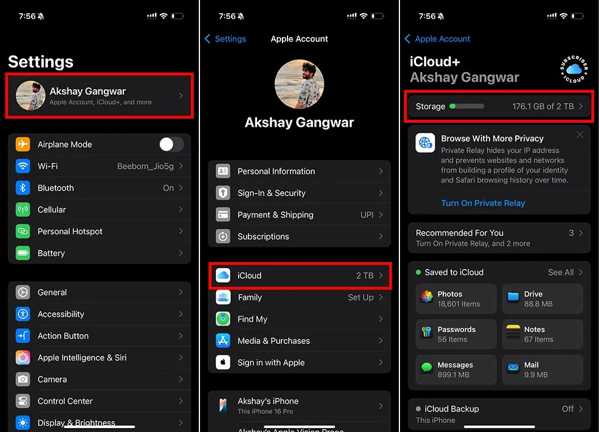
Provjerite prostor za pohranu na iCloudu.
Ako vaš iCloud ima ograničen prostor za pohranu, dodirnite Upravljanje pohranom računa.
Idite na Sigurnosne kopije, odaberite neželjenu sigurnosnu kopiju i dodirnite Isključi i izbriši iz iClouda.
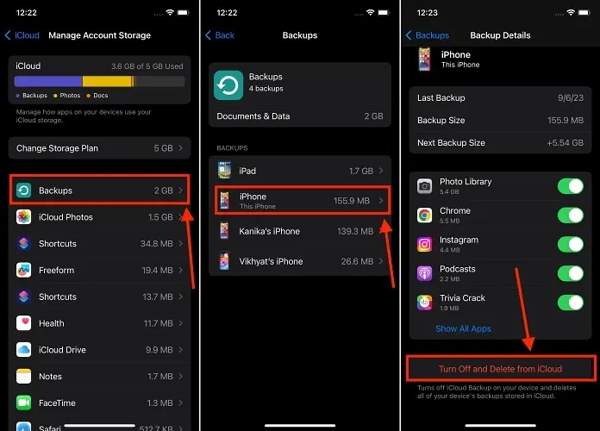
Također možete izbrisati nepotrebne datoteke s iCloud Drivea.
Rješenje 2: Provjerite Appleove poslužitelje
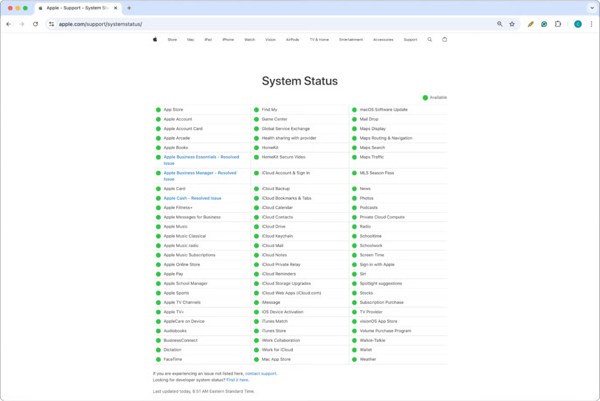
Iako je neuobičajeno, iCloud poslužitelji mogu imati prekide rada zbog planiranog održavanja ili pogreške. Nakon što iCloud i iMessage poslužitelji prestanu raditi, sinkronizacija s iCloudom će biti pauzirana za iMessage. Status Apple poslužitelja možete pronaći na https://www.apple.com/in/support/systemstatus/ u pregledniku. Žuta ili crvena boja označava da poslužitelj ima problema. Morat ćete pričekati da se poslužitelj oporavi, a zatim pokušati sinkronizirati svoj iPhone s iCloudom.
Rješenje 3: Provjerite internetsku vezu
Za sinkronizaciju iClouda potrebna je stabilna internetska veza. Ako koristite mobilne podatke prilikom sinkronizacije iPhonea, bolje je da se prebacite na Wi-Fi mrežu. Ako koristite Wi-Fi, provjerite mrežnu vezu i uvjerite se da radi besprijekorno.
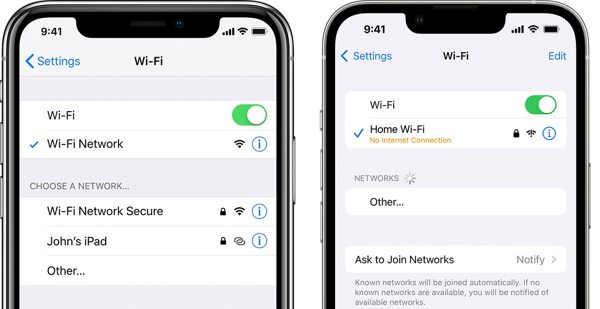
Pokreni svoje Postavke app.
Ići Wi-Fi.
Uključi uključi Wi-Fi i spojite se na stabilnu mrežu.
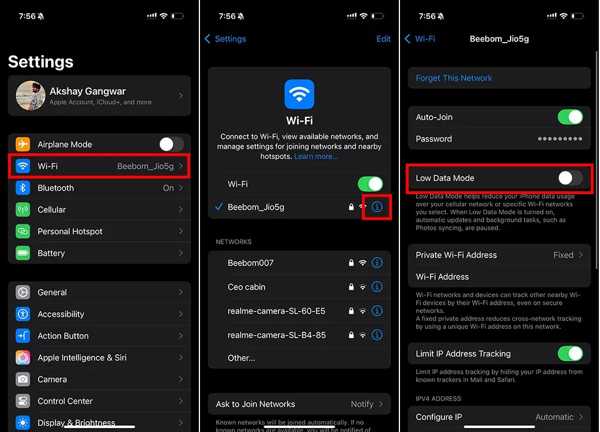
Dodirnite Info gumb pored Wi-Fi mreže i isključite ga Način rada s malo podataka.
Rješenje 4: Ponovno pokrenite iPhone
Ponovno pokretanje iPhonea osnovno je rješenje za rješavanje problema. Može ukloniti sinkronizaciju s pauziranim iCloudom. To može očistiti predmemoriju i riješiti manje softverske probleme, dajući vašem uređaju novi početak.
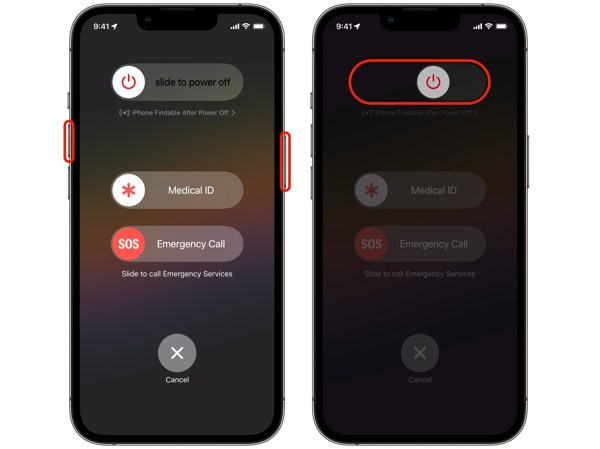
Držite Strana gumb i bilo koji Volumen gumb zajedno.
Kada se pojavi zaslon za isključivanje, otpustite tipke.
Pomaknite klizač da biste isključili uređaj.
Ostavite to nekoliko minuta.
Dugo pritisnite Strana dok ne vidite Apple logo.
Zatim provjerite radi li ponovno sinkronizacija s iCloudom.
Rješenje 5: Prisilno ponovno pokretanje iPhonea
Ako se vaš iPhone zaglavi i sinkronizacija s iCloudom pauzira, ne možete to riješiti standardnim ponovnim pokretanjem. Alternativno, morate izvršiti prisilno ponovno pokretanje za rješavanje problema. Kombinacija tipki razlikuje se ovisno o modelu vašeg iPhonea.
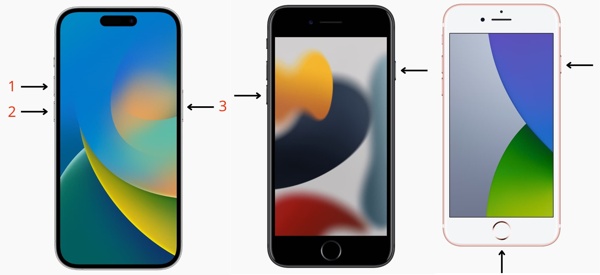
Na iPhoneu 8 ili novijem
Brzo pritisnite i pustite Pojačati dugme.
Pritisnite i brzo pustite Stišaj zvuk dugme.
Dugo pritisnite Strana dok ne vidite Apple logo.
Na iPhoneu 7/7 Plus
Držite Bočno + Glasnoća Pritisnite gumbe zajedno.
Otpustite tipke kada se pojavi Appleov logotip.
Na iPhoneu 6s ili starijem
Držite Početna + Spavanje/Buđenje tipke istovremeno.
Kada se pojavi Appleov logotip, otpustite tipke.
Rješenje 6: Onemogućite i uključite sinkronizaciju iClouda
Ako je sinkronizacija iClouda pauzirana za iMessage na vašem iPhoneu, možete je ručno ponovno omogućiti kako biste riješili ovaj problem. Postupak je sličan za sinkronizaciju s iCloudom, pauziran za fotografije i druge vrste podataka.
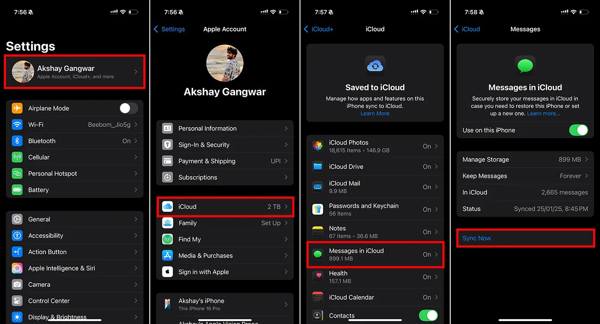
Započnite svoj Postavke aplikaciju s vašeg početnog zaslona.
Dodirnite svoj profil i idite na iCloud.
Odaberite željeni tip podataka, kao što je Poruke u iCloudu.
Prebacivanje Koristi na ovom iPhoneuZatim uključite opciju.
Na kraju, dodirnite Sinkroniziraj sada dugme.
Rješenje 7: Onemogućite način rada niske potrošnje
Nakon što omogućite način rada niske potrošnje energije na svom iPhoneu, određene značajke će se privremeno zaustaviti, poput pauzirane sinkronizacije s iCloudom. Ako želite sinkronizirati podatke s iCloudom, bolje je da isključite ovaj način rada.
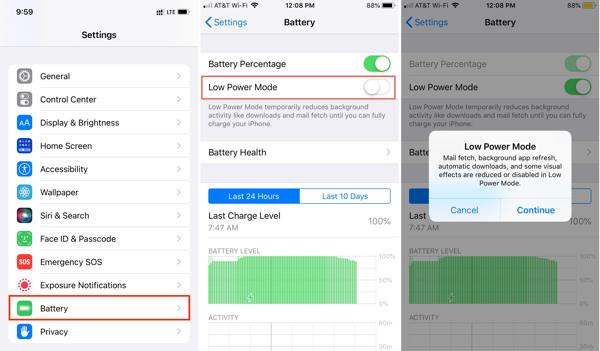
Pokreni svoje Postavke app.
Idite na Baterija tab.
Isključi Način rada male snage.
Ako se to od vas zatraži, pročitajte upozorenje.
Na kraju, dodirnite Nastaviti gumb za potvrdu radnje.
Rješenje 8: Ponovno se prijavite na Apple ID
Sinkronizacija iClouda funkcionira putem jednog Apple ID-a. Ako se prijavite na različite Apple ID-ove na svojim Apple uređajima, morate se odjaviti s računa i prijaviti s istim (možda ćete trebati Uklonite stari Apple ID s iPhonea ako je potrebno). Evo tijekova rada:
Dodirnite svoj profil u Postavke aplikacija ako je sinkronizacija s iCloudom pauzirana.
Pomaknite se prema dolje i dodirnite Odjavi se dugme.
Kada se to od vas zatraži, unesite lozinku za Apple ID.
Odaberite vrste podataka koje želite zadržati.
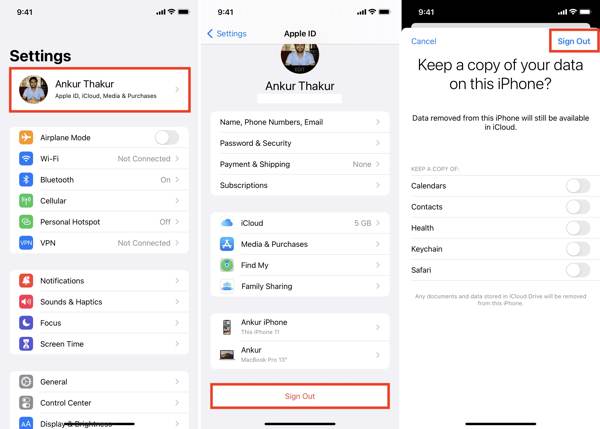
Dodirnite Odjavi se gumb u gornjem desnom kutu.
Zatim dodirnite Apple račun na vrhu Postavke app.
Odaberite Koristite drugi Apple uređaj ili Prijavite se ručno.
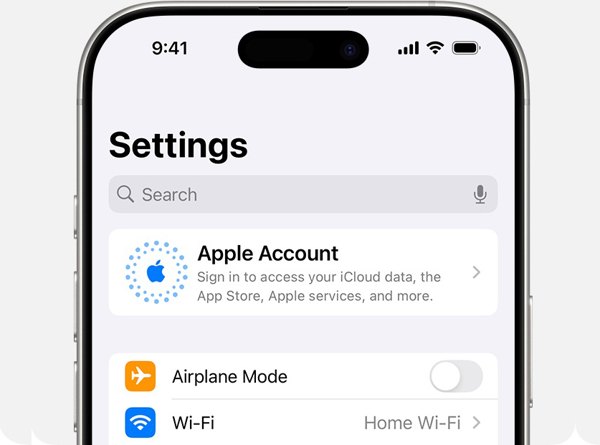
Slijedite upute na zaslonu za prijavu s istim Apple računom.
Rješenje 9: Ispravan datum i vrijeme
Ako se datum i vrijeme na vašem iPhoneu razlikuju od vaše trenutne vremenske zone, sinkronizacija s iCloudom će se pauzirati. Rješenje je jednostavno: ispravite datum i vrijeme na svom iPhoneu slijedeći korake u nastavku:
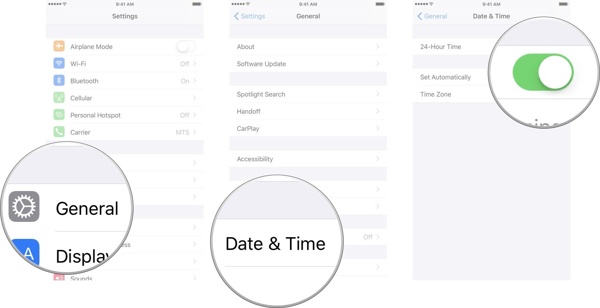
Idite na Općenito karticu u vašem Postavke app.
Dodirnite Datum vrijeme.
Uključi uključi Postavi automatski.
Bilješka: Ako je vaš iPhone spojen na internet, iOS će automatski ispraviti datum i vrijeme.
Rješenje 10: Resetirajte sve postavke
Drugo rješenje za rješavanje problema sinkronizacije s pauziranim iCloudom je resetiranje svih postavki na vašem iPhoneu. To će vratiti sve postavke na tvorničke vrijednosti. Međutim, ova značajka neće prekinuti prijenos podataka na vašem uređaju.
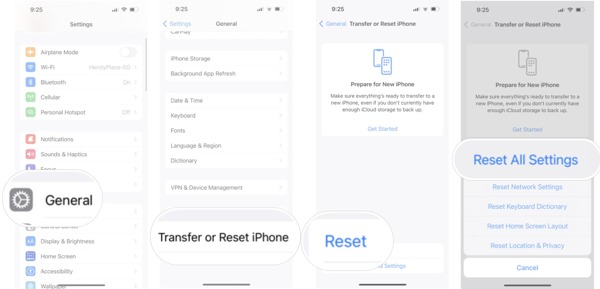
Otvori svoju Postavke app.
Idite na Općenito tab.
Dodirnite Prijenos ili resetiranje iPhonea i biraj Resetiraj.
Savjet: Ako koristite stariju verziju iOS-a, dodirnite Resetiraj.
Odaberite Resetiraj sve postavke.
Unesite lozinku za iPhone ili lozinku za Apple ID kada se to od vas zatraži.
Na kraju, potvrdite da ste resetirali sve postavke na svom uređaju.
Rješenje 11: Vratite iPhone na tvorničke postavke
Drugo rješenje za rješavanje problema sinkronizacije s pauziranim iCloudom je vraćanje uređaja na tvorničke postavke. To može ukloniti sve podatke, aplikacije i postavke. Drugim riječima, vaš iPhone će se vratiti u tvorničko stanje.
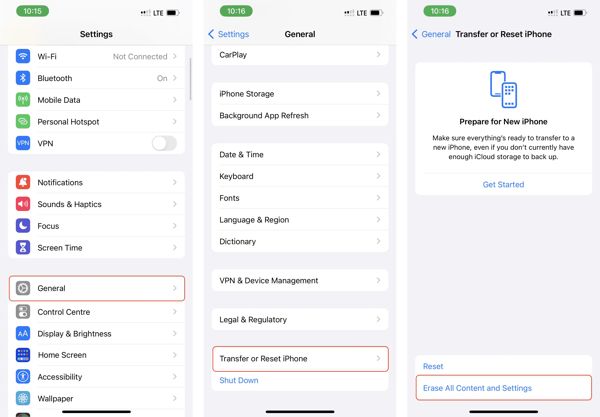
Krenite prema Općenito kartica u Postavke app.
Dodirnite Prijenos ili resetiranje iPhonea.
Odaberite Izbriši sav sadržaj i postavke.
Kada se to od vas zatraži, upišite lozinku za iPhone ili lozinku za Apple ID.
Zatim dodirnite Izbriši sav sadržaj i postavke ponovo za potvrdu radnje.
Dio 4: Sve na jednom mjestu rješenje za popravak pauzirane sinkronizacije iClouda
Ako ste zaboravili lozinku za iCloud, nije lako odjaviti se sa starog računa i prijaviti se s istim iCloud računom. Dobra vijest je da imyPass iPassBye može vam pomoći riješiti ovaj problem. Može zaobići stari iCloud račun s vašeg iPhonea ili iPada bez lozinke.

4.000.000+ preuzimanja
Zaobiđite stari iCloud račun sa svog iPhonea/iPada.
Ne zahtijevajte lozinku za zaključani zaslon ili lozinku za Apple ID.
Dostupno za širok raspon situacija, uključujući Izgubljeni način rada.
Učinkovito uklonite iCloud aktivacijsku bravu za pristup vašem iOS uređaju.
Kako zaobići iCloud račun i popraviti pauziranu iCloud sinkronizaciju
Spojite se na svoj iPhone
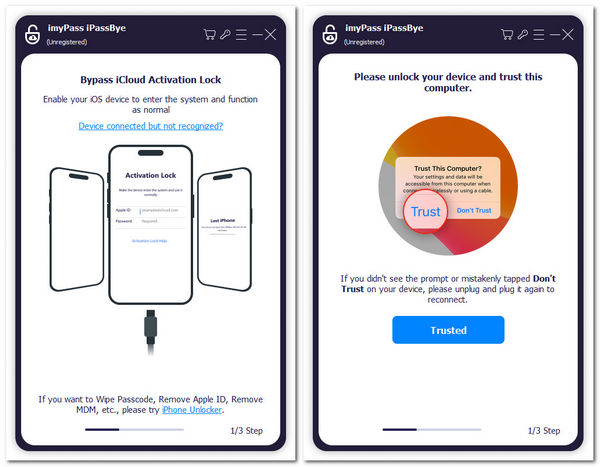
Instalirajte najbolji alat za zaobilaženje iClouda sa službene web stranice i pokrenite ga s računala. Kompatibilan je sa sustavima Windows 11/10/8/7 i Mac OS X 10.13 ili novijim. Spojite svoj iPhone s računalom pomoću Lightning kabela. Ako prvi put spajate dva uređaja, dodirnite Povjerenje na zaslonu da biste ovom računalu dali znak povjerenja. Zatim kliknite Početak gumb za nastavak.
Jailbreak vašeg iPhonea
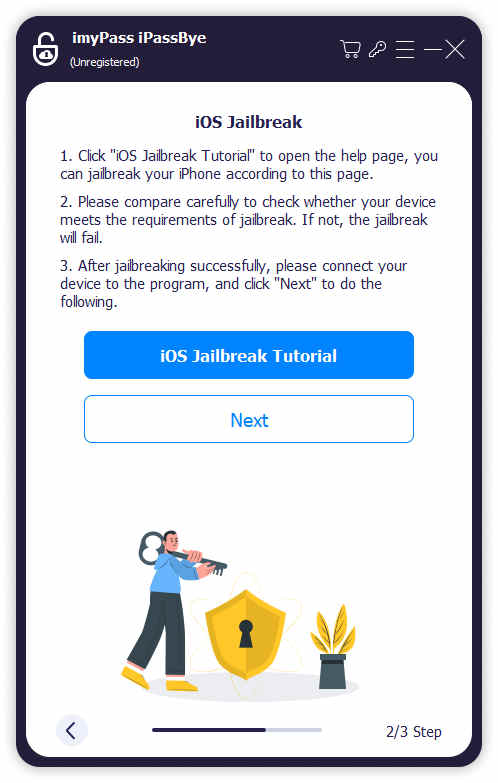
Ako ste jailbreakali svoj iPhone, kliknite na Sljedeći gumb za nastavak.
Ako ne, kliknite iOS Jailbreak Tutorial i slijedite upute na zaslonu. bjekstvo iz zatvora vaš iPhone.
Zatim kliknite na Sljedeći dugme.
Zaobiđi iCloud
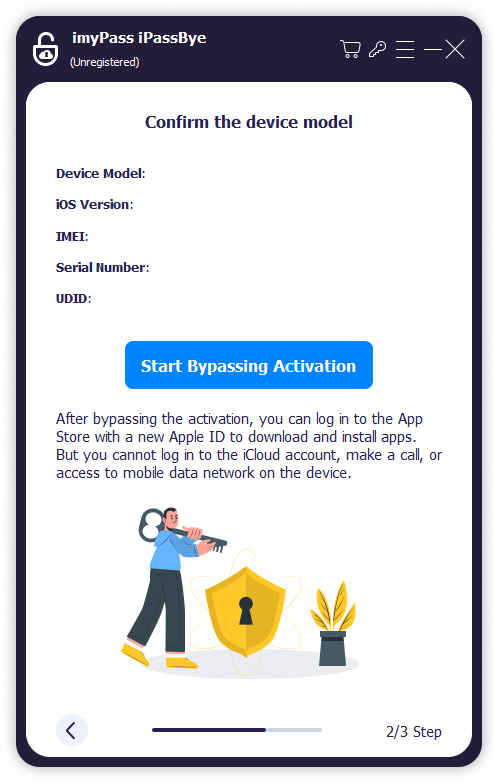
Softver može čitati i učitati informacije na vaš uređaj. Provjerite to i kliknite na Szaobilaženje aktivacije gumb za početak zaobilaženja iClouda na vašem iPhoneu. Ostavite iPhone spojenim tijekom postupka. Kada je završen, odspojite uređaj.
Zaključak
Ovaj članak je objasnio zašto Sinkronizacija s iCloudom je pauzirana za iMessage, fotografije i druge vrste podataka. Što je još važnije, možete naučiti provjerena rješenja za rješavanje problema i sinkronizaciju podataka na svim Apple uređajima putem iCloud računa. imyPass iPassBye je vrhunsko rješenje za rješavanje ovog problema na vašem iPhoneu ili iPadu.
Penny je viša urednica u imyPassu. Usredotočila se na otkrivanje savršenih GPS rješenja za lociranje u svim scenarijima, a ima i iskustva u popravljanju računala.
Vruća rješenja
-
Otključaj iOS
- Pregled besplatnih usluga iCloud otključavanja
- Zaobići iCloud aktivaciju s IMEI
- Uklonite Mosyle MDM s iPhonea i iPada
- Uklonite support.apple.com/iphone/passcode
- Pregled Checkra1n iCloud Bypass-a
- Zaobići lozinku za zaključavanje zaslona iPhonea
- Kako napraviti Jailbreak iPhone
- Otključajte iPhone bez računala
- Zaobići iPhone zaključan za vlasnika
- Vraćanje iPhonea na tvorničke postavke bez lozinke za Apple ID
-
Savjeti za iOS
-
Otključaj Android
-
Lozinka za Windows


