



 Riješenje
 Centar za pomoć
 O nama
 Kontakt
Kako onemogućiti roditeljski nadzor i ukloniti ograničenja na iPhoneu
 Samuel Spenser Objavljeno na 24. travnja 2026.Otključaj iOS3-minutno čitanje
iPhone ima razne značajke koje vam omogućuju upravljanje aplikacijama, funkcijama, podacima itd. Roditeljski nadzor je ugrađena značajka koja roditeljima omogućuje upravljanje i nadzor iPhone uređaja njihove djece. Povezan je sa značajkom Vrijeme uporabe zaslona (Screen Time) koju nudi Apple.
Roditeljski nadzor može pratiti koliko dugo se iPhone koristi, ograničavati sadržaj ili aplikacije, postaviti vrijeme mirovanja za iPhone i još mnogo toga. Međutim, neki korisnici ne znaju kako isključiti roditeljski nadzor kako bi ponovno pristupili ograničenom sadržaju na iPhoneu. Pomaknite se niže kako biste isključili navedenu značajku, uključujući i situacije kada je šifra za Vrijeme uporabe zaslona nepoznata. Nastavite čitati kako biste saznali sve detalje.

U ovom članku:
1. dio. Kako isključiti roditeljski nadzor UZ šifru (uobičajeni način)
Kako isključiti roditeljski nadzor? Isključivanje navedene značajke je jednostavno! Potrebno je imati šifru kako bi se to bez problema izvelo. Postoje dva načina: isključivanje ograničenja na vlastitom iPhoneu ili na iPhoneu vaše djece. U nastavku pogledajte potpune informacije o ovim metodama.
1. Na vlastitom iPhoneu
Ne možete. brisanje Screen Time na iPhoneu. Sve što možete učiniti da uklonite ograničenja s iPhonea jest isključiti ih. Taj postupak možete obaviti sami. Jedini uvjet je šifra za Vrijeme uporabe zaslona koja je korištena za postavljanje ograničenja. Pogledajte korake u nastavku kako biste saznali kako.
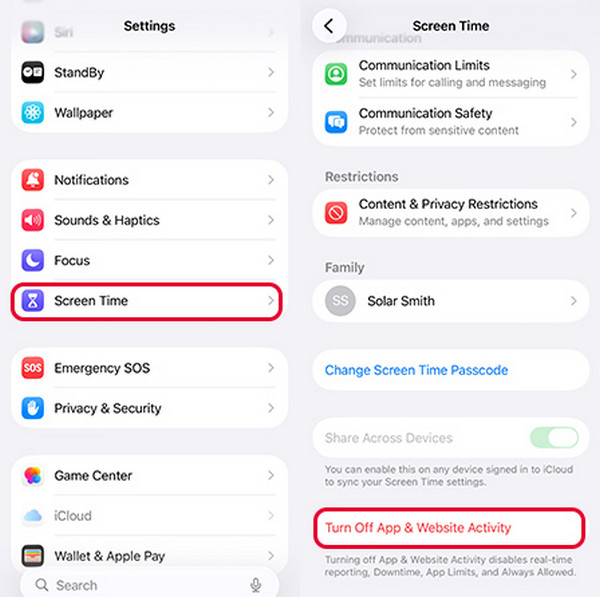
Otvori Postavke aplikaciju na svom iPhoneu. Nakon toga odaberite Vrijeme ekrana gumb s popisa opcija. Odaberite Aktivnost u aplikacijama i na web-stranicama dugme.
Dodirnite Uključite aktivnost aplikacija i web-mjesta gumb. Unesite šifru za Vrijeme uporabe zaslona i dodirnite isti prethodno spomenuti gumb. Značajka će potom biti isključena.
2. Na djetetovom iPhoneu (putem Dijeljenja s obitelji – Family Sharing)
Ako želite isključiti Vrijeme uporabe zaslona za svoje dijete, možete to učiniti putem Dijeljenja s obitelji. To je značajka povezana s Vremenom uporabe zaslona. Kako isključiti roditeljski nadzor na iPhoneu pomoću Dijeljenja s obitelji? U nastavku slijede koraci koji će vas voditi.
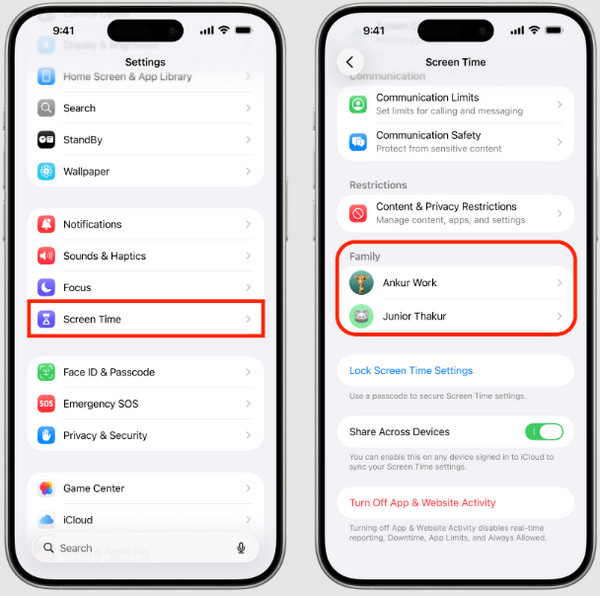
Otvori Postavke aplikaciju na svom iPhoneu. Zatim dodirnite Vrijeme ekrana dugme.
Ići Obitelj. Kasnije s popisa odaberite ime svog djeteta. Odaberite Uključite aktivnost aplikacija i web-mjesta i unesite šifru.
2. dio. Što učiniti ako ste zaboravili šifru za Vrijeme uporabe zaslona
Što učiniti ako ste zaboravili šifru za Vrijeme uporabe zaslona? Taj problem vas sprječava da isključite roditeljski nadzor na svom iPhoneu. U tom slučaju najprije morate poništiti ili zaobići šifru za Vrijeme uporabe zaslona.
Metoda 1: Upotrijebite svoj Apple ID za poništavanje šifre
Šifra za Vrijeme uporabe zaslona može se poništiti pomoću vašeg Apple ID-ja. Račun će poslužiti kao provjera autentičnosti postupka. Proces poništavanja neće uzrokovati gubitak podataka na vašem iPhoneu. Slijedite korake u nastavku da biste saznali kako postupak funkcionira.
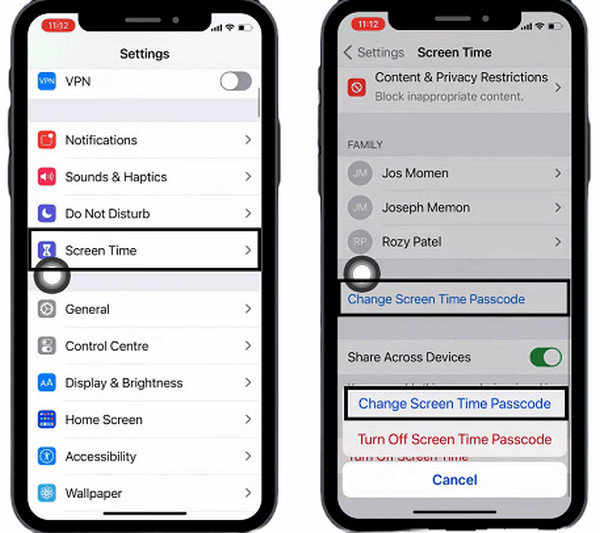
Dodirnite Postavke i odaberite Vrijeme ekrana gumb s popisa. Zatim odaberite Promjena šifre za vrijeme korištenja zaslona gumb. Dodirnite isti gumb i unesite trenutačnu šifru za Vrijeme uporabe zaslona.
Dodirnite Zaboravili ste šifru gumb u malom prozoru. Zatim unesite svoje Apple ID podatke s popisa. Nakon toga izradite novu šifru za Vrijeme uporabe zaslona.
Metoda 2: Upotrijebite imyPass iPassGo
imyPass iPassGo vam omogućuje uklanjanje ograničenja Vrijeme uporabe zaslona na vašem iPhoneu bez potrebe za internetskom vezom! Najbolje je to što ne briše niti jedan jedini podatak s navedenog Appleova uređaja. Također, pri isključivanju Vrijeme uporabe zaslona nije potreban jailbreak vašeg iPhonea.
Osim Vrijeme uporabe zaslona, alat se može koristiti i za zaobilaženje MDM-a, uklanjanje Apple ID-ja, uklanjanje lozinke sigurnosne kopije iTunesa i otključavanje šifre zaslona iPhonea. Koristite korake u nastavku kao vodič za ovaj alat.
Idite na glavnu web stranicu imyPass iPassGo. Zatim preuzmite, instalirajte i otvorite alat.
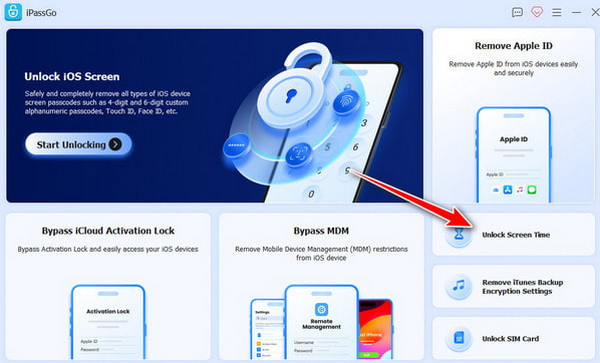
Odaberi Otključaj vrijeme zaslona s prvog sučelja. Povežite svoj iPhone s računalom USB kabelom. Zatim slijedite dodatne upute na zaslonu. Kliknite Započni sada gumb u donjem lijevom kutu.
Odaberite kako će vaša šifra za Vrijeme uporabe zaslona biti postavljena. Zatim će alat započeti zaobilaženje ograničenja Vrijeme uporabe zaslona na vašem iPhoneu. Pričekajte da postupak završi. Na kraju kliknite Završi dugme.
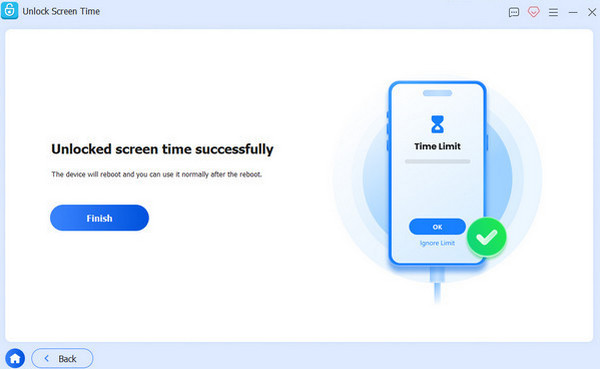
Metoda 3: Izbrišite uređaj i vratite ga iz sigurnosne kopije
Finder i iTunes se uobičajeno koriste za izradu sigurnosne kopije podataka s vašeg iPhonea. Vraćanje te sigurnosne kopije obrisat će podatke s iPhonea jer ih zamjenjuje. Ovaj postupak zahtijeva USB vezu. Lozinka za šifriranje sigurnosne kopije mora biti poznata kako biste mogli nastaviti s vraćanjem. Saznajte kako isključiti roditeljski nadzor brisanjem i vraćanjem sigurnosne kopije na iPhoneu.
Otvorena Tražilica ili iTunes. Zatim povežite iPhone s računalom USB kabelom. Autorizirajte računalo (Trust) i odaberite ime iPhonea s lijeve strane ili na vrhu. Idite na Sigurnosne kopije odjeljak na dnu.
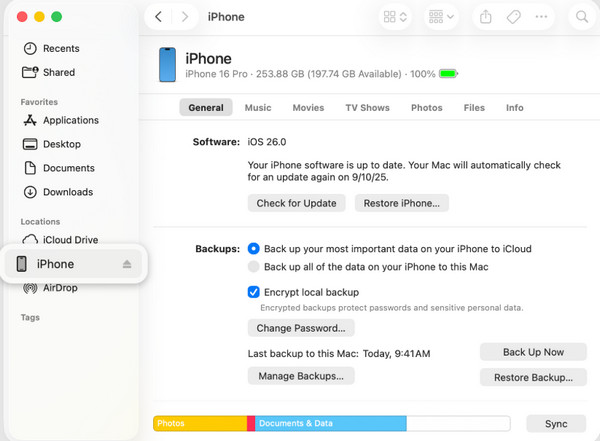
Odaberite Obnoviti povrat gumb u donjem desnom kutu. Zatim odaberite sigurnosnu kopiju i unesite lozinku. Kliknite Vratiti gumb ponovno kako biste potvrdili postupak.
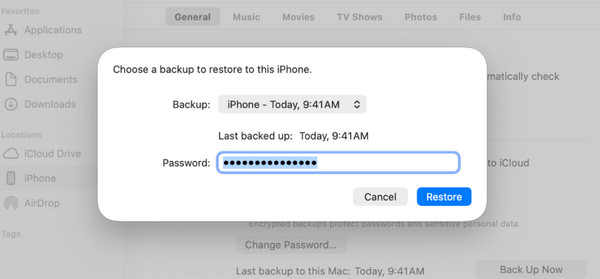
Metoda 4: Izbrišite izravno s uređaja (ako nije ograničeno)
Vraćanje iPhonea na tvorničke postavke može vam pomoći resetirati šifru za Vrijeme uporabe zaslona. Međutim, ovaj postupak primjenjiv je samo za korisnike koji nemaju ograničenja za vraćanje iPhonea na tvorničke postavke. Također, trajno ćete izgubiti datoteke ako nemate sigurnosnu kopiju. Slijede koraci koji će vas voditi.
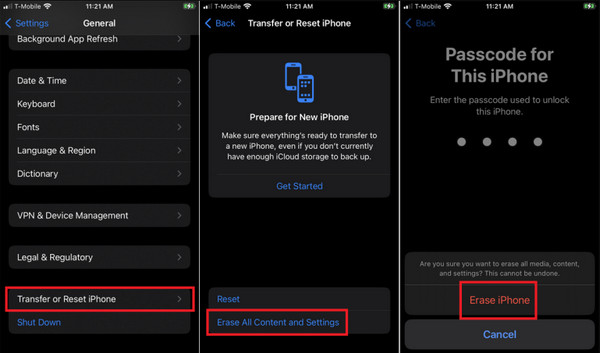
Dodirnite Postavke i odaberite kategoriju za fotografije koje želite vratiti. Kliknite gumb Općenito . Odaberite gumb Prijenos ili resetiranje iPhonea dugme.
Dodirnite Izbriši sav sadržaj i postavke. Odaberi Nastaviti i unesite šifru svog iPhonea za provjeru autentičnosti.
3. dio. Onemogućavanje pojedinačnih ograničenja
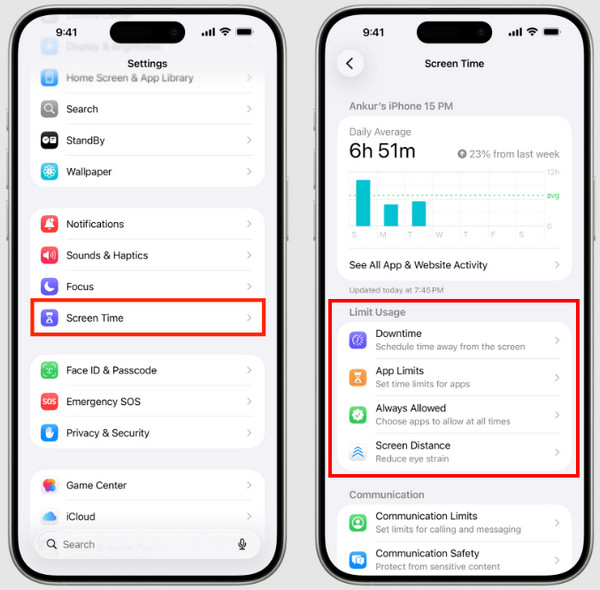
Isključivanjem Vrijeme uporabe zaslona onemogućit će se sva ograničenja postavljena na vašem iPhoneu. Dobra stvar kod ove značajke je što možete onemogućiti samo određena ograničenja na svom iPhoneu. U tom slučaju druga ograničenja neće biti pogođena. Možete provjeriti Screen Time na iPhoneu za određena ograničenja koja sadrži. Naučite kako ukloniti roditeljski nadzor s određenog ograničenja u Vrijeme uporabe zaslona pomoću koraka u nastavku.
Otvorena Postavke i dodirnite Vrijeme ekrana gumb. Zatim idite na Ograniči uporabu odjeljak na dnu.
Možete odabrati Zastoj ako želite isključiti raspored. Dodirnite Ograničenja aplikacije kako biste isključili vremenska ograničenja uporabe aplikacija. Odaberite Uvijek dopušteno kako biste omogućili aplikacije koje su bile ograničene. Također dodirnite Ograničenja sadržaja i privatnosti kako biste dopustili ograničeni sadržaj ili web-stranice.
Zaključak
Sve u svemu, Roditeljski nadzor na iPhoneu je značajka koja vam omogućuje postavljanje ograničenja za aplikacije i funkcije koje navedeni uređaj može ponuditi. U ovom ćete članku saznati kako ga isključiti bez poteškoća! imyPass iPassGo je ovdje kako bi vam pomogao zaobići šifru za Vrijeme uporabe ako ste je slučajno zaboravili. Preuzmite ovaj alat ako želite saznati više o radnjama koje može izvršavati!
Samuel je stručnjak za sigurnost lozinki i digitalnu privatnost. Nekad je radio kao konzultant za kibernetičku sigurnost za mala poduzeća kako bi zaštitio njihovu digitalnu imovinu. S certifikatima iz kibernetičke sigurnosti i etičkog hakiranja, pretvara složene teme iz područja sigurnosti u lako razumljive savjete. Također rado dijeli savjete o lozinkama kako bi korisnicima pomogao da s više sigurnosti zaštite svoje račune.
Vruća rješenja
-
Otključaj iOS
-
Savjeti za iOS
-
Otključaj Android
-
Savjeti za lozinku


