



 Riješenje
 Centar za pomoć
 O nama
 Kontakt
Kako isključiti vrijeme pred ekranom sa ili bez lozinke
 Samuel Spenser Objavljeno na 14. rujna 2026Otključaj iOS4-minutno čitanje
"Prije nekoliko dana ažurirao sam na novi iOS i uključio Vrijeme uporabe zaslona, ali mi je trajanje baterije naglo palo. Mogu li ga privremeno isključiti?" Vrijeme uporabe zaslona pomaže korisnicima iPhonea, iPada i Maca nadzirati korištenje uređaja, postaviti ograničenja za aplikacije i upravljati roditeljskim nadzorom. Ipak, možda ćete ga poželjeti isključiti kada vam ta ograničenja više ne trebaju ili kada zaboravite šifru za Vrijeme uporabe zaslona. Ovaj vodič vam pokazuje kako isključiti Vrijeme uporabe zaslona na iPhoneu, iPadu i Macu, sa šifrom ili bez nje.

U ovom članku:
- Dio 1. Kako isključiti Vrijeme uporabe zaslona na iPhoneu i iPadu
- Dio 2. Kako isključiti Vrijeme uporabe zaslona na Macu
- Dio 3. Kako isključiti Vrijeme uporabe zaslona za određene aplikacije
- Dio 4. Kako isključiti Vrijeme uporabe zaslona na djetetovom uređaju
- Dio 5. Kako isključiti Vrijeme uporabe zaslona ako ste zaboravili šifru
Dio 1. Kako isključiti Vrijeme uporabe zaslona na iPhoneu i iPadu
Ako znate svoju šifru za Vrijeme uporabe zaslona, možete ga isključiti izravno u aplikaciji Postavke. Koraci se razlikuju ovisno o verziji iOS‑a.
Na iOS-u 17 i novijim verzijama
Ići Postavke > Vrijeme ekrana. Dodirnite Isključite aktivnost aplikacija i web-mjesta, i odaberite Isključite aktivnost aplikacija i web-mjesta opet.
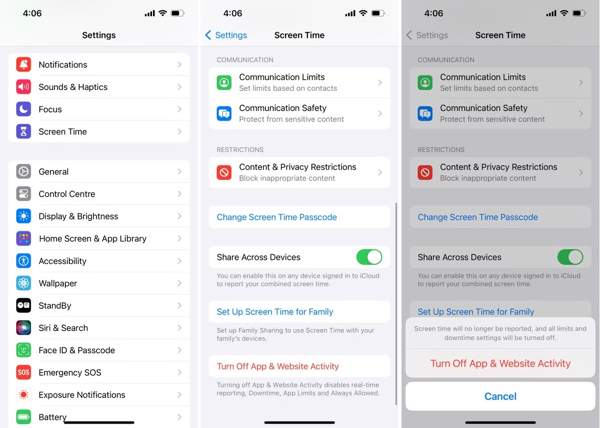
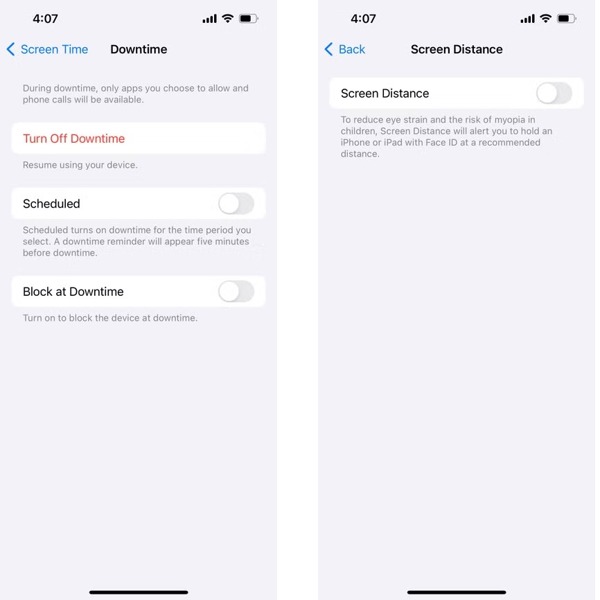
Zatim jedan po jedan isključite preostale značajke Vremena uporabe zaslona. Odaberite Zastoj na zaslonu Vrijeme uporabe zaslona i dodirnite Isključite vrijeme prekida rada dugme.
Ići Vrijeme ekrana > Udaljenost zaslona i isključite Udaljenost zaslona.
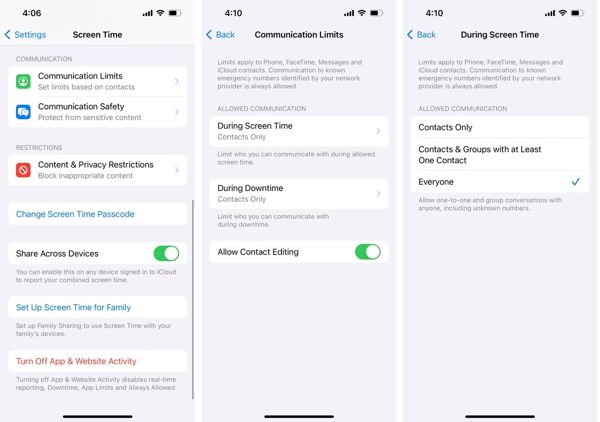
Odaberite Komunikacijska ograničenja, dodirnite Tijekom vremena pred ekranomi odaberite svi.
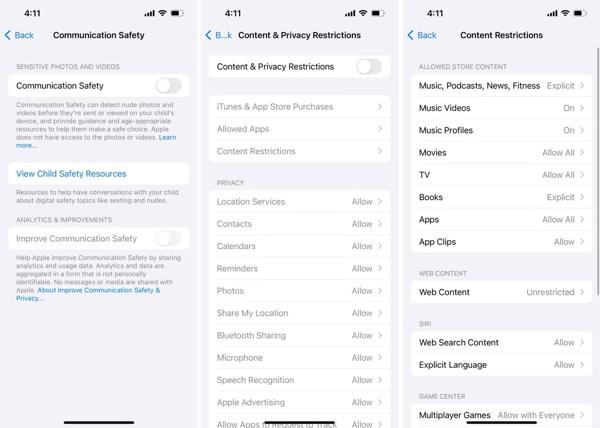
Na kraju, izaberite Ograničenja sadržaja i privatnosti i isključite je.
Na iOS-u 16 i starijim verzijama
Otvori Postavke app.
Dodirnite Vrijeme ekrana i unesite šifru za Vrijeme uporabe zaslona.
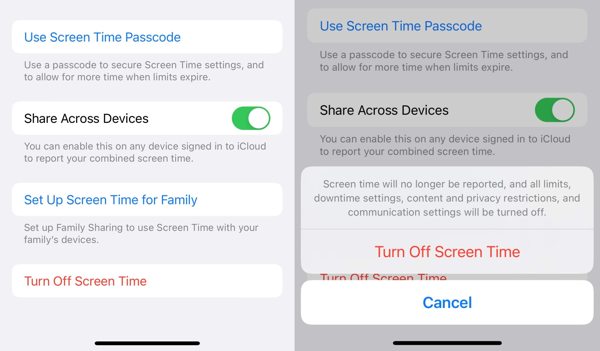
Dodirnite Isključite vrijeme korištenja zaslona, te to ponovno potvrdite.
Dio 2. Kako isključiti Vrijeme uporabe zaslona na Macu
Vrijeme uporabe zaslona dostupno je i na macOS‑u. Ako ga želite isključiti, odgovarajuće značajke možete isključiti u Postavkama sustava. Dostupne opcije mogu se razlikovati ovisno o verziji macOS‑a.
Idite na Jabuka izbornik u gornjem lijevom kutu i odaberite Postavke sustava ili Postavke sustava.
Odaberi Vrijeme ekrana s bočne trake.
Klik Aktivnost u aplikacijama i na web-stranicama te ga isključite. Zatim, ako se to zatraži, potvrdite svoju radnju.
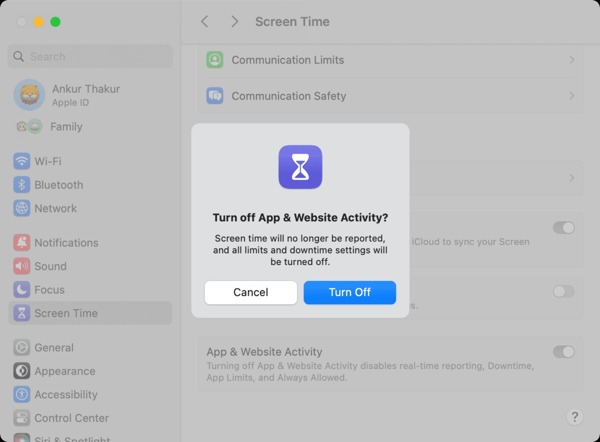
Zatim onemogućite ostale značajke Vremena uporabe zaslona ako vam više nisu potrebne.
Dio 3. Kako isključiti Vrijeme uporabe zaslona za određene aplikacije
Appleovo vrijeme pred ekranom je besplatni skup roditeljskih kontrola. Ako je vaše dijete starije, možete isključiti vrijeme pred ekranom na njegovom iPhoneu. Naravno, podešavanje je dostupno i na vašem iPhoneu i na Macu.
Kako isključiti vrijeme pred ekranom na Čileovom uređaju s iPhoneom
Idite na Vrijeme ekrana karticu u vašem Postavke app.
Pomaknite se prema dolje i dodirnite ime svog djeteta ispod Obitelj naslov.
Dodirnite Isključite vrijeme korištenja zaslona gumb i potvrdite ga. Ako ste postavili lozinku za Vrijeme korištenja zaslona, unesite je.
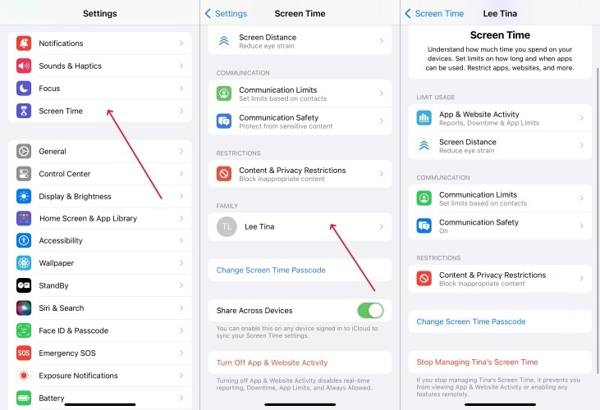
Bilješka: Ako ne možete pronaći Isključite vrijeme korištenja zaslona gumb, morate isključiti Aktivnost u aplikacijama i na web-stranicama, Udaljenost zaslona, Komunikacijska ograničenja, i Ograničenja sadržaja i privatnosti, odnosno.
Kako isključiti vrijeme pred ekranom na Čileovom uređaju s Macom
Kliknite na Jabuka izbornik i odaberite Postavke sustava.
Odaberi Vrijeme ekrana opcija.
Odaberite ime svog djeteta iz Član obitelji odjeljak.
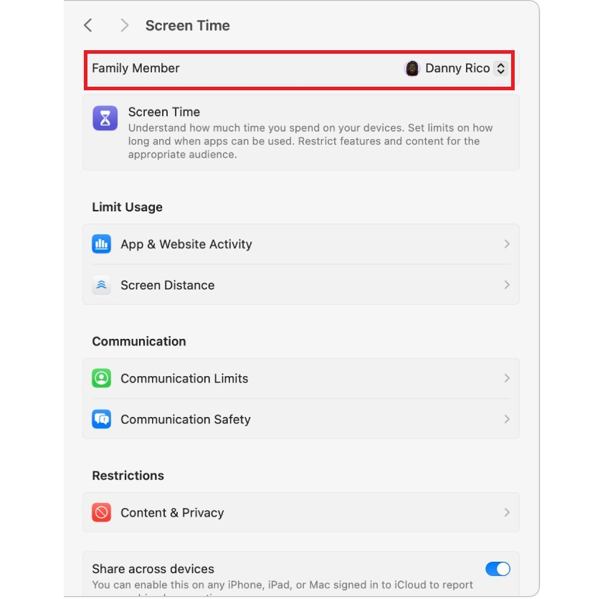
Zatim kliknite na Isključite vrijeme korištenja zaslona gumb ili onemogućite sve kontrole na popisu da biste isključili Vrijeme korištenja zaslona na Macu.
Dio 4. Kako isključiti Vrijeme uporabe zaslona na djetetovom uređaju
Appleovo Vrijeme uporabe zaslona služi kao značajka roditeljskog nadzora koja pomaže roditeljima upravljati korištenjem uređaja njihove djece. Kako vaše dijete raste, možda ćete morati ažurirati te postavke tako da promijenite šifru za Vrijeme uporabe zaslona, prilagodite ograničenja ili isključite Vrijeme uporabe zaslona na djetetovu iPhoneu ili Macu.
Isključivanje Vremena uporabe zaslona na djetetovu iPhoneu
Otvori Postavke aplikaciju na vašem iPhoneu i dodirnite Vrijeme ekrana.
Pomaknite se prema dolje do Obitelj odjeljak i odaberite ime svog djeteta.
Dodirnite Isključite vrijeme korištenja zaslona i ponovno to potvrdite. Ako ste postavili šifru za Vrijeme uporabe zaslona, unesite je kada se to zatraži.
Bilješka:
Ako ne možete pronaći Isključite vrijeme korištenja zaslona opciju, pojedinačno isključite značajke Vremena uporabe zaslona.
Isključivanje Vremena uporabe zaslona na Macu za vaše dijete
Kliknite na Jabuka izbornik i odaberite Postavke sustava.
Odaberi Vrijeme ekrana s bočne trake.
Odaberite ime svojeg djeteta pod Član obitelji odjeljak.
Klik Isključite vrijeme korištenja zaslona i potvrdite, ili zasebno isključite sve kontrole na popisu.
Dio 5. Kako isključiti Vrijeme uporabe zaslona ako ste zaboravili šifru
Kada postavljate Vrijeme uporabe zaslona, šifra kojom upravljate ograničenjima razlikuje se od lozinke za prijavu na iPhone ili Mac. Tu šifru trebate svaki put kada želite promijeniti postavke Vremena uporabe zaslona. Ako zaboravite šifru za Vrijeme uporabe zaslona, je li moguće ukloniti ta ograničenja? U tom slučaju profesionalni alat za otključavanje iOS‑a kao što je imyPass iPassGo može pomoći isključiti Vrijeme uporabe zaslona bez šifre.

4.000.000+ preuzimanja
Isključite Vrijeme pred ekranom na iPhoneu ili iPadu bez lozinke.
Zaštitite svoje podatke dok uklanjate Vrijeme korištenja zaslona.
Zaobiđite zaključavanje zaslona iPhonea i uklonite lozinku za Apple ID.
Ukloni MDM s iOS uređaja.
Podržava najnovije verzije iOS-a i iPadOS-a.
Pokrenite imyPass iPassGo na računalu, zatim odaberite Otključaj vrijeme zaslona modu iz sučelja.

Povežite uređaj s računalom pomoću USB kabela.

Odaberite kako je postavljena vaša šifra za Vrijeme uporabe zaslona. Provjerite je li opcija Nađi moj (Find My) na vašem iPhoneu isključena, a zatim slijedite upute na zaslonu da biste isključili Vrijeme uporabe zaslona.

Kliknite na Otključati gumb za nastavak. Ovaj će alat ukloniti šifru za Vrijeme uporabe zaslona i vaš će se uređaj automatski ponovno pokrenuti.
Zaključak
Ovaj vodič objašnjava kako isključiti Vrijeme uporabe zaslona na iPhoneu, iPadu i Macu. Bilo da želite ukloniti ograničenja aplikacija, isključiti roditeljski nadzor ili isključiti Vrijeme uporabe zaslona bez šifre, rješenja možete pronaći u ovom vodiču. Ako zaboravite svoju šifru za Vrijeme uporabe zaslona, imyPass iPassGo vaš je najbolji izbor za uklanjanje ograničenja Vremena uporabe zaslona s iOS uređaja.
Samuel je stručnjak za sigurnost lozinki i digitalnu privatnost. Nekad je radio kao konzultant za kibernetičku sigurnost za mala poduzeća kako bi zaštitio njihovu digitalnu imovinu. S certifikatima iz kibernetičke sigurnosti i etičkog hakiranja, pretvara složene teme iz područja sigurnosti u lako razumljive savjete. Također rado dijeli savjete o lozinkama kako bi korisnicima pomogao da s više sigurnosti zaštite svoje račune.
Vruća rješenja
-
Otključaj iOS
-
Savjeti za iOS
-
Otključaj Android
-
Savjeti za lozinku


