



 Riješenje
 Centar za pomoć
 O nama
 Kontakt
Kako isključiti automatsko zaključavanje na iPhoneu: jednostavan vodič
 Samuel Spenser Objavljeno na 21. rujna 2026.Otključaj iOS3-minutno čitanje
Jeste li ikada doživjeli da se vaš iPhone sam zaključa dok gledate video ili čitate članak? To je doista iritirajuće. U ovom vodiču pokazat ćemo vam kako isključiti automatsko zaključavanje (Auto-Lock) na iPhoneu korak po korak. Također ćemo vam pomoći otkriti zašto ga ne možete isključiti i što se događa nakon što onemogućite automatsko zaključavanje na iPhoneu.

U ovom članku:
- Dio 1: Što je automatsko zaključavanje (Auto-Lock) na iPhoneu
- Dio 2: Kako isključiti automatsko zaključavanje na iPhoneu (korak-po-korak)
- Dio 3: Što učiniti ako je opcija Auto-Lock zasivljena
- Dio 4: Što se događa nakon što isključite automatsko zaključavanje na iPhoneu
- Dio 5: Česta pitanja o isključivanju automatskog zaključavanja na iPhoneu
Dio 1: Što je automatsko zaključavanje (Auto-Lock) na iPhoneu
Što je automatsko zaključavanje (Auto-Lock) na iPhoneu? Kao što sam naziv sugerira, to je funkcija koja određuje koliko dugo će zaslon vašeg iPhonea ostati uključen prije nego što se automatski isključi i zaključa. Ako neko vrijeme ne koristite svoj iPhone, zaslon će se automatski isključiti i uređaj će se zaključati kako bi se smanjila nepotrebna potrošnja baterije i zaštitila vaša privatnost dok ste udaljeni od iPhonea.
Prema zadanim postavkama, Auto-Lock je postavljen na 30 sekundi, što znači da će se zaslon vašeg iPhonea automatski isključiti i zaključati nakon 30 sekundi neaktivnosti.
Međutim, neki korisnici ne žele da se zaslon automatski isključuje, osobito kada čitaju dugačak sadržaj ili prate recept. Stoga će ovaj članak pokazati kako isključiti automatsko zaključavanje na iPhoneu.
Dio 2: Kako isključiti automatsko zaključavanje na iPhoneu (korak-po-korak)
Jednostavno slijedite korake u nastavku da biste ispravno onemogućili automatsko zaključavanje na iPhoneu.
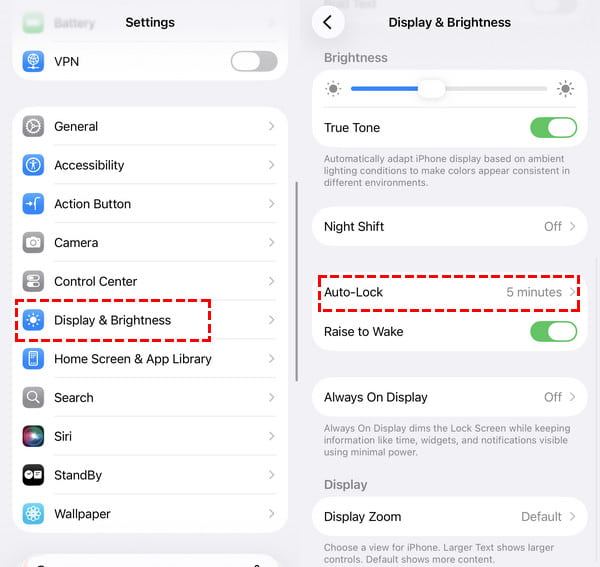
Otvorena Postavke na svom iPhoneu
Pomaknite se dolje kroz izbornik postavki i dodirnite Zaslon i svjetlina opcija.
Odaberite Automatsko zaključavanje u sredini stranice. Prema zadanim postavkama postavljeno je na 30 sekundi, 1 minutu ili 2 minute, ovisno o vašim prijašnjim postavkama.
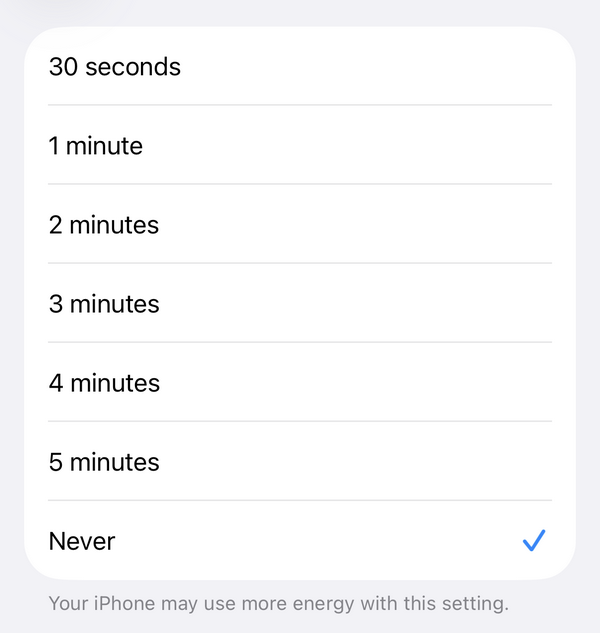
Ako želite onemogućiti funkciju automatskog zaključavanja, jednostavno odaberite opciju Nikada „Never” (Nikad). Kada je odaberete, vaš se iPhone više neće automatski zaključavati, a zaslon ćete moći zaključati samo ručno pritiskom na bočnu tipku.
Dio 3: Što učiniti ako je opcija Auto-Lock zasivljena
Zašto je Auto-Lock zasivljen na iPhoneu? Neki korisnici primijete da su opcije "Auto-Lock" ili "Never" zasivljene kad pokušaju isključiti automatsko zaključavanje na iPhoneu.
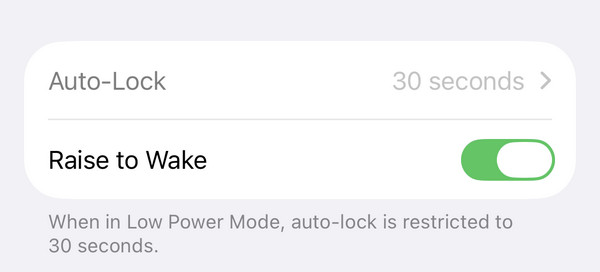
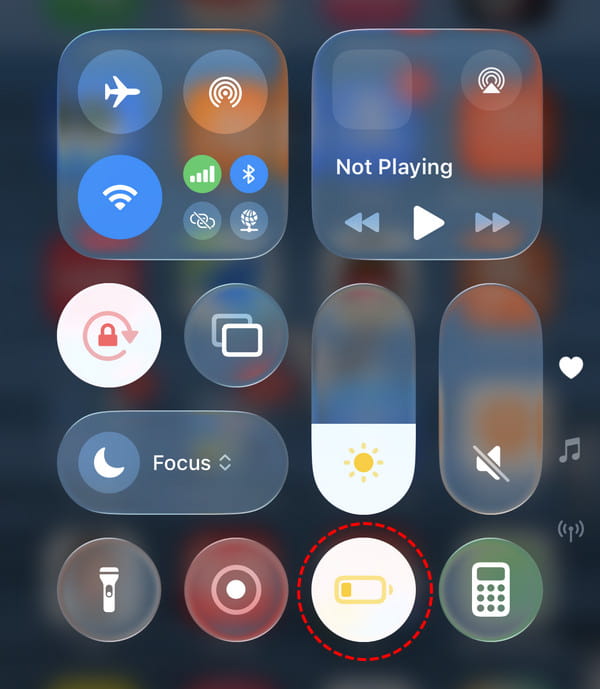
Ne brinite! To je zato što je na vašem iPhoneu uključen način rada s malom potrošnjom energije (Low Power Mode). Najprije ga isključite ako ne možete pronaći ovu opciju. Da biste isključili Low Power Mode, povucite prstom s gornjeg desnog kuta početnog zaslona kako biste otvorili Kontrolni centar. Dodirnite ikonu baterije da biste ga isključili.
Postoji još jedan mogući razlog zašto ne možete isključiti Auto-Lock. Ako vašim iPhoneom upravlja tvrtka ili škola, možda je blokirana izmjena postavki automatskog zaključavanja. U tom slučaju trebate kontaktirati administratora ili ukloniti MDM ograničenja.
Dio 4: Što se događa nakon što isključite automatsko zaključavanje na iPhoneu
Nakon što onemogućite automatsko zaključavanje na iPhoneu, zaslon će ostati uključen dok ručno ne pritisnete tipku za uključivanje/isključivanje kako biste ga ugasili. To može biti korisno kada trebate da zaslon dulje vrijeme ostane vidljiv, ali može povećati potrošnju baterije, osobito ako zaboravite isključiti zaslon prije spavanja. Postavku Auto-Lock na iPhoneu možete promijeniti bilo kada.
Također imajte na umu da isključivanje automatskog zaključavanja ne isključuje Face ID ili šifru (passcode).

4.000.000+ preuzimanja
Otključajte iPhone kada zaboravite šifru.
Uklonite četveroznamenkastu ili šester znamenkastu šifru zaslona.
Otključajte iPhone kada Face ID ili Touch ID ne rade.
Podržava širok raspon modela iPhonea i iPada.
FAQ.
-
Zašto je opcija automatskog zaključavanja (Auto-Lock) zasivljena na iPhoneu?
To je zato što ste na svom iPhoneu uključili način rada s niskom potrošnjom baterije. Prvo ga isključite, a zatim pokušajte isključiti automatsko zaključavanje.
-
Isključivanje automatskog zaključavanja troši više baterije?
Da. Budući da će zaslon ostati uključen dok ga ručno ne isključite, to može uzrokovati veću potrošnju baterije na vašem iPhoneu.
-
Zašto se moj iPhone i dalje zaključava čak i nakon što isključim automatsko zaključavanje (Auto-Lock)?
Ako se tvoj iPhone i dalje zaključava nakon što isključiš automatsko zaključavanje (Auto-Lock), provjeri je li uključeni Niski režim potrošnje (Low Power Mode). Kada je Niski režim potrošnje uključen, Auto-Lock se automatski postavlja na 30 sekundi.
Zaključak
Isključivanje automatskog zaključavanja na iPhoneu je vrlo jednostavno. Imajte na umu da opcija Auto-Lock nije dostupna u načinu rada s malom potrošnjom energije. Možete ga isključiti kako biste riješili problem na iPhoneu kada u Auto-Lock postavkama nema opcije Never ako ste zaključani i ne možete mijenjati postavke, možete koristiti profesionalne alate za otključavanje iPhonea i ponovno dobivanje potpunog pristupa.
Samuel je stručnjak za sigurnost lozinki i digitalnu privatnost. Nekad je radio kao konzultant za kibernetičku sigurnost za mala poduzeća kako bi zaštitio njihovu digitalnu imovinu. S certifikatima iz kibernetičke sigurnosti i etičkog hakiranja, pretvara složene teme iz područja sigurnosti u lako razumljive savjete. Također rado dijeli savjete o lozinkama kako bi korisnicima pomogao da s više sigurnosti zaštite svoje račune.
Vruća rješenja
-
Otključaj iOS
-
Savjeti za iOS
-
Otključaj Android
-
Savjeti za lozinku


